
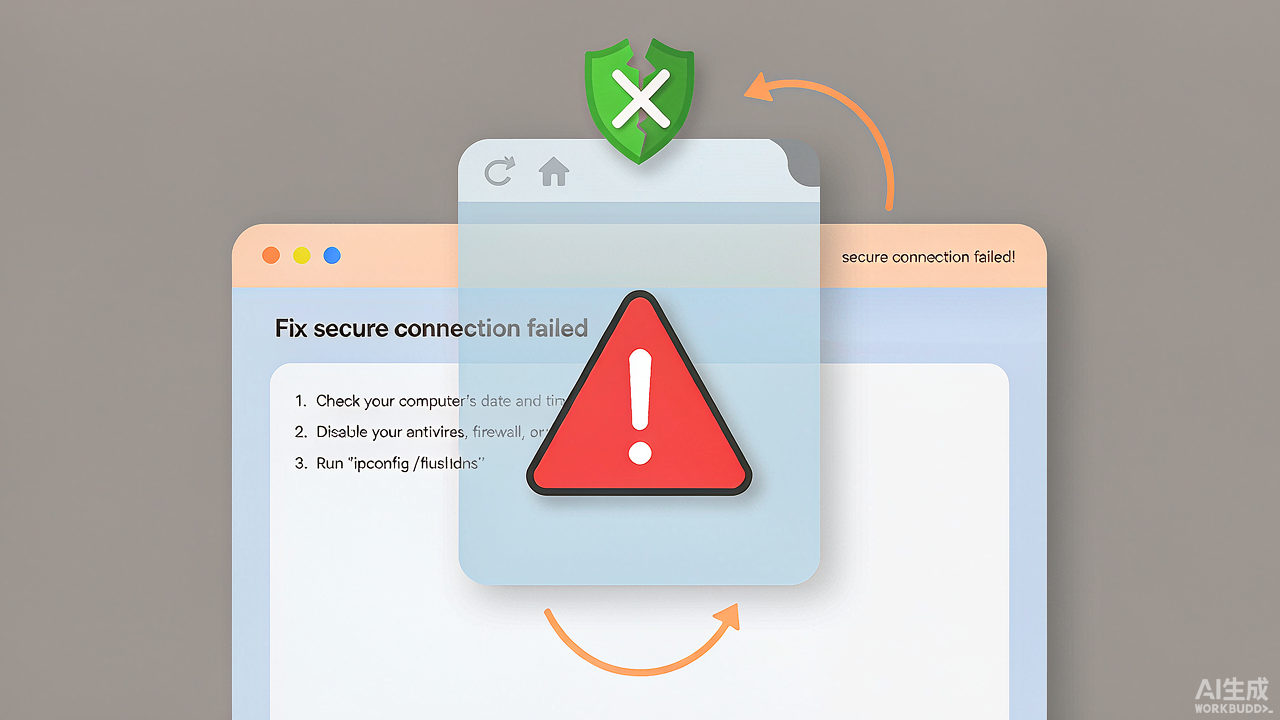
Mozilla 与 Chrome 中的 Secure Connection Failed 错误
SSL 连接错误不仅困扰终端用户,还会损害网站声誉。本文聚焦 Firefox 与 Chrome 中出现的一类 SSL 错误:当浏览器尝试建立连接却失败时,会抛出名为「Secure Connection Failed(安全连接失败)」的错误。
在 Mozilla Firefox 中,该错误以上图形式展示;在 Chrome 中则表现为「This site can't provide a secure connection(该网站无法提供安全连接)」,通常在站点不支持 SSL 协议时出现。
Secure Connection Failed 的成因
该错误通常由以下原因导致:
- 证书过期或无效:过期、无效或未正确安装的 SSL 证书都会引发安全连接失败。
- 防火墙拦截设置:防火墙策略禁止特定站点并限制浏览器能力。
- 加密协议不一致:浏览器与网站的协议不同会产生冲突,导致连接失败。
- 浏览器设置错误:设置被修改或未恢复默认可能引发失败。
- 不兼容的浏览器扩展:部分扩展与 SSL 连接不兼容,会中断安全连接。
- 未安装 SSL 证书:服务器上必须安装 SSL 证书,否则会报错,需在服务器上完成安装。
- 未启用强制 HTTPS:强制 HTTPS 默认将所有页面重定向至 HTTPS,若未启用会导致安全连接失败。
- SSL 缓存过期:虽属次要因素,但清理 SSL 缓存可避免错误。
- 日期与时间不正确:系统时间始终影响 SSL 连接,建议与当前时间同步。
如何修复 Firefox 与 Chrome 中的 Secure Connection Failed
以下通用步骤可修复两大浏览器中的该错误。
重置 SSL 缓存
可重置 SSL 缓存并清除浏览历史。在控制面板「网络与 Internet → 查看网络状态和任务 → Internet 选项」的 Internet 属性中找到 SSL 缓存重置入口;在「内容」选项卡点击「清除 SSL 状态」,随后清除浏览历史。Chrome 中点击右上角三个点并选择「清除浏览数据」。
检查系统日期与时间
系统日期时间错误会导致连接失败。浏览器在访问网站前会核对证书签名与过期日期,建议进入系统「设置」开启「自动设置时间」。这是 Firefox 与 Chrome 共用的基础修复手段。
Firefox 浏览器的修复技巧
停用 HTTPS 扫描
安全软件常带 SSL 扫描功能以确认访问的是安全站点,但该功能会阻止页面加载并引发安全连接失败。进入软件安全设置取消 SSL 扫描勾选,再重新访问网站即可。
检查 SSL 设置
在 Firefox 地址栏输入 about:config 并回车,确认风险提示后,搜索 ssl.enable_ocsp_stapling,将其值由「True」改为「False」后重新访问站点。
代理连接
在 Firefox 连接设置中关闭代理,确保浏览器直连网站而非经中间服务器。
关闭 DoH 协议
DoH(DNS over HTTPS)对 DNS 查询加密以提升隐私与安全,但可能引发安全连接失败,可暂时关闭:进入 Firefox「设置 → 隐私与安全」,在 DNS over HTTPS 区域点击「管理例外」,将目标网站加入例外列表并保存。
使用最新 TLS 版本
TLS 1.0 与 1.1 已过时,可能触发安全连接失败(默认 TLS 为 1.2)。可联系网站主升级至 TLS 1.2 或更高版本;该选项在 Firefox 97 后默认关闭,建议使用最新版 Firefox。
禁用 Firefox 扩展
部分扩展与 SSL 连接不兼容。进入「管理扩展」,针对可疑扩展点击三点菜单将其移除。
Chrome 浏览器的修复技巧
关闭 QUIC 协议
QUIC 协议有助于建立更快连接,但少数情况下会引发失败。在地址栏输入 chrome://flags,找到 Experimental QUIC protocol 并禁用。
正确安装 SSL
配置错误的 SSL 证书会导致浏览器无法建立安全连接。可通过主机面板检查并重新安装证书;新手可联系服务商客服协助。
使用最新 TLS 版本
默认 TLS 1.2 为各浏览器通用版本,TLS 1.0/1.1 等旧协议会导致安全连接失败,网站主应升级 TLS 版本。
禁用 Chrome 扩展
特定扩展会干扰安全连接(可能是恶意扩展或开发缺陷),关闭此类扩展即可修复。
总结
上述技巧可逐一排查 Firefox 与 Chrome 中的 Secure Connection Failed 错误。本文汇总了最常见的修复方法,建议按顺序尝试直至解决。