
本教程适用于以下操作系统版本
- Ubuntu 20.04(Focal Fossa)
- Ubuntu 16.04(Xenial Xerus)
本页内容
- 准备工作
- 第 1 步 - 配置防火墙
- 第 2 步 - 安装 Git
- 第 3 步 - 安装 PHP 及扩展
- 第 4 步 - 安装并配置 MariaDB
- 第 5 步 - 安装 Composer
- 第 6 步 - 下载并安装 BookStack
- 第 7 步 - 安装 Let's Encrypt SSL
- 第 8 步 - 安装并配置 Nginx 配置 PHP-FPM 配置 Nginx
- 第 9 步 - 运行 BookStack
- 备份与恢复 BookStack 备份 BookStack 恢复 BookStack
- 更新 BookStack
- 总结
- 配置 PHP-FPM
- 配置 Nginx
- 备份 BookStack
- 恢复 BookStack
BookStack 是一个自托管的开源平台,易于使用,可用于组织和存储信息。它可用于多种用途,例如 Wiki、文档网站和笔记应用。它基于 Laravel PHP 框架构建,并使用 MySQL 存储数据。在编辑方面,它提供在 WYSIWYG(所见即所得)编辑器与 Markdown 编辑器之间进行选择的功能。它支持多因素认证和深色模式,并且是多语言的。
本教程将教你如何在基于 Ubuntu 20.04 的服务器上安装 BookStack。
准备工作
- 一台运行 Ubuntu 20.04 的服务器
- 一个指向该服务器的完全限定域名(FQDN)。
- 一个具有 sudo 权限的非 root 用户。
- PHP 7.3 或更高版本。
- MySQL>=5.6 且 MariaDB>=10.0
- Git 和 Composer。
第 1 步 - 配置防火墙
第一步是配置防火墙。Ubuntu 默认自带 ufw(Uncomplicated Firewall,简易防火墙)。
检查防火墙是否正在运行。
$ sudo ufw status
你应该会看到类似以下输出。
Status: inactive
允许 SSH 端口,以免启用防火墙时中断当前连接。
$ sudo ufw allow OpenSSH
同时允许 HTTP 和 HTTPS 端口。
$ sudo ufw allow 80
$ sudo ufw allow 443
启用防火墙
$ sudo ufw enable
Command may disrupt existing ssh connections. Proceed with operation (y|n)? y
Firewall is active and enabled on system startup
再次检查防火墙状态。
$ sudo ufw status
你应该会看到类似的输出。
Status: active

To                         Action      From
--                         ------      ----
OpenSSH                    ALLOW       Anywhere
80                         ALLOW       Anywhere
443                        ALLOW       Anywhere
OpenSSH (v6)               ALLOW       Anywhere (v6)
80 (v6)                    ALLOW       Anywhere (v6)
443 (v6)                   ALLOW       Anywhere (v6)
第 2 步 - 安装 Git
第一步是安装 Git。下载和更新 BookStack 都需要它。运行以下命令安装 Git。
$ sudo apt install git
验证安装。
$ git --version
第 3 步 - 安装 PHP 及扩展
由于 BookStack 依赖于 PHP,你需要安装 PHP 及其扩展。
Ubuntu 自带的 PHP 版本较旧。首先,我们需要添加 Ondrej 的 PHP 仓库。
$ sudo add-apt-repository ppa:ondrej/php
接下来,安装 BookStack 所需的 PHP 及其扩展。
$ sudo apt install php7.4-fpm php7.4-mbstring php7.4-gd php7.4-xml unzip php7.4-bcmath php7.4-curl php7.4-mysql
验证安装。
$ php --version
PHP 7.4.25 (cli) (built: Oct 22 2021 12:34:33) ( NTS )
Copyright (c) The PHP Group
Zend Engine v3.4.0, Copyright (c) Zend Technologies
    with Zend OPcache v7.4.25, Copyright (c), by Zend Technologies
第 4 步 - 安装并配置 MariaDB
Ubuntu 自带的 MariaDB 版本较旧。要安装最新版本,请添加官方 MariaDB 仓库。运行以下命令添加该仓库。
$ curl -LsS -O https://downloads.mariadb.com/MariaDB/mariadb_repo_setup
$ sudo bash mariadb_repo_setup --mariadb-server-version=10.6
运行以下命令安装 MariaDB 服务器。
$ sudo apt install mariadb-server
加固 MariaDB 安装。
$ sudo mysql_secure_installation
你会遇到各种提示。请按如下方式回答。
Enter current password for root (enter for none): Press Enter
Switch to unix_socket authentication [Y/n] Type y
Change the root password? [Y/n] Type n
Remove anonymous users? [Y/n] Type y
Disallow root login remotely? [Y/n] Type y
Remove test database and access to it? [Y/n] Type y
Reload privilege tables now? [Y/n] Type y
使用以下命令连接到 MariaDB shell。
$ sudo mysql
为 BookStack 创建一个新数据库。
$ create database bookstack;
创建一个新数据库用户。
$ CREATE USER 'bookstackuser'@'localhost' identified by 'bookstackpassword';
选择一个强密码。
将该数据库的权限授予该用户。
$ grant CREATE,ALTER,SELECT,INSERT,UPDATE,DELETE on `bookstack`.* to 'bookstackuser'@'localhost';
退出 MySQL shell。
$ exit
第 5 步 - 安装 Composer
Composer 是 PHP 的依赖管理工具,BookStack 所基于的 Laravel 需要它。
下载 Composer 安装脚本。
$ curl -sS https://getcomposer.org/installer -o composer-setup.php
运行以下命令验证安装程序。
$ HASH=`curl -sS https://composer.github.io/installer.sig`
$ echo $HASH
$ php -r "if (hash_file('SHA384', 'composer-setup.php') === '$HASH') { echo 'Installer verified'; } else { echo 'Installer corrupt'; unlink('composer-setup.php'); } echo PHP_EOL;"
以上命令会获取安装程序的哈希值,并将其与你下载的脚本进行比对。如果安装程序可以安全运行,你应该会看到以下输出。
Installer verified
安装 Composer。
$ sudo php composer-setup.php --install-dir=/usr/local/bin --filename=composer
通过查看其版本来验证安装。
$ composer --version
Composer version 2.1.9 2021-10-05 09:47:38
第 6 步 - 下载并安装 BookStack
为 BookStack 应用创建根目录文件夹。
$ sudo mkdir -p /var/www/bookstack
将 /var/www/bookstack 目录的所有权更改为当前登录的用户。
$ sudo chown -R $USER:$USER /var/www/bookstack
将 BookStack Github 仓库的 release 分支克隆到新创建的文件夹中。
$ cd /var/www/bookstack
$ git clone https://github.com/BookStackApp/BookStack.git --branch=release --single-branch .
不要遗漏 clone 命令末尾的点号。它确保所有文件都被下载到当前目录,而不是创建一个新目录。
从 /var/www/bookstack 目录运行 Composer 安装程序。
$ composer install --no-dev
将 .env.example 文件复制为 .env,以存储安装所需的环境变量。
$ cp .env.example .env
打开该文件进行编辑。
$ sudo nano .env
填写应用 URL 和数据库信息。如果你打算使用邮件功能,请填写 SMTP 信息,否则将其从文件中删除。
APP_URL=https://example.com
DB_HOST=localhost
DB_DATABASE=bookstack
DB_USERNAME=bookstackuser
DB_PASSWORD=bookstackpassword
完成后按 Ctrl + X,并在提示时输入 Y 保存文件。还有更多设置可以配置。要了解更多信息,请打开 .env.example.complete 文件,并将你需要的设置复制到你的 .env 文件中。
生成唯一的应用密钥。该值会自动填入 .env 文件。输入 yes 以继续执行该命令。
$ php artisan key:generate
**************************************
*     Application In Production!     *
**************************************

 Do you really wish to run this command? (yes/no) [no]:
 > yes

Application key set successfully.
更新数据库。
$ php artisan migrate
**************************************
*     Application In Production!     *
**************************************

 Do you really wish to run this command? (yes/no) [no]:
 > yes
Migration table created successfully.
Migrating: 2014_10_12_000000_create_users_table
Migrated:  2014_10_12_000000_create_users_table (0.12 seconds)
.......
第 7 步 - 安装 Let's Encrypt SSL
要使用 Let's Encrypt 安装 SSL 证书,我们需要安装 Certbot 工具。
我们将使用 Snapd 软件包安装器来完成。大多数 Ubuntu 服务器默认不自带 Snap 工具。为此,请安装 Snap。
$ sudo apt install snapd
确保你的 Snapd 版本是最新的。
$ sudo snap install core
$ sudo snap refresh core
安装 Certbot。
$ sudo snap install --classic certbot
使用以下命令,通过创建指向 /usr/bin 目录的符号链接,确保 Certbot 命令可以运行。
$ sudo ln -s /snap/bin/certbot /usr/bin/certbot
验证安装。
$ certbot --version
certbot 1.20.0
生成 SSL 证书。
$ sudo certbot certonly --standalone --agree-tos --preferred-challenges http -m
[email protected]
 -d example.com
以上命令会将证书下载到服务器上的 /etc/letsencrypt/live/etherpad.example.com 目录。
生成 Diffie-Hellman 组证书。
$ sudo openssl dhparam -out /etc/ssl/certs/dhparam.pem 2048
为 Let's Encrypt 自动续期创建验证用的 web 根目录。
$ sudo mkdir -p /var/lib/letsencrypt
创建一个用于续期 SSL 的 Cron 任务。它会每天运行以检查证书并在需要时续期。为此,首先创建文件 /etc/cron.daily/certbot-renew 并打开进行编辑。
$ sudo nano /etc/cron.daily/certbot-renew
粘贴以下代码。
#!/bin/sh
certbot renew --cert-name bookstack.example.com --webroot -w /var/lib/letsencrypt/ --post-hook "systemctl reload nginx"
按 Ctrl + X,并在提示时输入 Y 保存文件。
更改任务文件的权限,使其可执行。
$ sudo chmod +x /etc/cron.daily/certbot-renew
第 8 步 - 安装并配置 Nginx
Ubuntu 自带的 Nginx 版本较旧。要安装最新版本,你需要下载官方 Nginx 仓库。
添加 Nginx 稳定版的仓库。
$ echo "deb [signed-by=/usr/share/keyrings/nginx-archive-keyring.gpg arch=amd64] \
http://nginx.org/packages/ubuntu `lsb_release -cs` nginx" \
    | sudo tee /etc/apt/sources.list.d/nginx.list
安装 Nginx。
$ sudo apt install nginx
验证安装。
$ nginx -v
nginx version: nginx/1.20.1
启用 Nginx 服务。
$ sudo systemctl enable nginx
配置 PHP-FPM
打开文件 /etc/php/7.4/fpm/pool.d/www.conf 。
$ sudo nano /etc/php/7.4/fpm/pool.d/www.conf
我们需要将 PHP 进程的 Unix 用户/组设置为 nginx。在文件中找到 user=www-data 和 group=www-data 这两行,并将它们修改为 nginx。
...
; Unix user/group of processes
; Note: The user is mandatory. If the group is not set, the default user's group
;       will be used.
user = nginx
group = nginx
...
同时,在文件中找到 listen.owner=www-data 和 listen.group=www-data 这两行,并将它们修改为 nginx。
listen.owner = nginx
listen.group = nginx
按 Ctrl + X,并在提示时输入 Y 保存文件。
重启 PHP-fpm 进程。
$ sudo systemctl restart php7.4-fpm
配置 Nginx
创建并打开文件 /etc/nginx/conf.d/bookstack.conf 进行编辑。
$ sudo nano /etc/nginx/conf.d/bookstack.conf
在其中粘贴以下代码。
server {
    listen       443 ssl http2;
    listen       [::]:443 ssl http2;
    server_name  bookstack.example.com;

    access_log  /var/log/nginx/bookstack.access.log;
    error_log   /var/log/nginx/bookstack.error.log;

    ssl_certificate      /etc/letsencrypt/live/bookstack.example.com/fullchain.pem;
    ssl_certificate_key  /etc/letsencrypt/live/bookstack.example.com/privkey.pem;
    ssl_trusted_certificate /etc/letsencrypt/live/bookstack.example.com/chain.pem;

    ssl_session_timeout  5m;
    ssl_session_cache shared:MozSSL:10m;
    ssl_session_tickets off;

    ssl_protocols TLSv1.2 TLSv1.3;
    ssl_prefer_server_ciphers on;
    ssl_ciphers ECDHE-ECDSA-AES128-GCM-SHA256:ECDHE-RSA-AES128-GCM-SHA256:ECDHE-ECDSA-AES256-GCM-SHA384:ECDHE-RSA-AES256-GCM-SHA384:ECDHE-ECDSA-CHACHA20-POLY1305:ECDHE-RSA-CHACHA20-POLY1305:DHE-RSA-AES128-GCM-SHA256:DHE-RSA-AES256-GCM-SHA384;
    ssl_ecdh_curve X25519:prime256v1:secp384r1:secp521r1;
    ssl_stapling on;
    ssl_stapling_verify on;
    ssl_dhparam /etc/ssl/certs/dhparam.pem;

    root /var/www/bookstack/public;
    index index.php index.html;

    location / {
      try_files $uri $uri/ /index.php?$query_string;
    }

    location ~ \.php$ {
      fastcgi_split_path_info ^(.+\.php)(/.+)$;
      include fastcgi_params;
      fastcgi_param SCRIPT_FILENAME $document_root$fastcgi_script_name;
      fastcgi_param PATH_INFO $fastcgi_path_info;
      fastcgi_pass unix:/run/php/php7.4-fpm.sock;
    }
}

# enforce HTTPS
server {
    listen       80;
    listen       [::]:80;
    server_name  bookstack.example.com;
    return 301   https://$host$request_uri;
}
完成后按 Ctrl + X,并在提示时输入 Y 保存文件。
打开文件 /etc/nginx/nginx.conf 进行编辑。
$ sudo nano /etc/nginx/nginx.conf
在 include /etc/nginx/conf.d/*.conf; 这一行之前添加以下行。
server_names_hash_bucket_size 64;
按 Ctrl + X,并在提示时输入 Y 保存文件。再次验证 Nginx。
验证 Nginx 配置文件的语法。
$ sudo nginx -t
nginx: the configuration file /etc/nginx/nginx.conf syntax is ok
nginx: configuration file /etc/nginx/nginx.conf test is successful
最后,启动 Nginx 服务以启用新配置。
$ sudo systemctl start nginx
将该目录的所有权更改为 nginx 用户,以便 Web 服务器能够访问并向该文件夹写入。
$ sudo chown -R nginx:nginx /var/www/bookstack第 9 步 - 运行 BookStack
你的 BookStack 已经可以使用了。在浏览器中打开 URL https://bookstack.example.com,你将看到登录页面。
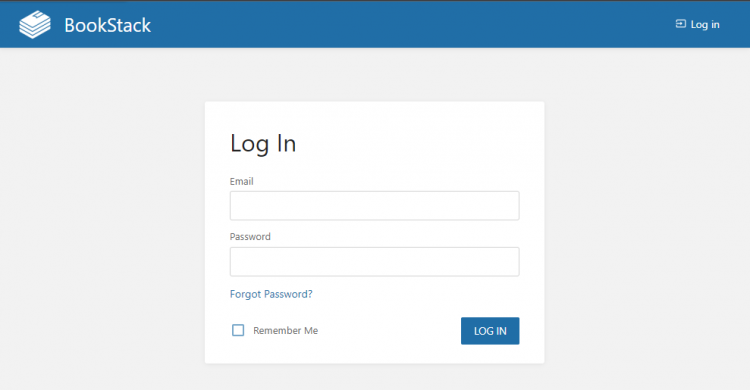
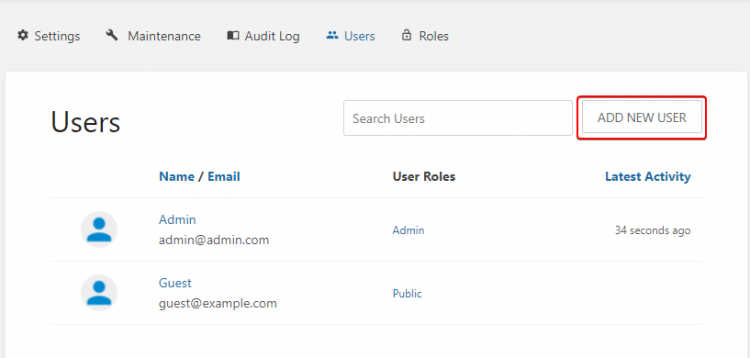
使用默认管理员账户 [email protected],密码为 password 登录。打开 Settings >> Users(设置 >> 用户)页面,然后点击 ADD NEW USER(添加新用户)按钮。
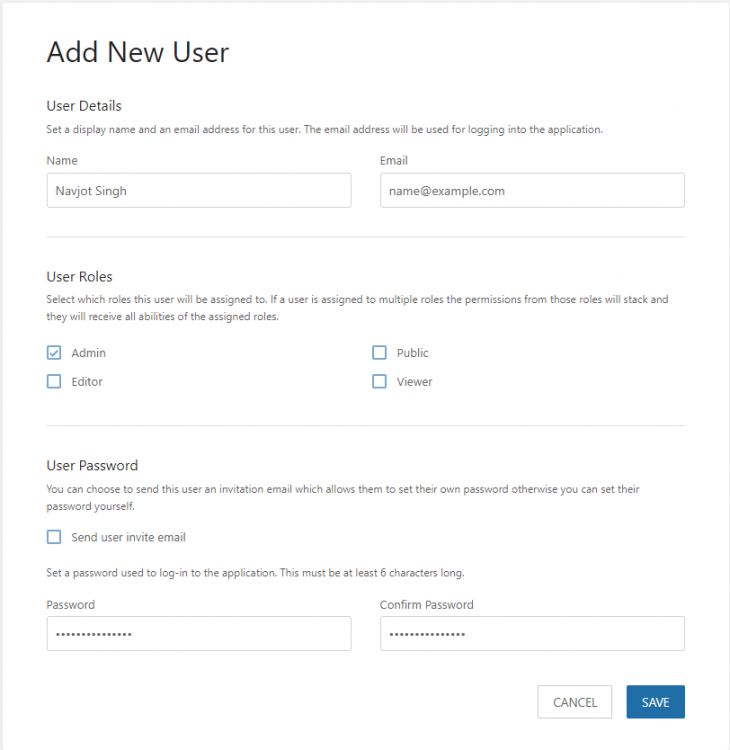
填写用户详细信息,勾选 User Roles(用户角色)下的 Admin(管理员)复选框,并取消勾选 Send user invite email(发送用户邀请邮件),因为我们没有设置 SMTP 信息。选择一个强密码。完成后点击 Save(保存)。
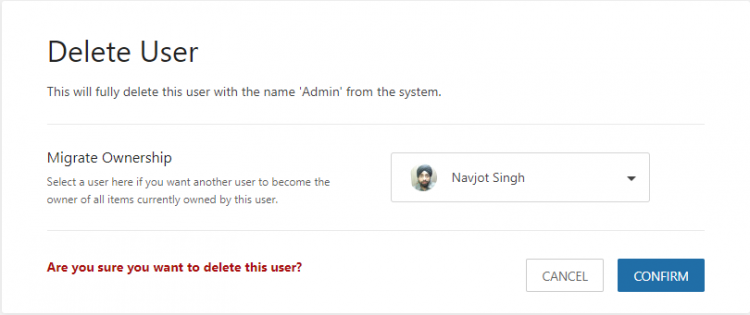
接下来,点击默认的管理员用户,并通过点击 Delete User(删除用户)按钮将其删除。
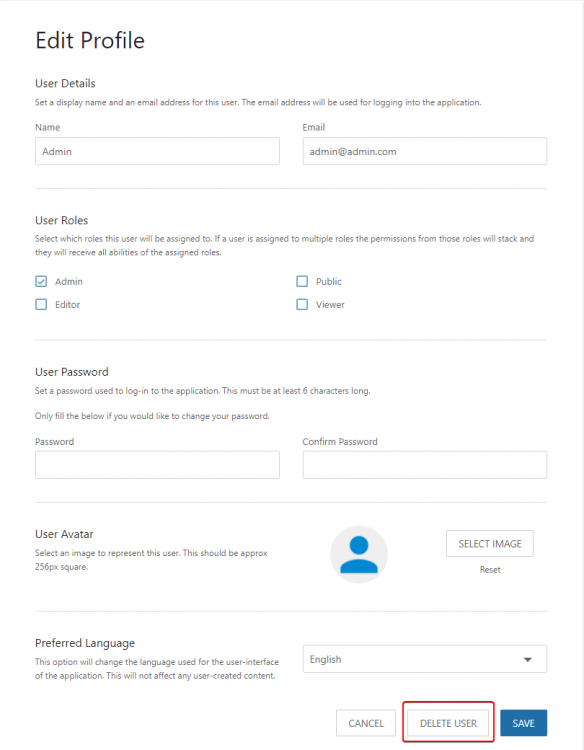
在删除之前,从下拉菜单中选择你新建的用户,将管理员用户的所有权转移给它。点击 Confirm(确认)完成。如果你当前以该用户登录,系统会自动将你登出。你需要使用新建的用户重新登录。
备份与恢复 BookStack
备份 BookStack
你需要分别备份数据库和文件。要备份数据库,请使用 mysqldump 工具。
$ sudo mysqldump -u bookstackuser bookstack > bookstack.backup.sql
你还需要备份以下文件和文件夹。
- .env - 包含重要配置的文件。
- public/uploads - 包含已上传图片的文件夹。
- storage/uploads - 包含已上传页面附件的文件夹。
运行以下命令,创建上述文件和文件夹的压缩归档。
$ sudo tar -czvf bookstack-files-backup.tar.gz .env public/uploads storage/uploads
恢复 BookStack
运行以下命令恢复数据库。
$ sudo mysql -u bookstack < bookstack.backup.sql
如果你要恢复到新版本的 BookStack,你需要运行 sudo php artisan migrate 命令。
要恢复上面创建的压缩文件,请使用以下命令。
$ sudo tar -xvzf bookstack-files-backup.tar.gz
你还需要更改权限。
更新 BookStack
在更新 BookStack 之前,请确保使用前面提到的流程进行了适当的备份。
要更新 BookStack,请从其 Git 仓库拉取原始文件。
$ cd /var/www/bookstack
$ sudo git pull origin release
运行以下命令以继续安装。
$ sudo composer install --no-dev
$ sudo php artisan migrate
你还需要运行以下命令以清除缓存。
$ sudo php artisan cache:clear
$ sudo php artisan config:clear
$ sudo php artisan view:clear
总结
至此,我们关于在 Ubuntu 20.04 服务器上安装 BookStack 的教程就结束了。如果你有任何问题,请在下方评论中留言。