
本教程适用于以下操作系统版本
- Debian 12 (Bookworm)
- Debian 11 (Bullseye)
- Debian 10 (Buster)
- Debian 9 (Stretch)
本页内容
- Netdata 安全吗?
- 先决条件
- 更新系统
- 在 Debian 11 上安装 Netdata
- 配置 Netdata
- 配置防火墙
- 访问 Netdata Web UI
- 结论
Netdata 是一个开源的基于 Web 的实时 Linux 系统性能和健康监控系统。它支持监控多种不同类型的信息。一些示例信息包括常规系统统计信息、Linux 容器(如 Docker 容器)、PostgreSQL、MySQL、MongoDB 和 Redis,可以对每个单独的容器进行实时监控。但它也提供高级指标,例如您网站上的活跃用户数量或他们的总体浏览行为。
Netdata 快速高效,只需少量配置和安装。Netdata 非常适合监控您服务器上可能运行的网络流量、服务器、集群和微服务。凭借微秒级的响应时间,它能够提供近乎实时的性能监控。
Netdata 是 100% 开源的。它根据 GPL v3 许可证发布。您可以通过在 Github 上查看其代码,实时了解它的具体功能和运行方式。Netdata 在所有主流 Linux 发行版上都能流畅运行,即使在资源极少的环境中也是如此,例如树莓派或基于 ARM 的 VPS 托管服务器。
Netdata 安全吗?
Netdata 可以安全地在生产服务器上运行。它完全本着安全编程实践的理念构建,这意味着它不使用任何外部库。Netdata 持续对自己的代码库进行广泛测试,检查内存泄漏、线程问题以及所有其他可能出错的地方。这些测试经常发现错误,并立即向上游报告给 Netdata 所使用的开源项目。
自 2012 年以来,Netdata 一直安全地在托管公司的生产服务器上运行,无需任何重启,也不会对与之共同托管的数千个网站造成任何问题。
先决条件
要在您的 Debian 11 服务器上安装和运行 Netdata,您需要具备:
- 一台运行 Debian 11 的服务器。
- 一个具有 sudo 权限的非 root 用户。
Netdata Agent 非常轻量级,适用于您想要监控的任何机器。Netdata Agent 占用的单个 CPU 不会超过 1%,因此整体系统使用率极低。对于每台服务器来说,1 个 CPU 核心和 1GB 内存都足以运行 Netdata。
更新系统
让所有服务器保持最新的补丁、错误修复和安全更新是个好主意。
在终端中运行以下命令来更新您的系统。
sudo apt-get update && sudo apt-get upgrade -y在 Debian 11 上安装 Netdata
Netdata 软件包可在 Debian 的基础存储库中找到,并可使用 APT 包管理器进行安装。
运行以下命令在 Debian 11 上安装 Netdata。
sudo apt-get install netdata -y安装完成后,运行以下命令启动 Netdata。
sudo systemctl start netdata要让 Netdata 在重启时自动启动,请运行以下命令。
sudo systemctl enable netdata要检查其状态,请运行以下命令。
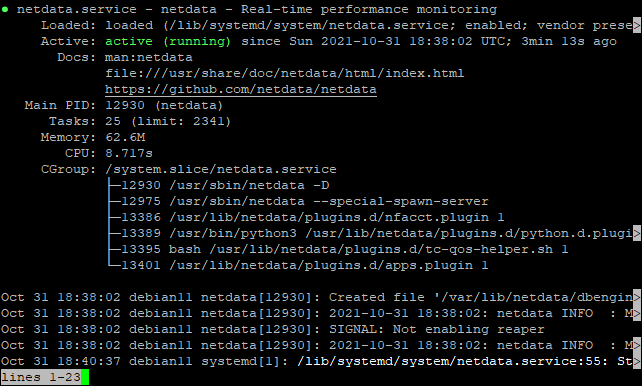
sudo systemctl status netdata您将得到类似以下的输出。您可以在截图中看到 Netdata 正在运行并已成功启动。
配置 Netdata
现在,所有先决条件都已满足,我们可以开始配置 Netdata 了。
Netdata 通过 YAML 配置文件 /etc/netdata/netdata.conf 进行配置。
运行以下命令使用 nano 编辑器编辑此文件。
nano /etc/netdata/netdata.conf找到 bind socket to IP = 127.0.0.1 这一行。
将此行更改为绑定到您自己服务器的 IP 地址。我们将其更改为您自己服务器的 IP 地址,以便可以从该 IP 地址访问 Netdata 仪表板。例如:如果您的服务器 IP 地址是 192.168.1.1,那么该行应类似于 bind socket to IP = 192.168.1.1
bind socket to IP =
YOUR_SERVER_IP_ADDRESS
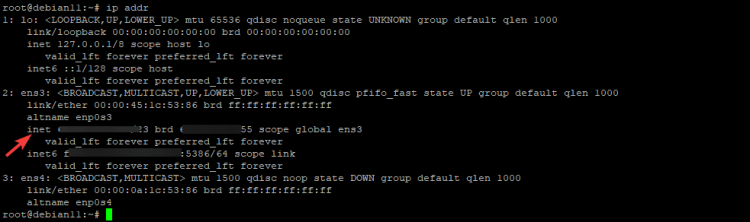
如果您不知道服务器的 IP 地址,请运行下面的命令来查找。
ip addr输出将类似于下面的截图。我们使用截图中显示 inet addr 的那一行——这是我们服务器的 IP 地址。
现在按键盘上的 Ctrl+X 键保存并关闭文件,然后按 Y,最后按 Enter 键。重启 Netdata 服务以使新设置生效。
sudo systemctl restart netdata配置防火墙
Netdata 的 Web UI 和读取 API 都可通过端口 19999 访问。如果您的服务器位于防火墙后面,则需要解除对该端口的阻止。为了访问仪表板或将读取 API 与第三方工具一起使用,需要在防火墙中打开该端口。运行以下命令打开此端口。
sudo ufw allow 19999运行以下命令更新防火墙规则。
sudo ufw reload运行以下命令确保端口 19999 已打开。
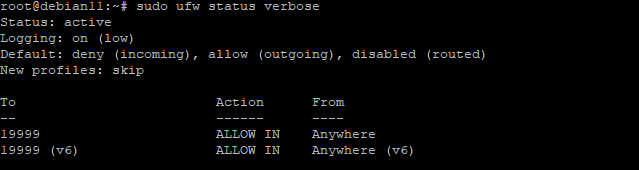
sudo ufw status verbose您将看到类似以下的输出。您可以看到 Status: active 这一行。这表示防火墙处于活动状态。在 Action 列中,您可以看到来自任何来源(任何地方)的端口 19999 的所有传入流量都被允许。
访问 Netdata Web UI
到目前为止,所有操作都是在服务器本身上完成的。现在是时候登录您的 Web 浏览器,使用您的 IP 地址后跟 19999 端口号来访问 Netdata 仪表板了。
打开浏览器并输入以下内容。将 your-server-IP-address 替换为您服务器的实际 IP 地址。例如,如果您的服务器 IP 地址是 1.2.3.4,您将在浏览器中输入 http://1.2.3.4:19999。
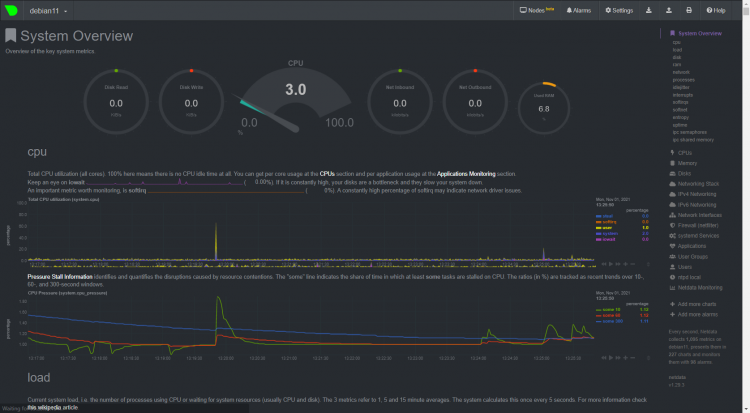
http://your-server-IP-address:19999Netdata 仪表板将显示出来,您就可以开始使用 Netdata 了。
结论
在本教程中,您已经学习了如何安装和配置 Netdata。您还学习了如何为 Netdata 开放防火墙。现在您可以继续安装和配置任何其他您想与之配合使用的数据库或 Web 服务器。
如果您有任何问题,请在下方评论区告诉我们。