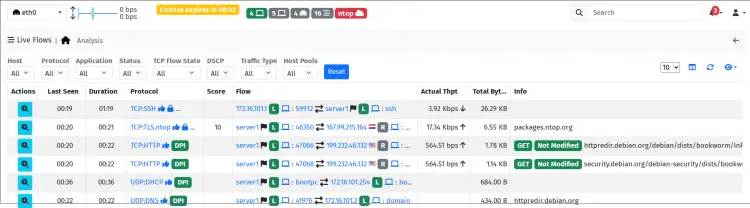

Ntopng 是一款开源网络流量监控工具,用于流量分析和实时可视化。它可在 Linux、Windows 和 MacOS 等任何平台安装。Ntopng 支持多接口、告警系统、网络发现和主动监控,并提供历史数据用于事后分析。
本教程将指导您在Debian 12服务器上安装Ntopng网络监控工具。您将学习如何启用网络发现和主动监控功能,配置主动监控,并通过 Ntopng 仪表盘查看网络接口的实时流量。
前提条件
- 开始前请确保具备以下条件:
- Debian 12 服务器
- 具备管理员权限的非 root 用户
安装 Ntopng
安装Ntopng需添加官方软件源,并通过APT包管理器进行安装。安装完成后,请使用'systemctl'命令确认'ntopng'服务是否运行,或通过'ss'命令检查系统开放端口列表。若Ntopng正常运行,您将看到状态为'Listened'的'3000'端口。
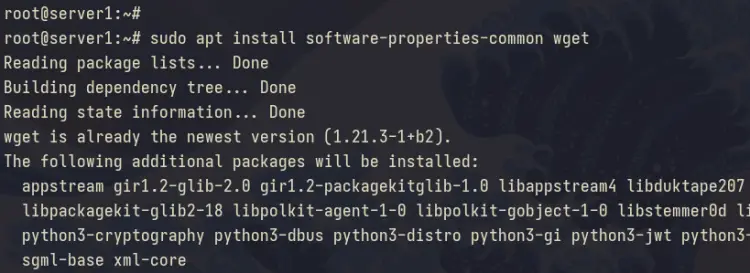
首先执行以下命令更新Debian软件包索引,并安装'software-properties-common'与'wget'软件包。提示时输入'Y'确认安装:
sudo apt update
sudo apt install software-properties-common wget
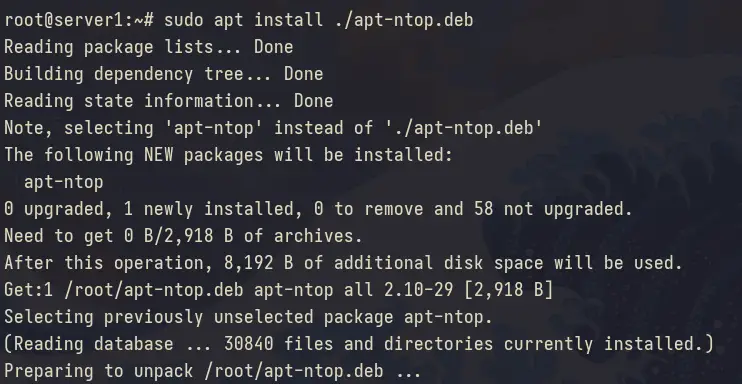
使用下方'wget'命令下载Debian版Ntopng软件源,随后通过'apt'命令安装软件源:
wget https://packages.ntop.org/apt/bookworm/all/apt-ntop.deb
sudo apt install ./apt-ntop.deb
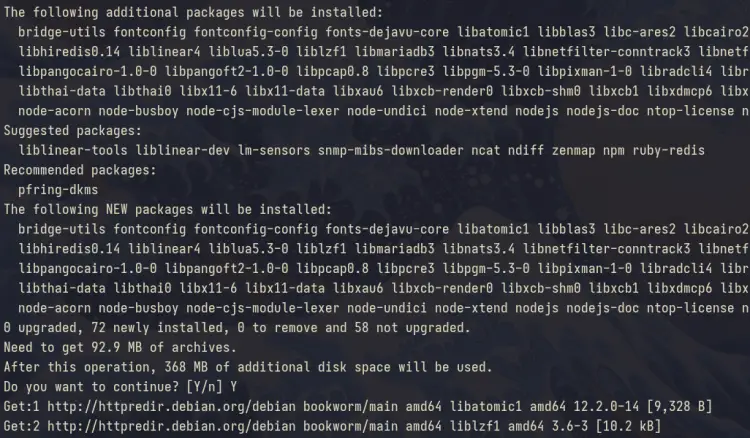
仓库添加完成后,执行以下'apt'命令刷新软件包并安装'ntopng':
sudo apt update && sudo apt install ntopng
输入'Y'确认安装。
安装完成后,运行下方'systemctl'命令检查'ntopng'服务状态:
sudo systemctl is-enabled ntopng
sudo systemctl status ntopng
如下输出所示,您可在Debian系统中看到Ntopng已启动并处于启用状态。
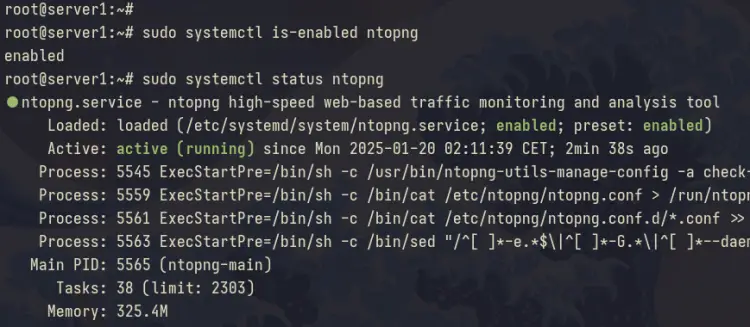
最后,您还可通过下方'ss'命令检查Ntopng端口。您将看到Ntopng进程使用3000端口。
ss -tulpn


配置 Ntopng
安装完成后需配置 Ntopng 以监控网络。本示例将同时监控本地接口和公共接口的两个网络接口。为此需编辑 Ntopng 配置文件 ‘/etc/ntopng/ntopng.conf’。
使用 ‘nano’ 编辑器打开默认配置文件 ‘/etc/ntopng/ntopng.conf’。
sudo nano /etc/ntopng/ntopng.conf
在 ‘-i’ 选项中添加网络接口并指定 Ntopng 端口。本例中将监控 eth0 和 eth1 接口,并在默认端口 3000 上运行 Ntopng。
# Network interface
-i=eth0
-i=eth1
# Web server port
-w=3000
保存文件并退出编辑器。
现在使用'nano'编辑器打开文件'/etc/ntopng/ntopng.start'。
sudo nano /etc/ntopng/ntopng.start
在'--local-networks'中输入本地网络子网,示例如下:
--local-networks "192.168.1.0/24"
--interface 1
完成后保存并退出文件。
最后执行以下'systemctl'命令重启'ntopng'服务并应用配置:
sudo systemctl restart ntopng
登录 Ntopng
完成配置后,请通过网页浏览器访问安装界面。
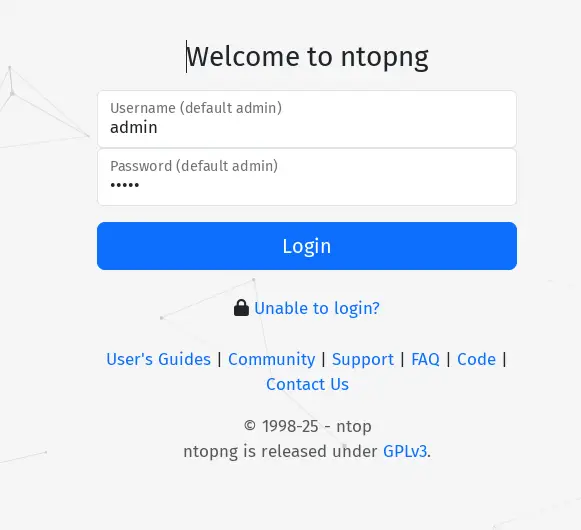
打开浏览器访问服务器 IP 地址后接端口 3000,例如:http://192.168.10.60:3000/。若安装成功,将显示 Ntopng 登录页面。
使用默认用户名 ‘admin’ 和密码 ‘admin’ 登录。
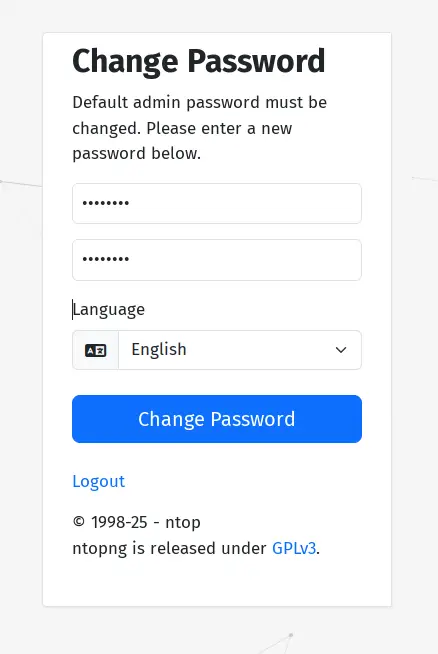
系统将提示您修改默认密码。请确保使用强密码进行 Ntopng 控制面板认证。
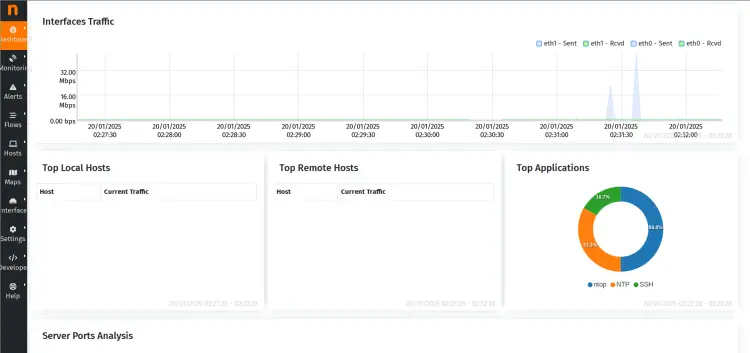
若修改成功,您将看到如下所示的 Ntopng 控制面板:
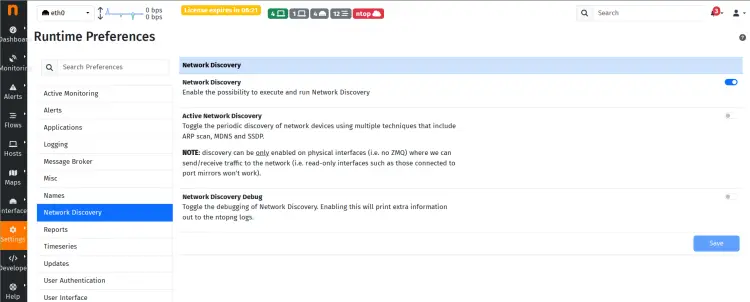
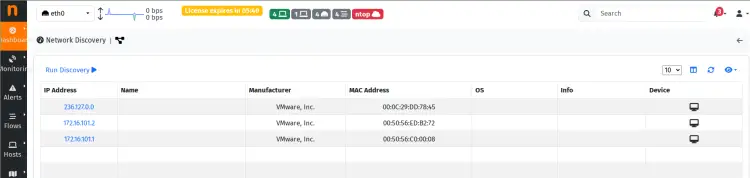
在Ntopng上启用网络发现功能
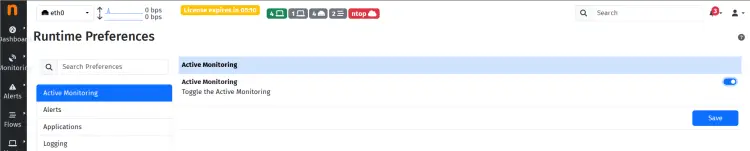
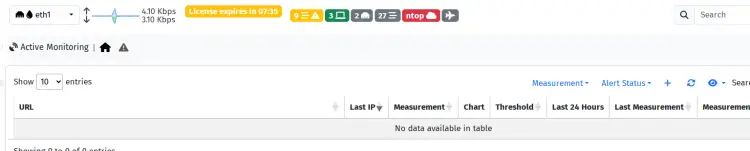
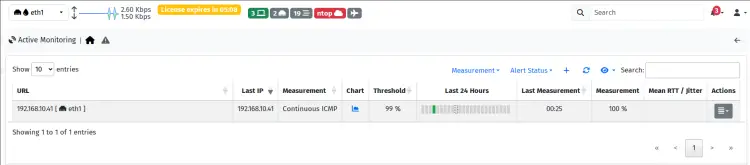
配置 Ntopng 主动监控
查看Ntopng实时流量