
本页内容
- 先决条件
- 安装 OpenJDK 8
- 安装 MySQL Server 5.6
- 安装 Tomcat 8
- 为 Tomcat 创建 Systemd 服务文件
- 在 Ubuntu 22.04 上安装 OpenMRS
- 通过 Web 浏览器执行 OpenMRS 安装
- 结论
OpenMRS 是一个高效的电子病历(EMR)存储与检索系统,作为开源软件发布。它有助于在发展中国家提供医疗服务,治疗数百万 HIV/AIDS 和结核病(TB)患者。它建立在开放性原则之上,可与其他医疗信息系统交换患者数据。您可以通过 OpenMRS 的 Web 界面管理所有电子病历。
本教程将讲解如何在 Ubuntu 22.04 上安装 OpenMRS 软件。
先决条件
- 一台运行 Ubuntu 22.04 的服务器。
- 服务器上已配置 root 密码。
安装 OpenJDK 8
OpenMRS 是一个基于 Java 的应用程序,仅支持 Java 8 版本。因此您需要在服务器上安装 Java 8。您可以使用以下命令进行安装。
apt install openjdk-8-jdk接下来,使用以下命令验证 Java 版本:
java -version您将看到以下输出:
openjdk version "1.8.0_352"
OpenJDK Runtime Environment (build 1.8.0_352-8u352-ga-1~22.04-b08)
OpenJDK 64-Bit Server VM (build 25.352-b08, mixed mode)
至此,您的服务器上已安装 Java 8。现在可以继续安装 MySQL 服务器。
安装 MySQL Server 5.6
现在,您需要在服务器上安装 MySQL 5.6 服务器版本。因为 OpenMRS 仅支持 MySQL 5.6 版本。默认情况下,Ubuntu 22.04 的默认软件仓库中不提供 MySQL 5.6。因此您需要从源码进行安装。
首先,使用以下命令为 MySQL 创建用户和组:
groupadd mysql
useradd -g mysql mysql
接下来,使用以下命令从官方网站下载 MySQL 5.6 源码:
wget https://dev.mysql.com/get/Downloads/MySQL-5.6/mysql-5.6.46-linux-glibc2.12-x86_64.tar.gz接下来,使用以下命令解压下载的文件:
tar -xvf mysql-5.6.46-linux-glibc2.12-x86_64.tar.gz接下来,使用以下命令将解压后的目录移动到 /usr/local:
mv mysql-5.6.46-linux-glibc2.12-x86_64 /usr/local/mysql接下来,切换到 /usr/local/mysql 目录,并使用以下命令设置正确的所有权:
cd /usr/local/mysql
chown -R mysql:mysql *
接下来,使用以下命令安装所需的依赖项:
apt-get install libaio1 libncurses5 libnuma-dev -y接下来,运行以下脚本来安装 MySQL 服务器:
scripts/mysql_install_db --user=mysql您将看到以下输出:
You can start the MySQL daemon with:

  cd . ; ./bin/mysqld_safe &

You can test the MySQL daemon with mysql-test-run.pl

  cd mysql-test ; perl mysql-test-run.pl

Please report any problems at http://bugs.mysql.com/

The latest information about MySQL is available on the web at

  http://www.mysql.com

Support MySQL by buying support/licenses at http://shop.mysql.com

New default config file was created as ./my.cnf and
will be used by default by the server when you start it.
You may edit this file to change server settings
接下来,为 mysql 和 data 目录设置正确的所有权:
chown -R root .
chown -R mysql data
接下来,将 MySQL 配置文件和服务文件复制到正确的位置:
cp support-files/my-default.cnf /etc/my.cnf
cp support-files/mysql.server /etc/init.d/mysql.server
接下来,以安全模式启动 MySQL 服务:
bin/mysqld_safe --user=mysql &接下来,使用以下命令设置 MySQL root 密码:
bin/mysqladmin -u root password secure-password接下来,使用以下命令创建 MySQL 二进制文件的符号链接:
ln -s /usr/local/mysql/bin/mysql /usr/local/bin/mysql最后,使用以下命令重启您的服务器:
reboot系统重启后,启动 MySQL 服务并设置为开机自启:
/etc/init.d/mysql.server start
update-rc.d -f mysql.server defaults
现在您可以使用以下命令验证 MySQL 服务的状态:
/etc/init.d/mysql.server status您将看到以下输出:
? mysql.server.service - LSB: start and stop MySQL
     Loaded: loaded (/etc/init.d/mysql.server; generated)
     Active: active (running) since Tue 2022-12-13 04:08:18 UTC; 15s ago
       Docs: man:systemd-sysv-generator(8)
      Tasks: 22 (limit: 2238)
     Memory: 455.3M
        CPU: 329ms
     CGroup: /system.slice/mysql.server.service
             ??1120 /bin/sh /usr/local/mysql/bin/mysqld_safe --datadir=/usr/local/mysql/data --pid-file=/usr/local/mysql/data/ubuntu2204.pid
             ??1228 /usr/local/mysql/bin/mysqld --basedir=/usr/local/mysql --datadir=/usr/local/mysql/data --plugin-dir=/usr/local/mysql/lib/…

Dec 13 04:08:17 ubuntu2204 systemd[1]: Starting LSB: start and stop MySQL...
Dec 13 04:08:17 ubuntu2204 mysql.server[1112]: Starting MySQL
Dec 13 04:08:18 ubuntu2204 mysql.server[1112]: . *
Dec 13 04:08:18 ubuntu2204 systemd[1]: Started LSB: start and stop MySQL.
完成后,您可以继续下一步。
安装 Tomcat 8
接下来,您需要安装 Tomcat 8 来部署 OpenMRS。
首先,使用以下命令为 Tomcat 创建用户和组:
groupadd tomcat
useradd -s /bin/false -g tomcat -d /opt/tomcat tomcat
接下来,使用以下命令从官方网站下载 Tomcat 8:
wget https://dlcdn.apache.org/tomcat/tomcat-8/v8.5.84/bin/apache-tomcat-8.5.84.tar.gz接下来,为 Tomcat 创建目录,并将下载的文件解压到 /opt/tomcat 目录:
mkdir /opt/tomcat
tar -xvzf apache-tomcat-8.5.84.tar.gz -C /opt/tomcat/ --strip-components=1
接下来,为 /opt/tomcat 目录设置正确的所有权:
chown -R tomcat:tomcat /opt/tomcat完成后,您可以继续下一步。
为 Tomcat 创建 Systemd 服务文件
接下来,您需要创建一个 systemd 服务文件来管理 Tomcat 服务。您可以使用以下命令创建它:
nano /etc/systemd/system/tomcat.service添加以下行:
[Unit]
Description=Apache Tomcat Web Application Container
After=network.target
[Service]
Type=forking
Environment=JAVA_HOME=/usr/lib/jvm/java-1.8.0-openjdk-amd64
Environment=CATALINA_PID=/opt/tomcat/temp/tomcat.pid
Environment=CATALINA_HOME=/opt/tomcat
Environment=CATALINA_BASE=/opt/tomcat
Environment=’CATALINA_OPTS=-Xms512M -Xmx1024M -server -XX:+UseParallelGC’
ExecStart=/opt/tomcat/bin/startup.sh
ExecStop=/opt/tomcat/bin/shutdown.sh
User=tomcat
Group=tomcat
UMask=0007
RestartSec=10
Restart=always
[Install]
WantedBy=multi-user.target
保存并关闭文件,然后重新加载 systemd 守护进程以应用更改:
systemctl daemon-reload接下来,使用以下命令启动 Tomcat 服务:
systemctl start tomcat现在您可以使用以下命令验证 Tomcat 服务的状态:
systemctl status tomcat您将看到以下输出:
? tomcat.service - Apache Tomcat Web Application Container
     Loaded: loaded (/etc/systemd/system/tomcat.service; disabled; vendor preset: enabled)
     Active: active (running) since Tue 2022-12-13 04:11:30 UTC; 7s ago
    Process: 1394 ExecStart=/opt/tomcat/bin/startup.sh (code=exited, status=0/SUCCESS)
   Main PID: 1401 (java)
      Tasks: 28 (limit: 2238)
     Memory: 97.0M
        CPU: 2.192s
     CGroup: /system.slice/tomcat.service
             ??1401 /usr/lib/jvm/java-1.8.0-openjdk-amd64//bin/java -Djava.util.logging.config.file=/opt/tomcat/conf/logging.properties -Djav>

Dec 13 04:11:30 ubuntu2204 systemd[1]: Starting Apache Tomcat Web Application Container...
Dec 13 04:11:30 ubuntu2204 startup.sh[1394]: Tomcat started.
Dec 13 04:11:30 ubuntu2204 systemd[1]: Started Apache Tomcat Web Application Container.
至此,Tomcat 已启动并监听 8080 端口。现在您可以继续下一步。
在 Ubuntu 22.04 上安装 OpenMRS
首先,使用以下命令为 OpenMRS 创建目录并设置正确的所有权:
mkdir /var/lib/OpenMRS
chown -R tomcat:tomcat /var/lib/OpenMRS
接下来,使用以下命令下载最新版本的 OpenMRS:
wget https://sourceforge.net/projects/openmrs/files/releases/OpenMRS_Platform_2.5.7/openmrs.war下载完成后,将下载的文件复制到 Tomcat 的 webapps 目录:
cp openmrs.war /opt/tomcat/webapps/接下来,将 openmrs.war 文件的所有权更改为 tomcat:
chown -R tomcat:tomcat /opt/tomcat/webapps/openmrs.war完成后,您可以继续下一步。
通过 Web 浏览器执行 OpenMRS 安装
现在,打开您的 Web 浏览器,使用 URL http://your-server-ip:8080/openmrs 访问 OpenMRS Web 安装向导。您应该会看到 OpenMRS 语言选择界面:
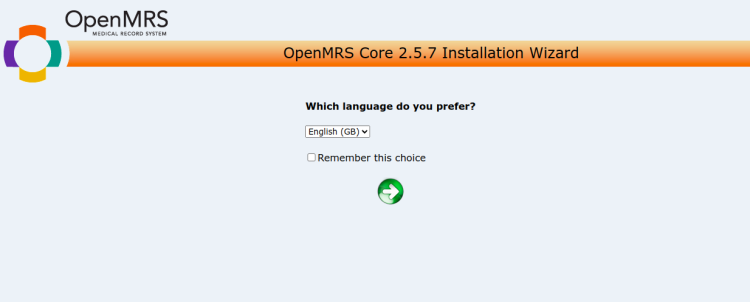
选择您的语言,然后点击 => 按钮。您应该会看到安装类型界面。
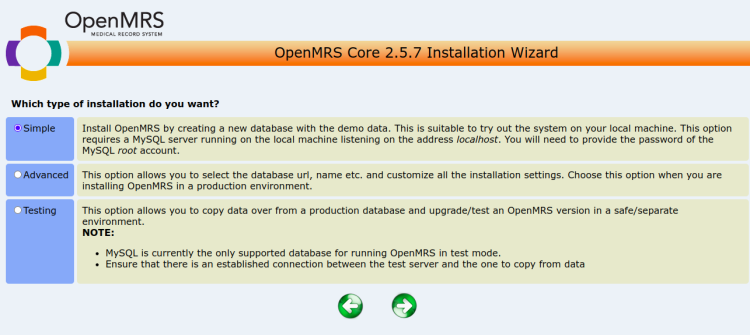
选择您想要的安装类型,然后点击 => 按钮。您应该会看到以下界面:
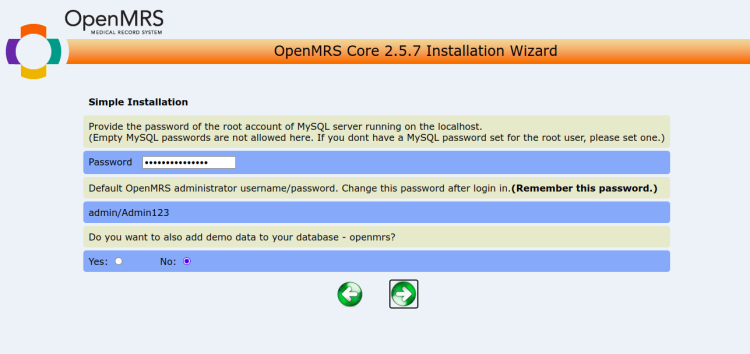
输入您的 MySQL root 密码,记下管理员密码,然后点击 => 按钮。您应该会看到以下界面:
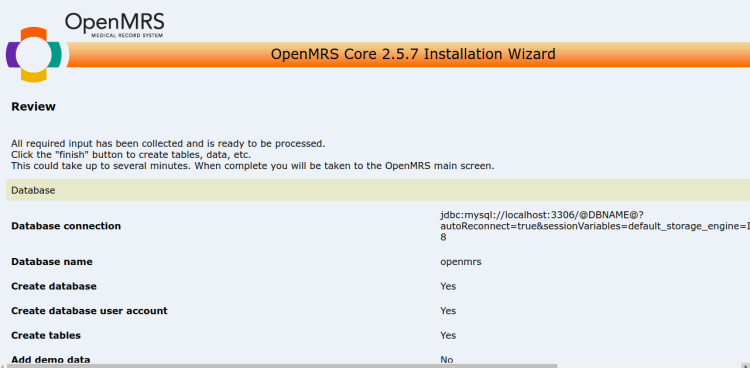
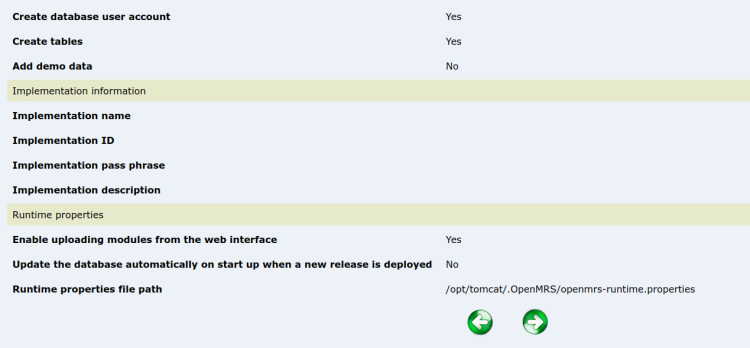
点击 => 按钮为 OpenMRS 创建数据库并完成安装。
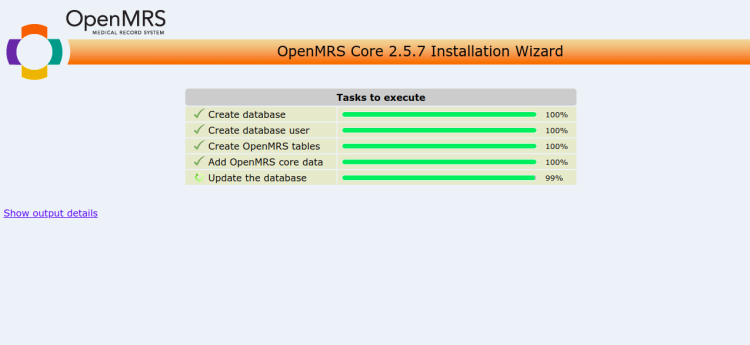
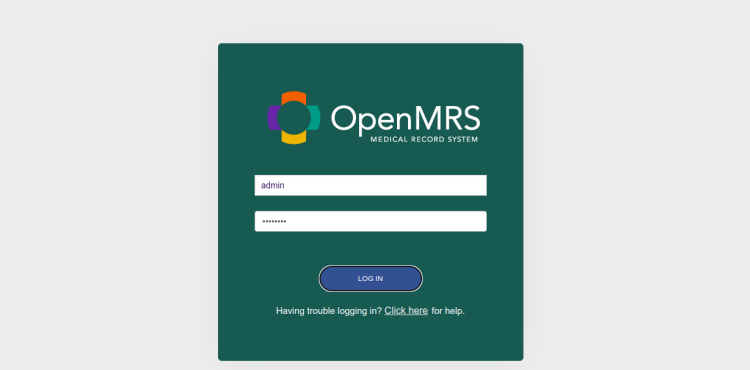
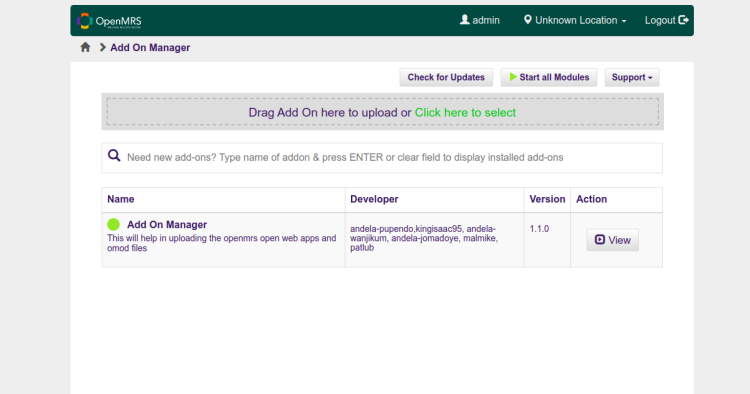
输入默认用户名 admin 和密码 Admin123,然后点击 LOG IN 按钮。您应该会在以下界面看到 OpenMRS 仪表板:
结论
恭喜!您已成功在 Ubuntu 22.04 上安装 OpenMRS。希望本文能帮助您在基于 Linux 的系统上部署 OpenMRS,以存储和管理电子病历。如需更多信息,请访问 OpenMRS 文档页面。如果您有任何问题,请随时向我提问。