
本页内容
- 准备工作
- 安装必要的依赖项
- 使用 Flatpak 安装 PyCharm
- 使用 Snap 安装 PyCharm
- 启动 PyCharm IDE
- 结语
PyCharm 是一款面向 Linux 操作系统、免费且开源的图形化 IDE。它可用于调试程序、分析代码,以及与 Git 及其他版本控制系统集成。PyCharm 提供两个版本:专业版和社区版。社区版免费,而专业版是付费的,功能更为丰富。社区版自带文本编辑器和其他实用工具,帮助开发者编写代码并排查问题。
本教程将向你展示如何在 Debian 11 或 Debian 12 桌面版上安装 PyCharm IDE。
准备工作
- 运行 Debian 11 或 Debian 12 桌面版的系统。
- 服务器已配置 root 密码。
安装必要的依赖项
在开始之前,你需要在系统上安装一些 Python 依赖项。可以通过运行以下命令来一次性安装全部依赖:
apt-get install python3 python3-dev python3-distutils -y所有依赖项安装完成后,即可进入下一步。
使用 Flatpak 安装 PyCharm
在 Debian 上安装 PyCharm IDE 有两种方式。本节我们使用 flatpak 来安装 PyCharm IDE。
首先,使用以下命令安装 Flatpak:
apt-get install flatpak -y接下来,运行以下命令为 Debian 启用 flatpak:
flatpak remote-add --if-not-exists flathub https://flathub.org/repo/flathub.flatpakrepo接下来,使用以下命令安装 PyCharm 社区版:
flatpak install flathub com.jetbrains.PyCharm-CommunityPyCharm 安装完成后,你将看到类似如下的输出:
Installing in system:
com.jetbrains.PyCharm-Community/x86_64/stable flathub eec15b4b61f6
  permissions: ipc, network, pulseaudio, session-bus, x11, devices
  file access: host, xdg-run/keyring
  dbus access: org.freedesktop.Notifications, org.freedesktop.secrets
Is this ok [y/n]: y
Installing: com.jetbrains.PyCharm-Community/x86_64/stable from flathub
[####################] 1 metadata, 3926 content objects fetched; 266343 KiB tran
Now at eec15b4b61f6.
安装完成后,需要重启系统才能启动该应用程序。
使用 Snap 安装 PyCharm
你也可以使用该 Snap 包管理器将 PyCharm IDE 安装到系统中。
首先,使用以下命令安装 Snap 包管理器:
apt install snapd -ySnap 包安装完成后,使用以下命令启动并启用 Snap 服务:
systemctl enable snapd --now接下来,使用以下命令创建 Snap 二进制文件的符号链接:
ln -s /var/lib/snapd/snap /snap接下来,安装 Snap 核心文件以避免冲突问题:
snap install core接下来,重启 Snap 服务以使更改生效:
systemctl restart snapd接下来,使用以下命令安装 PyCharm 社区版:
snap install pycharm-community --classic安装完成后,重启系统即可启动该应用程序。
启动 PyCharm IDE
至此,PyCharm IDE 已安装到你的系统中。现在,打开应用程序菜单并启动它。你将看到 PyCharm 用户协议页面:
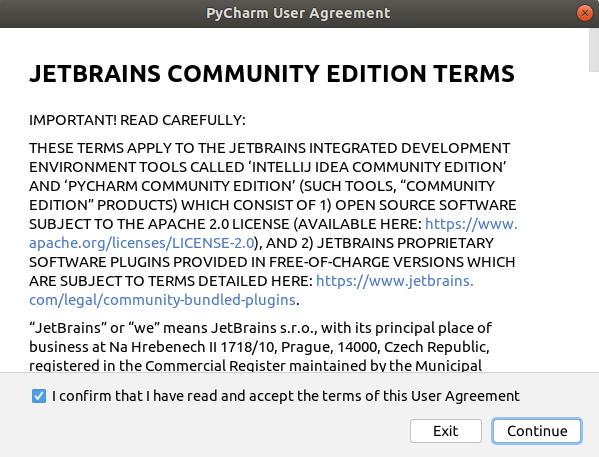
接受用户协议并点击 Continue(继续)按钮。随后会提示你选择是否共享匿名数据,如下图所示:
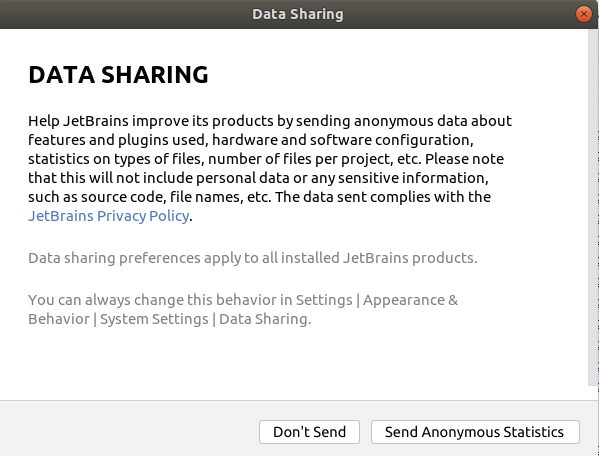
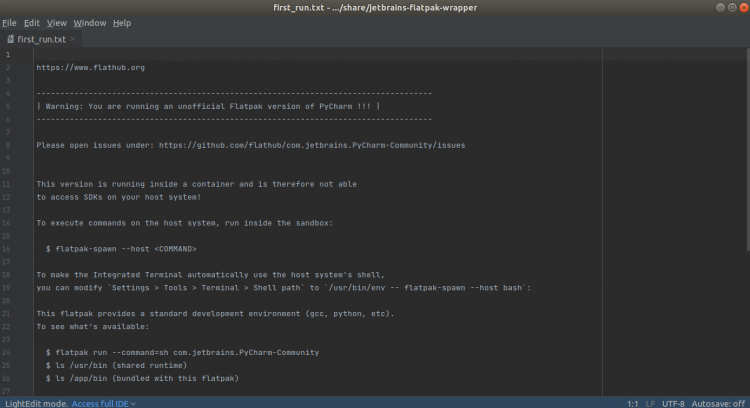
点击 Don't Send(不发送)按钮。随后你将在下一页看到 PyCharm 的默认编辑器:
结语
本文介绍了如何在 Debian 11 桌面版上安装 PyCharm IDE。现在你可以使用 PyCharm IDE 编写和调试代码了。如需了解更多信息,请访问 PyCharm 文档。