
本页内容
- 环境要求
- 安装 Nginx、PHP、MariaDB
- 为 Roadiz 配置数据库
- 安装 Roadiz
- 为 Roadiz 配置 Nginx
- 访问 Roadiz 仪表盘
Roadiz 是一个基于节点系统的自由开源内容管理系统。Roadiz 允许你从零开始创建自己的数据模式,并根据需要组织你的内容。Roadiz 专为设计师和开发人员共同构建强大体验而设计。Roadiz 使用一个集中的文档管理界面,可用于存储你所有的图片、视频和 PDF 文件。Roadiz 允许你为同一内容基础切换多个主题。
在本教程中,我们将学习如何在 Debian 11 服务器上安装 Roadiz。
环境要求
- 一台运行 Debian 11 的服务器。
- 服务器上已配置 root 密码。
安装 Nginx、PHP、MariaDB
首先,你必须在服务器上安装 Nginx Web 服务器、MariaDB 数据库服务器、PHP 以及其他必需的 PHP 扩展。你可以使用以下命令一次性安装它们:
apt-get install -y nginx mariadb-server php php-cli php-fpm php-common php-mysql php-mbstring php-gd php-intl php-xml php-curl php-zip php-pgsql php-sqlite3 php-opcache php-apcu curl unzip wget -y所有必需的软件包安装完成后,打开 php.ini 文件并进行所需的修改:
nano /etc/php/7.4/fpm/php.ini修改以下行:
memory_limit = 128M
post_max_size = 16M
upload_max_filesize = 16M
date.timezone = Asia/Kolkata
保存并关闭文件。然后,使用以下命令启动 Nginx 和 MariaDB 服务,并设置为开机自启:
systemctl start nginx
systemctl enable nginx
systemctl start mariadb
systemctl enable mariadb
完成后,你可以继续下一步。
为 Roadiz 配置数据库
接下来,你需要为 Roadiz 创建一个数据库、数据库用户和密码。
为此,使用以下命令登录 MariaDB shell:
mysql -u roo -p输入你的 root 密码,然后使用以下命令为 Roadiz 创建数据库和用户:
MariaDB [(none)]> CREATE DATABASE roadizdb;
MariaDB [(none)]> GRANT ALL ON roadizdb.* TO 'roadiz' IDENTIFIED BY 'password';
接下来,使用以下命令刷新权限并退出 MariaDB shell:
MariaDB [(none)]> FLUSH PRIVILEGES;
MariaDB [(none)]> EXIT;
数据库创建完成后,你可以继续下一步。
安装 Roadiz
首先,你需要从 Git 仓库下载最新版本的 Roadiz 到 Nginx 文档根目录。你可以使用以下命令下载:
cd /var/www/html/
git clone https://github.com/roadiz/roadiz.git
下载完成后,切换到 roadiz 目录并打开 config.mysql.travis.yml 文件:
cd roadiz
nano conf/config.mysql.travis.yml
根据你的数据库进行以下修改:
    driver: "pdo_mysql"
    host: "localhost"
    user: "roadiz"
    password: "password"
    dbname: "roadizdb"
完成后,保存并关闭文件。
接下来,打开 index.php 文件,并在 AllowedIP 部分定义你的 IP 地址:
nano install.php如下所示添加你的 IP 地址:
$allowedIp = [
    '10.0.2.2',     // vagrant host (forwarded)
    '192.168.33.1', // vagrant host (private)
    '127.0.0.1', 'fe80::1', '::1', ':ffff:127.0.0.1', '::ffff:127.0.0.1', 'YOUR-IP-ADDRESS'
];
保存并关闭文件。然后,你需要安装 Composer 来安装所需的 PHP 依赖项。你可以使用以下命令安装它:
curl -sS https://getcomposer.org/installer -o composer-setup.php php composer-setup.php --install-dir=/usr/local/bin --filename=composer你应该看到以下输出:
All settings correct for using Composer
Downloading...

Composer (version 1.8.6) successfully installed to: /usr/local/bin/composer
Use it: php /usr/local/bin/composer
接下来,使用以下命令安装所有必需的 PHP 依赖项:
composer install接下来,为 roadiz 目录设置正确的权限:
chown -R www-data:www-data /var/www/html/roadiz
chmod -R 755 /var/www/html/roadiz
为 Roadiz 配置 Nginx
接下来,为 Roadiz 创建一个 Nginx 虚拟主机文件。你可以在 /etc/nginx/sites-available/ 目录下创建 roadiz.conf 文件来实现。
nano /etc/nginx/sites-available/roadiz.conf添加以下行:
server {
    listen 80;
    listen [::]:80;

    server_name example.com;
    root /var/www/html/roadiz/;

    index index.php;

    location / {
        try_files $uri $uri/ /index.php$is_args$args;
    }

    location ~ ^/(dev|install|preview|clear_cache)\.php(/|$) {
        fastcgi_pass unix:/var/run/php/php7.3-fpm.sock;
        fastcgi_split_path_info ^(.+\.php)(/.*)$;
        include fastcgi_params;
        fastcgi_param SCRIPT_FILENAME $realpath_root$fastcgi_script_name;
        fastcgi_param DOCUMENT_ROOT $realpath_root;
    }

    location ~ ^/index\.php(/|$) {
        fastcgi_pass unix:/var/run/php/php7.3-fpm.sock;
        fastcgi_split_path_info ^(.+\.php)(/.*)$;
        include fastcgi_params;
        fastcgi_param SCRIPT_FILENAME $realpath_root$fastcgi_script_name;
        fastcgi_param DOCUMENT_ROOT $realpath_root;
        internal;
     }
}
保存并关闭文件。然后,使用以下命令启用该虚拟主机文件:
ln -s /etc/nginx/sites-available/roadiz.conf /etc/nginx/sites-enabled/接下来,使用以下命令检查 Nginx 是否存在语法错误:
nginx -t最后,重启 Nginx 和 PHP-FPM 服务以应用所有配置更改:
systemctl restart nginx
systemctl restart php7.4-fpm
访问 Roadiz 仪表盘
现在,打开你的 Web 浏览器并输入 URL http://example.com/install.php。你将被重定向到以下页面:
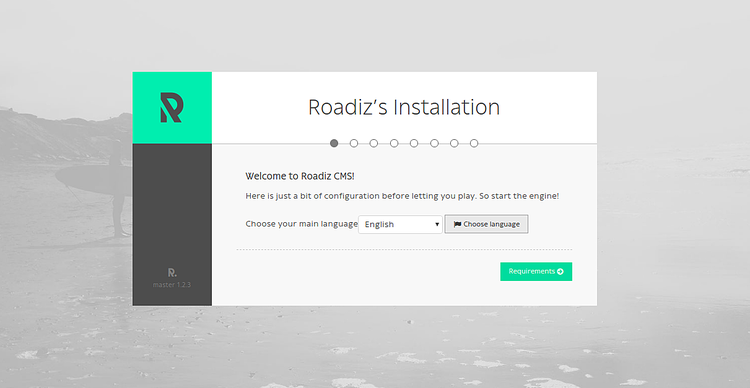
选择你的语言,然后点击 Requirements(环境要求)。你应该看到以下页面:
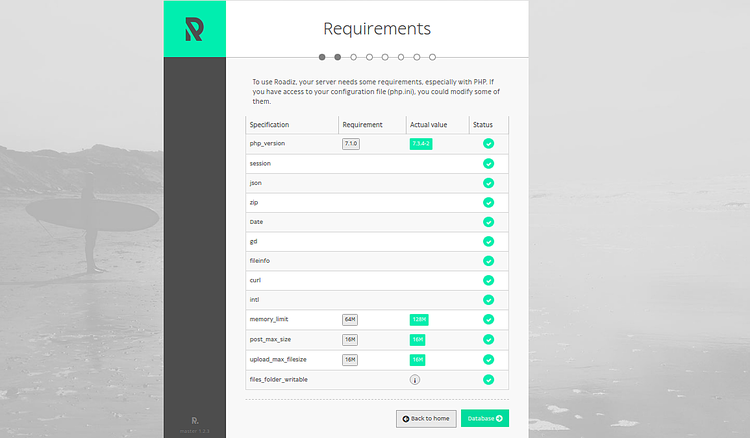
确保已安装所有必需的扩展。然后,点击 Database(数据库)按钮。你应该看到以下页面:
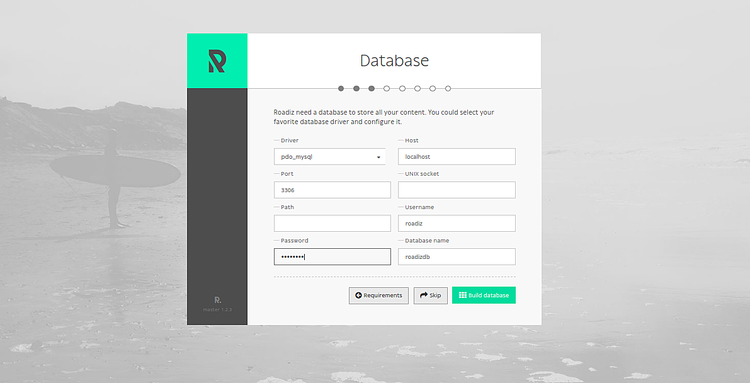
接下来,填写你的数据库详细信息并点击 Build database(构建数据库)按钮。你应该看到以下页面:
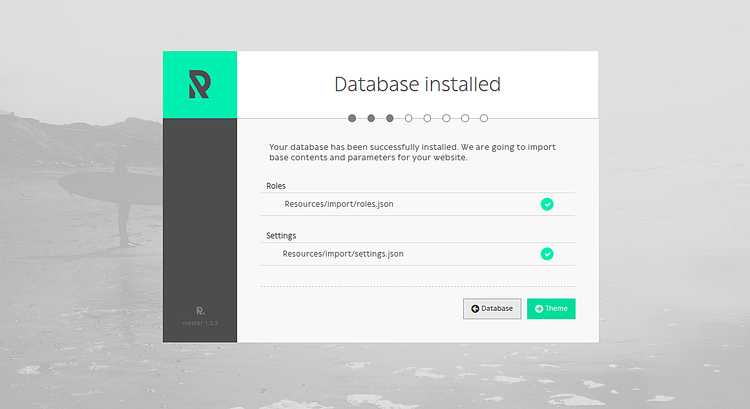
接下来,点击 Theme(主题)按钮。你应该看到以下页面:
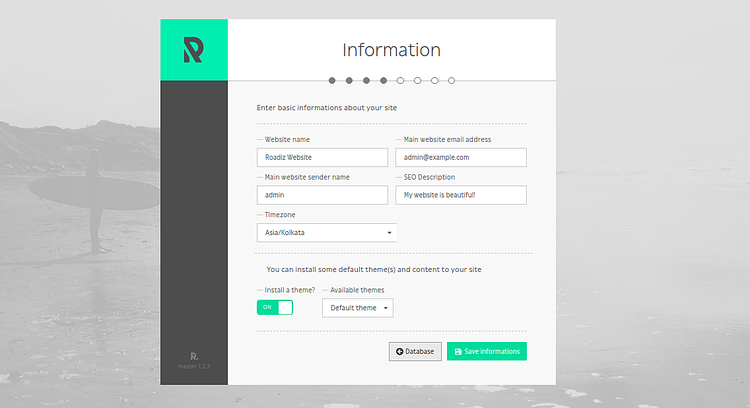
接下来,填写你的站点名称和电子邮件地址,然后点击 Save informations(保存信息)按钮。你应该看到以下页面:
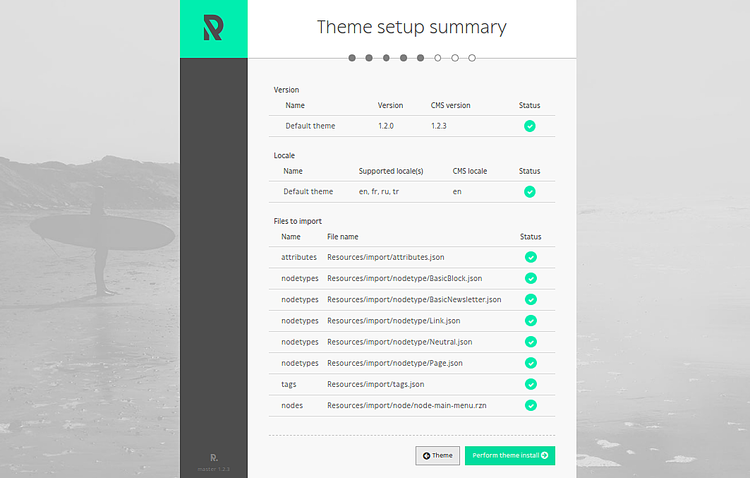
接下来,点击 Perform theme install(执行主题安装)按钮。你应该看到以下页面:
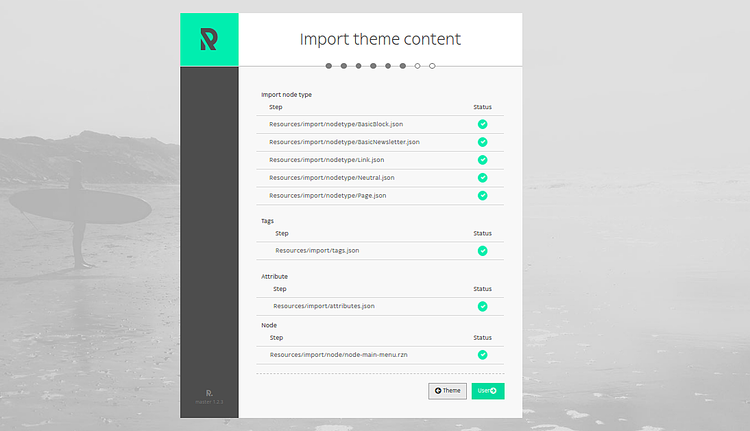
接下来,点击 User(用户)按钮以创建一个管理员用户。你应该看到以下页面:
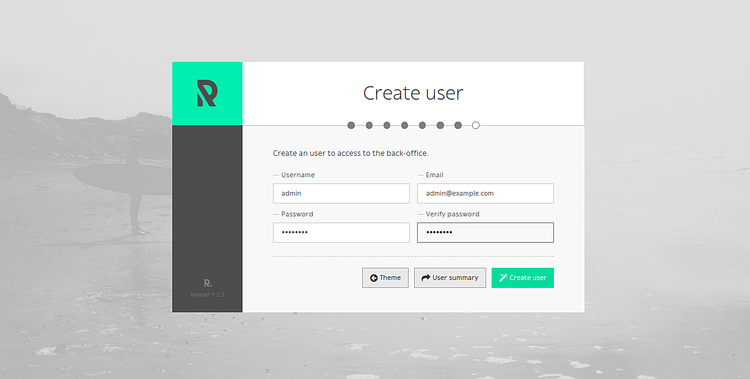
接下来,填写你的管理员用户详细信息并点击 Create user(创建用户)按钮。你应该看到以下页面:
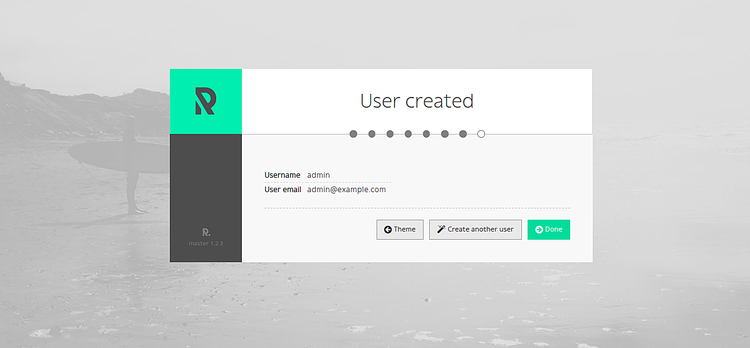
接下来,点击 Done(完成)按钮。你应该看到以下页面:
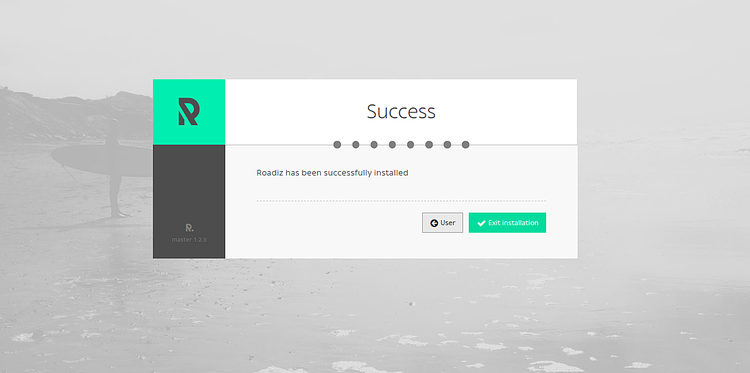
现在,点击 Exit installation(退出安装)按钮。你应该看到以下页面:
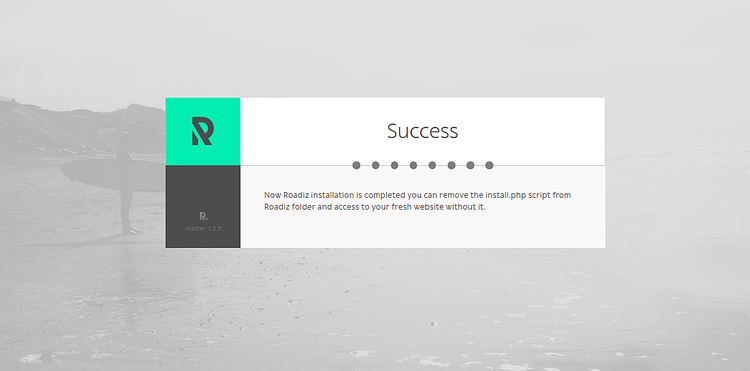
现在,使用以下命令从 Roadiz 文档根目录中删除 install.php:
rm -rf /var/www/html/roadiz/install.php接下来,打开你的 Web 浏览器,使用 URL http://example.com/rz-admin 访问你的管理界面。你将被重定向到 Roadiz 登录页面:
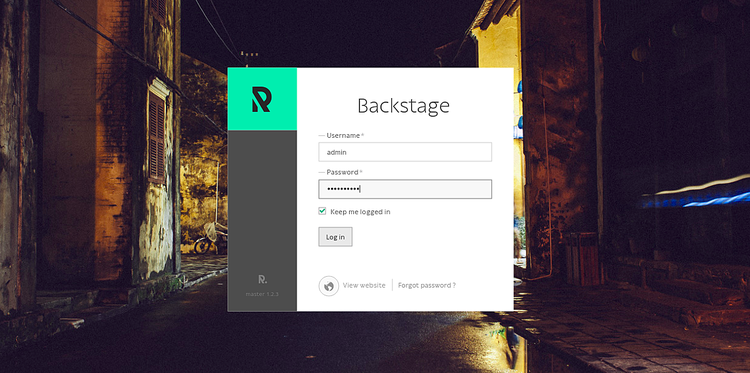
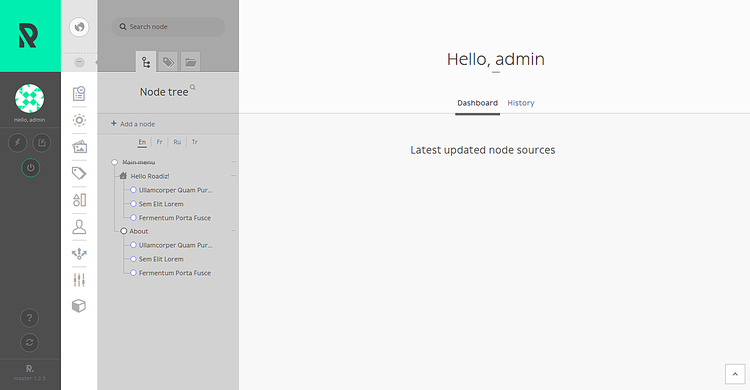
填写你的登录信息并点击 Log in(登录)按钮。你应该在以下页面中看到 Roadiz 仪表盘:
恭喜!你已成功在 Debian 10 服务器上安装了 Roadiz。如果你有任何问题,随时可以问我。