
本页目录
- 步骤 1:安装 ONLYOFFICE Docs
- 步骤 2:安装集成应用
- 步骤 3:配置实例
- 步骤 4:在 Odoo 中使用 ONLYOFFICE Docs
ONLYOFFICE Docs 是一套开源办公套件,包含用于文本文档、电子表格、演示文稿和数字表单的协作编辑器,以及 PDF 查看器和转换器。该软件包基于 AGPL v3.0 许可协议分发。OOXML 被用作核心格式。
ONLYOFFICE Docs 可以与各种云服务集成,例如 CMS 框架(WordPress、Strapi、Drupal)、协作与内容平台(ONLYOFFICE Workspace、Nextcloud、Seafile、Confluence、Alfresco)、问题跟踪器(Jira、Redmine)、电子学习解决方案(Moodle、Chamilo、HumHub)等。你也可以将编辑器嵌入到自己的 Web 服务中。
Odoo 是一套开源业务应用,涵盖 CRM、电子商务、计费、会计、制造、仓储、项目和库存管理。将 ONLYOFFICE 集成到
Odoo 允许在 Odoo Documents 中编辑和协作处理办公文件。
在本教程中,我们将学习如何使用集成应用将 ONLYOFFICE Docs 和 Odoo 的实例连接起来。
步骤 1:安装 ONLYOFFICE Docs
为了在 Odoo 中处理办公文档,你需要一个 ONLYOFFICE Docs(Document Server)实例。开发人员官方推荐的安装方式是使用 Docker。它允许通过运行单条命令来安装带有全部依赖项的最新版本编辑器:
sudo docker run -i -t -d -p 8080:80 --restart=always onlyoffice/documentserver你可以在本 HowtoForge 教程中找到详细说明。
如果你是 Odoo 新手,请查看本指南,其中介绍了如何在 Ubuntu 22.04 上安装它。
步骤 2:安装集成应用
适用于 Odoo 的 ONLYOFFICE 集成应用基于 AGPL-3 许可协议分发。
前往 Odoo Apps 目录并选择你所安装的 Odoo 版本。搜索 ONLYOFFICE 并下载它。
将 ONLYOFFICE 应用放入 /path/to/odoo/addons。请确保 ONLYOFFICE 文件夹命名为 onlyoffice_odoo。
或者,你可以在 /path/to/odoo/config/odoo.conf 文件中添加以下行,指定你的应用所在文件夹的路径:
[options]
addons_path = /mnt/extra-addons
然后,安装该软件包:
pip install pyjwt准备就绪后,将你的 Odoo 切换到开发者模式,并点击 Apps -> Update Apps List,或者干脆重启你的 Odoo 实例。
也可以从管理面板进行安装。
步骤 3:配置实例
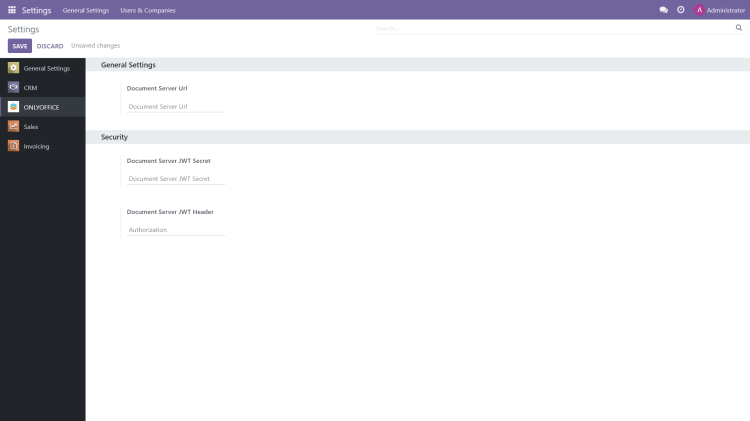
在 Odoo 中前往 Home menu -> Settings -> ONLYOFFICE,并指定以下参数:
- Document Server URL。指定已安装的 ONLYOFFICE Docs 的 URL。
- Document Server JWT Secret。JWT 默认启用,密钥会自动生成,用于在后端控制文档访问。你可以在此字段中指定自己的密钥。在这种情况下,还需在 ONLYOFFICE Docs 配置文件中指定相同的密钥以启用校验。
- Document Server JWT Header。ONLYOFFICE 中使用的标准 JWT 头是 Authorization。如果该头与你的设置冲突,请将头更改为自定义头。
步骤 4:在 Odoo 中使用 ONLYOFFICE Docs
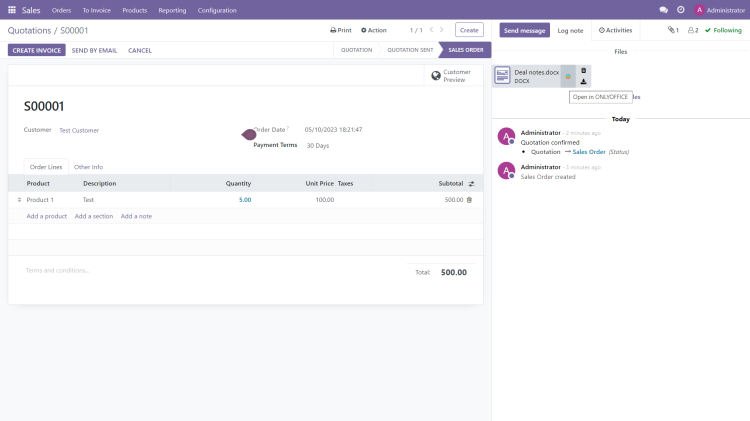
你可以在 Odoo 中任何能够上传/附加文件的版块中启动编辑器。例如,你可以在 Discuss 版块中打开聊天附件,或在 Sales 版块中编辑附加的交易备注:
可用操作和支持的文件格式:
- 编辑 DOCX、XLSX、PPTX;
- 实时协作编辑文档;
- 编辑 DOCXF 中的表单模板;
- 阅读 PDF 文件;
- 打开其他办公文件格式以供查看,包括 RTF、TXT、CSV 等。
就是这样!现在你可以使用 ONLYOFFICE Docs 处理 Odoo 中上传的办公文档了。