
本页内容
- 环境要求
- 在 Ubuntu 桌面版上配置代理
- 为单个用户配置代理
- 为所有用户配置永久代理
- 为 APT 配置代理
- 常见问题解答
代理服务器是位于客户端计算机与互联网之间的中间服务器。通常,它用于内网中以实现受控访问并防止攻击。它还可用于管控互联网访问、带宽控制以及内容过滤与拦截。
如果你的办公或家庭网络位于代理服务器之后,那么你需要通过浏览器或网络代理设置来配置代理,才能访问互联网。
在本教程中,我们将介绍如何在 Ubuntu 24.04 服务器版与桌面版系统中配置代理设置及 apt 代理。相同的步骤同样适用于 Ubuntu 22.04 和 Ubuntu 20.04。
环境要求
- 你的电脑已安装 Ubuntu 24.04 桌面版或 Ubuntu 20.04 桌面版。
- 可通过 sudo 获取 root 权限。
在 Ubuntu 桌面版上配置代理
若要在 Ubuntu 桌面版上配置代理,请打开“系统设置”,如下所示:
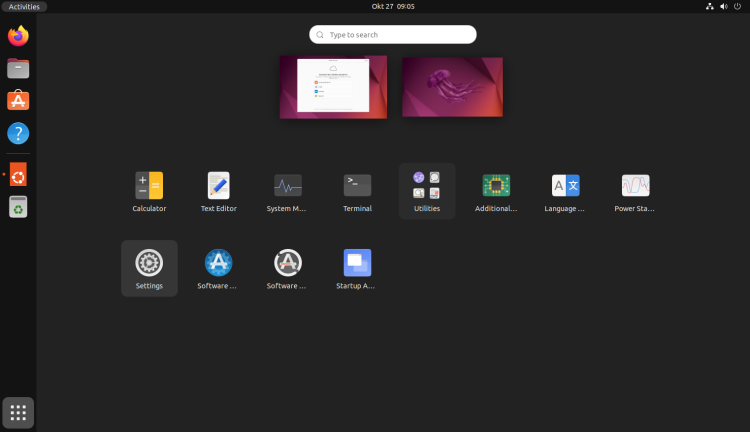
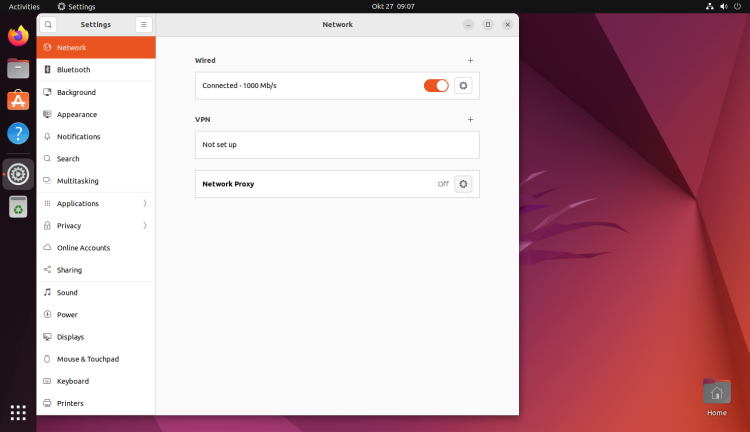
依次点击“网络”=>“网络代理”,你将看到如下界面:
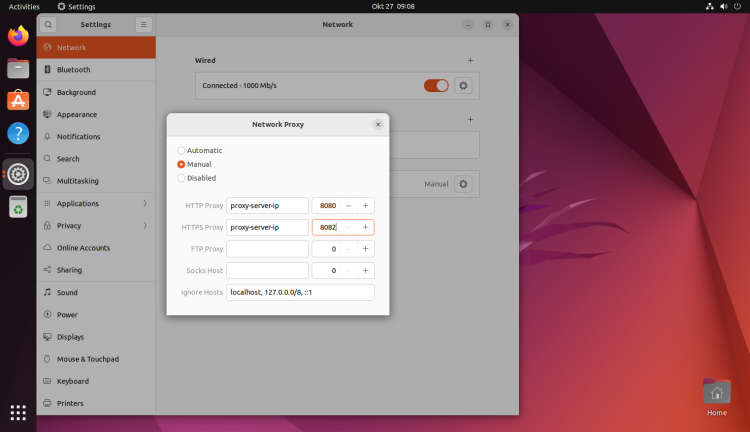
在“方法”下拉列表中,选择“手动”,填写你的代理服务器 IP 与端口号,然后点击“应用到整个系统”按钮使更改生效。
为单个用户配置代理
在某些情况下,你并不希望每次都使用代理。此时可以从终端窗口设置一个临时代理。
若要临时导出 HTTP_PROXY 变量,请在终端中运行以下命令:
export HTTP_PROXY=username:password@proxy-server-ip:8181若要临时导出 HTTPS_PROXY 变量,请在终端中运行以下命令:
export HTTPS_PROXY=username:password@proxy-server-ip:8182若要为单个用户配置永久代理,可以通过编辑该用户对应的 ~/.bashrc 文件来实现:
nano ~/.bashrc在文件末尾添加以下内容:
export http_proxy=username:password@proxy-server-ip:8181
export https_proxy=username:password@proxy-server-ip:8182
保存并关闭文件,然后运行以下命令使新的代理设置生效:
source ~/.bashrc为所有用户配置永久代理
若要为所有用户配置代理,可以通过编辑 /etc/environment 文件来实现:
nano /etc/environment在文件末尾添加以下内容:
export http_proxy=username:password@proxy-server-ip:8181
export https_proxy=username:password@proxy-server-ip:8182
保存并关闭文件,然后运行以下命令使新的代理设置生效:
source /etc/environment为 APT 配置代理
如果你想从 Ubuntu 软件源安装软件包,就需要为 APT 配置代理。可以在 /etc/apt/apt.conf.d/ 目录下新建一个配置文件来实现:
nano /etc/apt/apt.conf.d/proxy.conf添加以下内容:
Acquire::http::Proxy "http://username:password@proxy-server-ip:8181/";
Acquire::https::Proxy "https://username:password@proxy-server-ip:8182/";
完成后保存并关闭文件。现在你就可以从 Ubuntu 软件源安装任意软件包了。
常见问题解答
什么是 APT 代理?我为什么需要它?
APT 代理允许 Ubuntu 系统从集中的代理服务器获取软件包。这种方案在多台 Ubuntu 机器的环境中非常有用,它通过缓存来减少带宽占用并加快软件包的下载速度。
如果我的 Ubuntu 客户端机器无法连接到 APT 代理,该怎么办?
请确保代理服务器正在运行且网络可达。同时检查防火墙设置,并核对客户端配置中的 IP 地址与端口。
我可以在本地网络之外的机器上使用 APT 代理吗?
可以,但这需要额外的网络配置,例如端口转发和安全访问规则,以确保安全性与效率。
使用 APT 代理是否存在安全隐患?
一般来说,APT 代理是安全的,但重要的是要将其访问限制在受信任的机器范围内,尤其是当你的代理可以通过互联网访问时。
结论
在上面的指南中,我向你介绍了如何在 Ubuntu 上使用不同方法配置代理。希望你现在对代理设置已经有了足够的了解。