
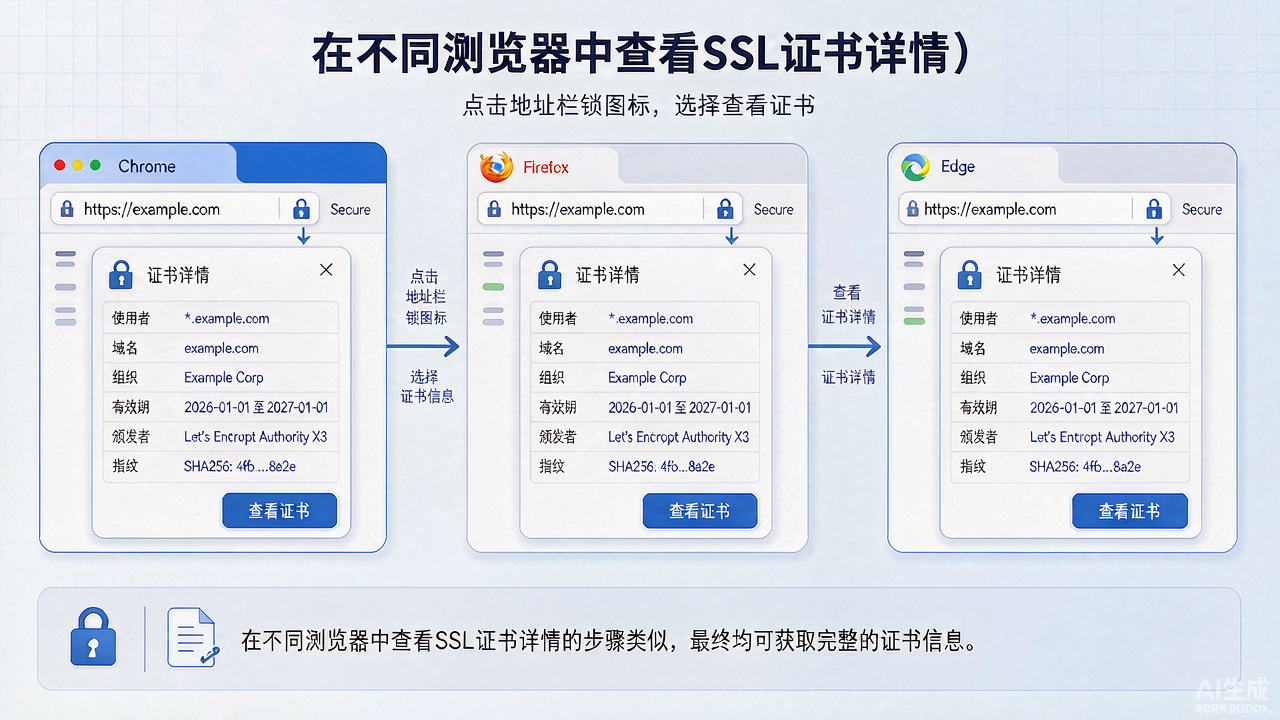
全球范围内 SSL 证书的使用量不断上升。在网络犯罪猖獗的当下,核查网站是否安全十分必要。在不安全的网站上,网络窃贼可能窃取你的个人或财务信息。在每种浏览器(桌面端与移动端)中查看 SSL 证书详情的方法各有不同。
如今,用户使用移动设备浏览的时长已超过桌面端——移动浏览器使用占比为 54.46%,而桌面浏览器为 42.63%。Google Chrome 在浏览器行业以 80.06% 的整体占比成功占据了市场。因此,我们同时列出了桌面端与移动端浏览器查看 SSL 证书详情的方法,以便你核验网站的真实性。无论你用桌面还是移动设备浏览,这些信息都将对你有所帮助。下面我们来看看如何在各类浏览器中查看 SSL 证书详情。
在 Chrome(桌面端)V.89.0 中查看 SSL 证书详情
在 Chrome 浏览器中查看 SSL 证书详情,需遵循以下步骤:点击地址栏的锁形图标,将弹出对话框,点击其中的"证书(有效)"(Certificate (Valid))链接;若该证书为扩展验证(EV),则会在"证书(有效)"链接下方显示已验证的公司名称。点击该链接后将打开证书窗口,显示"颁发给"(Issued To)、"颁发者"(Issued by)、"有效期"(Validity)等信息。接着点击"详细信息"(Details)标签,即可深入了解证书信息,包括证书版本、序列号、证书颁发者、主题(Subject)、哈希算法、主题备用名称(SAN)、CRL 分发点、密钥用法(Key Usage)、指纹(Thumbprint)等。
在 Chrome(Android 设备)中查看 SSL 证书详情
在 Android 移动设备的 Chrome 浏览器中查看 SSL 证书详情,与桌面端一样简便。首先浏览启用了 SSL 的网站,点击安全锁形图标;点击后将出现对话框,点击其中的"详细信息"(Details)链接;随后会弹出证书窗口,你可查看到哈希算法、安全协议、序列号、签发日期、到期日期、SHA-2 与 SHA-1 指纹等详情。
在 Chrome(iPhone 设备)中查看 SSL 证书详情
Chrome iOS 版是一款较为安全的浏览器,会对钓鱼与恶意站点检测向用户发出警报。在继续操作前,有时有必要了解站点信息。你可以在 Chrome iOS 浏览器中查看 SSL 证书详情:首先打开 iPhone 上的 Chrome 应用并浏览任意启用 SSL 的网站;在浏览器右侧可见三个圆点,点击它们;将出现下拉框,点击其中的"站点信息"(Site Information);随后弹出新窗口,显示证书颁发者、安全站点状态与域名等证书详情。
在 Firefox(v.86.0)中查看 SSL 证书详情
在 Firefox 浏览器中浏览 HTTPS 网站并点击安全锁形图标;将出现对话框,其中"连接安全"(Connection Secure)以绿色文字显示,点击该文字旁的箭头;点击箭头后将跳转至一个方框,显示颁发机构名称,点击其中的"更多信息"(More Information)链接;随后出现证书信息框,可查看证书的基本要点;如需更多信息,点击"查看证书"(View Certificate)按钮,将打开一个关于证书详情的新标签页,其中可找到通用名称(Common Name)、公钥信息、SAN 详情、证书颁发者详情、签名算法、指纹、主题密钥标识与授权密钥标识等。
在 Vivaldi 中查看 SSL 证书详情
Vivaldi 浏览器于 2015 年推出,用户正在稳步接纳它用于日常浏览。在 Vivaldi 中查看 SSL 证书详情的流程十分直接:打开 Vivaldi 浏览器并输入 HTTPS 安全网站名称,出现安全锁形图标后点击它;将显示带有"证书(有效)"链接的对话框;随后出现证书信息框,可查看证书有效期、证书颁发者、通用名称等基本信息;点击"详细信息"标签可获取更多关于已安装 SSL 证书的信息,包括序列号、签名算法、证书颁发者、证书有效期、公钥、主题密钥标识、主题备用名称、CRL 分发点等。
在 Internet Explorer v.11 中查看 SSL 证书详情
Internet Explorer v.11 已预装在 Windows 10 系统中,可在搜索框中输入"Internet Explorer"打开。查看 SSL 证书详情的步骤如下:浏览启用 HTTPS 的网站,点击浏览器右侧显示的锁形图标;将显示通用名称与已验证的授权机构名称;点击"查看证书"(View Certificate)链接,出现证书信息框,显示"颁发给"、"颁发者"与"有效期起始"(Valid from)等信息;点击同一窗口中的"详细信息"标签以了解更多,其中显示吊销状态、指纹、SCT 列表、授权信息访问(Authority Information Access)、证书策略、增强密钥用法、主题备用详情、主题密钥标识等。
在 Microsoft Edge Version 89.0 中查看 SSL 证书详情
微软在 Windows 10 中推出了 Microsoft Edge,作为 Internet Explorer 的替代。在 MS Edge 中查看 SSL 证书详情的步骤为:浏览安全网站并点击锁形图标以显示对话框;点击"证书(有效)"(Certificate (valid))链接,出现证书信息框,可查看到证书颁发机构、证书到期日期与通用名称等信息;点击"详细信息"标签以获取更多证书信息,包括公钥参数、主题密钥标识、增强密钥用法、主题备用名称、RSA 公钥、基本约束(Basic Constraints)等。
结语
我们生活在信息时代,网络犯罪分子正试图捕获用户信息。这正是保护信息的理由,尤其是当用户在网站上分享信息时。SSL 证书能够保护用户与服务器之间的此类信息。每当你访问一个站点,都应在域名前检查 HTTPS 与安全锁形图标,这表明该网站已安装 SSL 证书。通过上述步骤,你现在已了解如何在各类浏览器中查看 SSL 证书详情,这能帮助用户分辨不安全与安全的网站。