
GitHub是全球最优秀的开源项目宝库之一,由世界各地开发者的贡献构建而成。这个易于使用且功能强大的平台,帮助每一位有兴趣构建或开发大型项目的人在开源社区中获得认可和贡献。
Git是软件开发中广泛使用的分布式版本控制系统,尤其在Linux环境中非常流行。它使开发者能够跟踪代码变更、与其他人协作以及管理项目的不同版本。Git允许创建代码仓库来存储代码和相关文件,并支持分支和合并操作,使开发者能够独立开发不同的功能或修复,然后再集成各自的更改。Git的去中心化特性意味着每个贡献者都拥有仓库的完整副本,确保即使没有网络访问也能继续工作。Git已集成到Linux中,通常通过命令行使用,为源代码管理提供强大的工具,是现代软件开发工作流程中不可或缺的工具。
本教程是安装Git和使用GitHub的快速入门指南。介绍了如何执行Git的各种功能:在本地创建仓库、将仓库连接到包含你项目的远程主机(所有人都可以看到)、提交更改,以及最终将本地系统中的所有内容推送到GitHub。
请注意,本教程假设你具备Git基本术语的知识,如push、pull requests、commit、repository等。还需要你在GitHub注册并记下你的GitHub用户名。让我们开始吧:
1. 在Linux上安装Git
下载并安装Linux版本的Git:
sudo apt install git以上命令适用于Ubuntu,并在所有最近的Ubuntu版本上经过测试,从Ubuntu 20.04到Ubuntu 24.04,在未来的版本中很可能也能正常工作。
2. 配置GitHub
安装成功完成后,接下来要设置GitHub用户的配置信息。使用以下两条命令,将"user_name"替换为你的GitHub用户名,将"email_id"替换为你创建GitHub账户时使用的邮箱地址。
git config --global user.name "user_name"git config --global user.email "email_id"下图显示了配置示例,其中"user_name"为"akshaypai","email_id"为"abc123@gmail.com"。

3. 创建本地仓库
在你的系统上创建一个文件夹。这将作为本地仓库,之后将被推送到GitHub网站。使用以下命令:
git init Mytest如果仓库创建成功,你会看到以下输出:
Initialized empty Git repository in /home/akshay/Mytest/.git/
此输出可能因你的系统而异。
在这里,Mytest是创建的文件夹,"init"使命令行文件夹成为GitHub仓库。将目录切换到这个新创建的文件夹:
cd Mytest4. 创建README文件来描述仓库
现在创建一个README文件并输入一些文本,如"this is a git setup on Linux"。README文件通常用于描述仓库包含的内容或项目的相关信息。示例:
gedit README你可以使用任何其他文本编辑器。我使用gedit。README文件的内容将是:
This is a git repo
5. 将仓库文件添加到索引
这是一个重要的步骤。在这里我们将需要推送到网站的所有内容添加到索引中。这些内容可能是你第一次添加到仓库的文本文件或程序,也可能是添加一个已存在但有更改的文件(更新版本)。
现在我们已经有README文件了。让我们再创建一个包含简单C程序的文件,命名为sample.c。内容如下:
#include<stdio.h>
int main()
{
printf("hello world");
return 0;
}
现在我们有了2个文件:README和sample.c,使用以下2条命令将它们添加到索引:
git add READMEgit add sample.c注意,"git add"命令可以用来添加任意数量的文件和文件夹到索引中。这里所说的索引,指的是一个类似缓冲区的空间,存储需要添加到Git仓库中的文件/文件夹。
6. 提交对索引所做的更改
所有文件添加完成后,我们可以提交更改。这意味着我们已经确定了要添加和/或修改的内容,现在准备上传到仓库中。使用以下命令:
git commit -m "some_message"上面命令中的"some_message"可以是任何简单的消息,如"my first commit"或"edit in readme"等。
7. 在GitHub上创建仓库
在GitHub上创建一个仓库。注意仓库的名称应该与本地系统上的仓库名称相同。在这个例子中,它将是"Mytest"。要完成此操作,请登录你在https://github.com的账户。然后点击页面右上角的"加号(+)"图标并选择"create new repository"。如下图所示填写详细信息,然后点击"create repository"按钮。
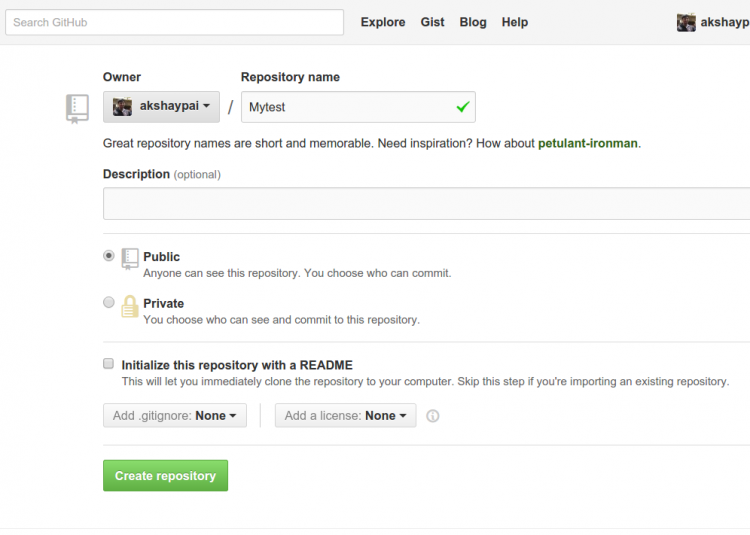
仓库创建完成后,我们可以将本地仓库的内容推送到你个人资料中的GitHub仓库。使用以下命令连接到GitHub上的仓库:
重要提示:确保在运行命令之前,将路径中的'user_name'和'Mytest'替换为你的GitHub用户名和文件夹名!
git remote add origin https://github.com/user_name/Mytest.git8. 将文件从本地仓库推送到GitHub仓库
最后一步是将本地仓库的内容推送到远程主机仓库(GitHub),使用以下命令:
git push origin master输入登录凭据(用户名和密码)。
下图显示了从步骤5到步骤8的过程:
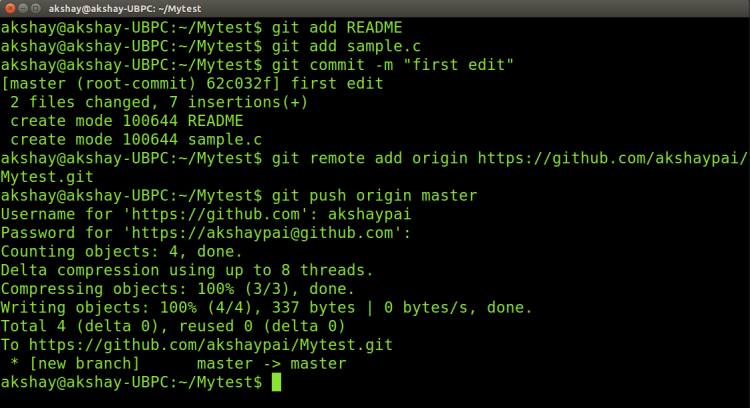
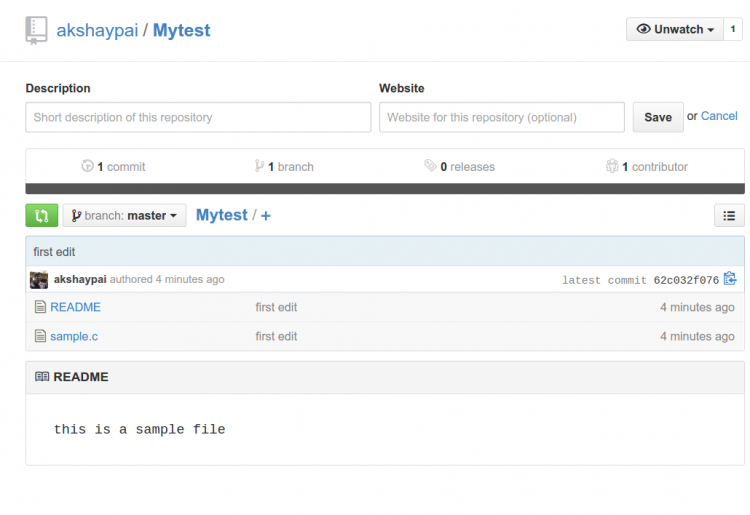
这将把'Mytest'文件夹(本地仓库)的所有内容添加到GitHub。对于后续项目或创建新的仓库,你可以直接从步骤3开始。最后,如果你登录GitHub账户并点击你的Mytest仓库,可以看到README和sample.c两个文件已经上传,并且对所有人可见,如下图所示。
常见问题解答
如何检查Git是否安装正确?
安装完成后,你可以在终端中输入以下命令来验证Git是否已正确安装:
git --version这将显示已安装的Git版本号。
如何使用用户名和邮箱配置Git?
使用以下命令配置你的Git用户名和邮箱:
git config --global user.name "Your Name"
git config --global user.email "your.email@example.com"
将"Your Name"和"your.email@example.com"替换为你自己的个人信息。
我应该知道哪些基本Git命令?
最常用的Git命令包括:
- git init:初始化一个新的Git仓库。
- git clone [URL]:从远程源克隆仓库。
- git add [file]:将文件添加到暂存区。
- git commit -m "[commit message]":附带消息提交你的更改。
- git push:将更改推送到远程仓库。
- git pull:从远程仓库拉取更新。
如何在GitHub上创建新仓库?
前往GitHub,登录后点击右上角的"+"图标。然后选择"New repository"。填写仓库详细信息后点击"Create repository"。
如何将本地仓库推送到GitHub?
首先,使用以下命令添加远程仓库:
git remote add origin [repository URL]然后,使用以下命令推送代码:
git push -u origin master(首次推送时使用)或
git push(后续推送时使用)。
推送到GitHub时遇到"permission denied"错误怎么办?
此错误通常是因为SSH密钥没有正确设置。使用以下命令生成SSH密钥:
ssh-keygen然后将其添加到你的GitHub账户的"Settings" -> "SSH and GPG keys"中。
如何从GitHub仓库拉取更改?
使用git pull命令从远程仓库获取并合并更改到你的本地仓库。
什么是.gitignore文件?如何使用它?
.gitignore文件指定了Git应该忽略的故意不跟踪的文件。在此文件中添加文件名或模式以排除它们被跟踪。
如何在Git中解决合并冲突?
当发生合并冲突时,手动编辑文件以解决冲突,然后使用以下命令:
git add [file]将文件标记为已解决并提交更改。
如何在多开发者协作中组织开发
Git中的分支功能可以在多个开发者协作同一项目时组织提交和开发。请参阅此指南了解如何在Git中创建分支。