
Miniconda是Anaconda的轻量级版本,提供了一个快速安装conda包管理器和Python的最小化发行版。本教程将介绍如何在Debian 12服务器上安装Miniconda,并学习如何使用conda创建和管理虚拟环境。
前提条件
在开始本教程之前,请确保满足以下条件:
- 一台运行Debian 12的Linux服务器或桌面系统
- 一个具有管理员权限的非root用户
安装Miniconda
要在Debian上安装Miniconda,可以使用curl命令下载安装程序并从终端执行。以下是安装步骤。
使用以下curl命令下载Linux版本的Miniconda安装程序:
curl -O https://repo.anaconda.com/miniconda/Miniconda3-latest-Linux-x86_64.sh下载完成后,执行安装脚本:
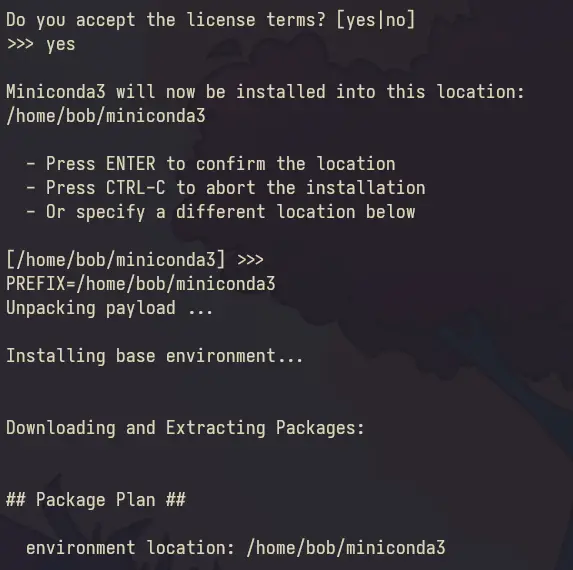
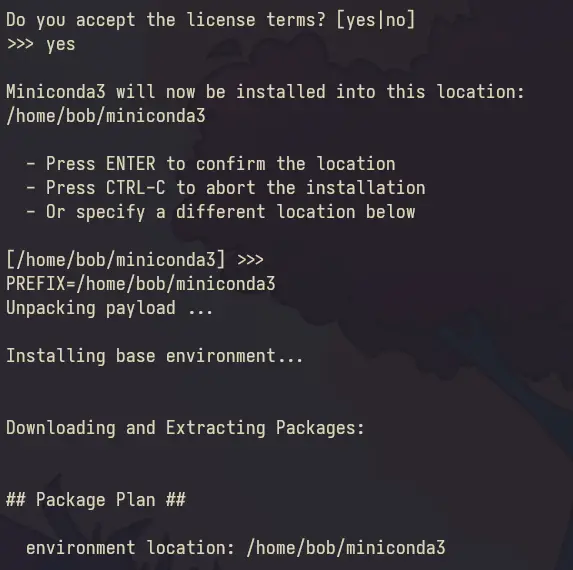
bash ~/Miniconda3-latest-Linux-x86_64.sh按照以下步骤操作:
- 按住ENTER键查看许可协议
- 输入
yes同意许可协议 - 按ENTER键确认默认安装路径
/home/USER/miniconda3 - 初始化过程选择
yes以自动完成Miniconda初始化 - 完成后会看到"Thank you for installing miniconda3"的提示信息
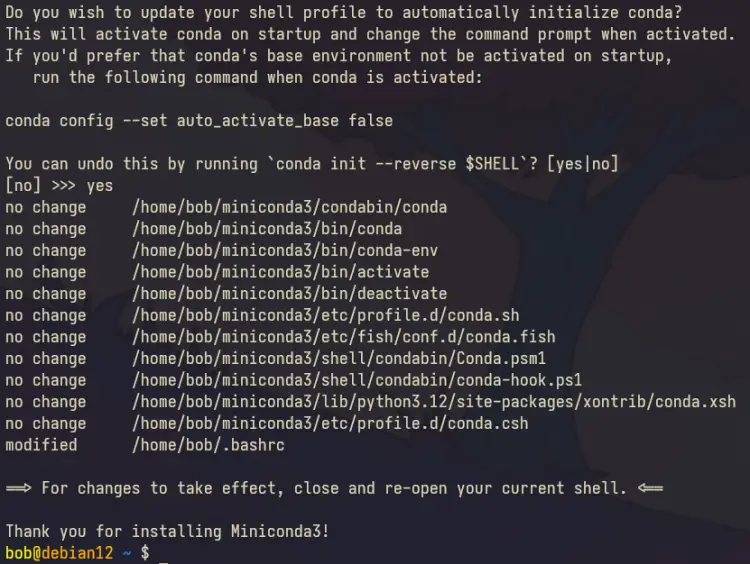
安装完成后,使用以下命令重新加载当前shell环境。Bash用户使用~/.bashrc,ZSH用户使用~/.zshrc:
source ~/.bashrc
source ~/.zshrc重新加载shell后,你会自动进入(base)环境,这是Miniconda的默认基础环境。
对于你的应用程序或项目,应该创建独立的环境(后面会介绍)。
使用以下命令检查conda版本:
conda --version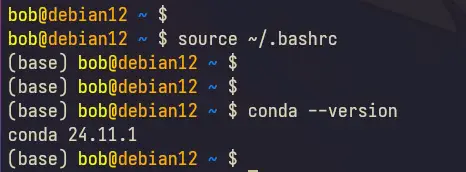
最后,使用以下命令查看Miniconda安装的详细信息:
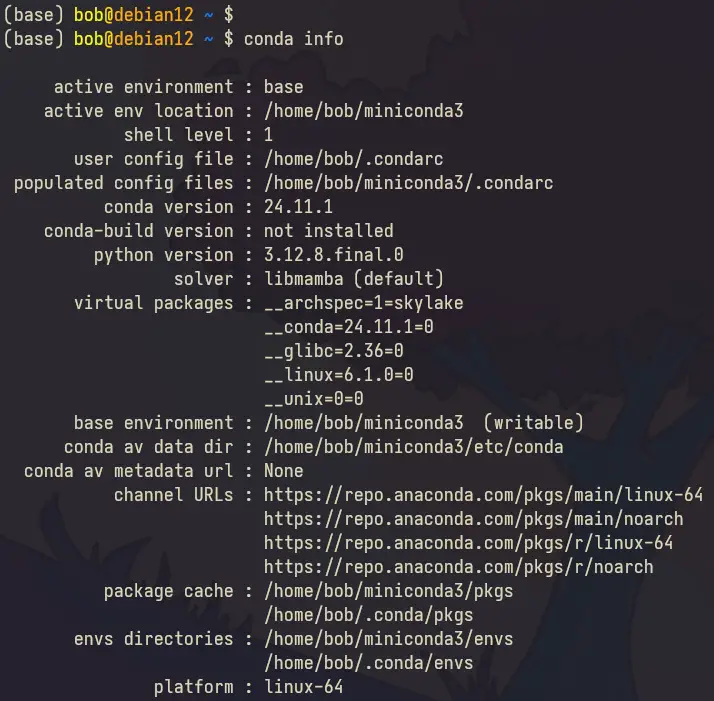
conda info这里可以查看活动环境、数据目录、缓存目录、conda版本、环境目录和频道URL(仓库)等信息。
使用conda创建虚拟环境
安装Miniconda后,我们来学习如何使用conda创建和管理虚拟环境。
Miniconda提供了命令行工具conda用于管理和部署虚拟环境、包和应用程序。本节将介绍如何使用conda创建和激活虚拟环境,以及如何向虚拟环境安装包。
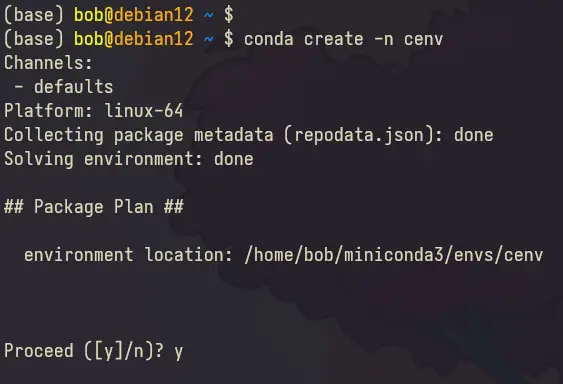
运行以下conda create命令创建新的开发环境。本示例创建一个名为cenv的新环境:
conda create -n cenv出现提示时,输入y继续。
cenv环境创建完成后,运行以下conda activate命令激活新环境:
conda activate cenv此时你的shell提示符将从(base)变为(cenv)。
接下来,运行conda install命令安装需要的包。例如,安装Python 3.12、Beautifulsoup4和docutils包:
conda install python=3.12 beautifulsoup4 docutils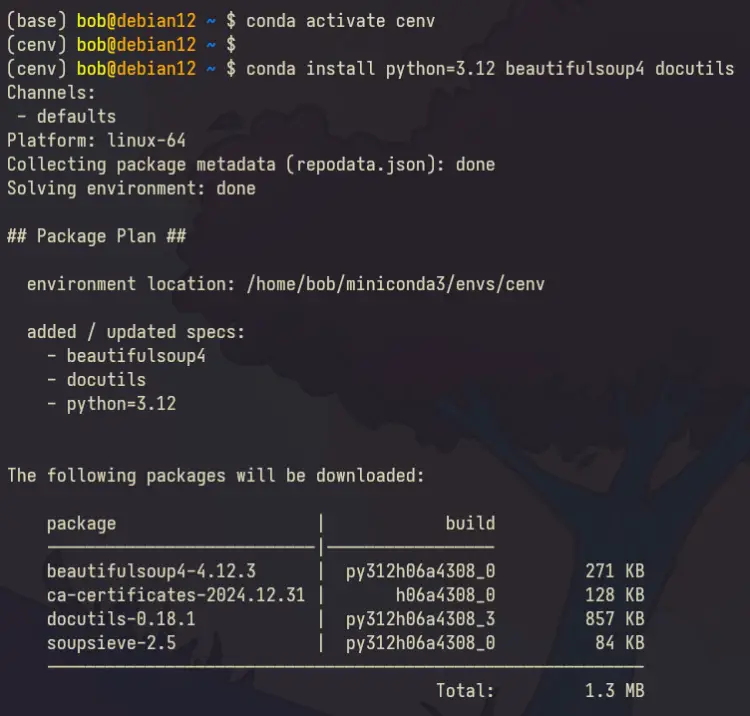
最后,使用以下命令退出当前环境:
conda deactivate此外,还可以使用单行命令创建新环境并同时安装包:
conda create cenv python=3.12 beautifulsoup4 docutils使用YAML文件创建环境
Miniconda还支持通过YAML文件创建环境。这样你可以轻松地与团队共享YAML文件,确保所有人使用相同的环境配置。
使用文本编辑器创建environment.yml文件。这里使用nano编辑器:
nano environment.yml插入以下配置,创建名为myproject的新环境,并自动安装Python 3.12、pip和flask包:
name: myproject
dependencies:
 - python=3.12
 - pip
 - flask
保存文件并退出编辑器。
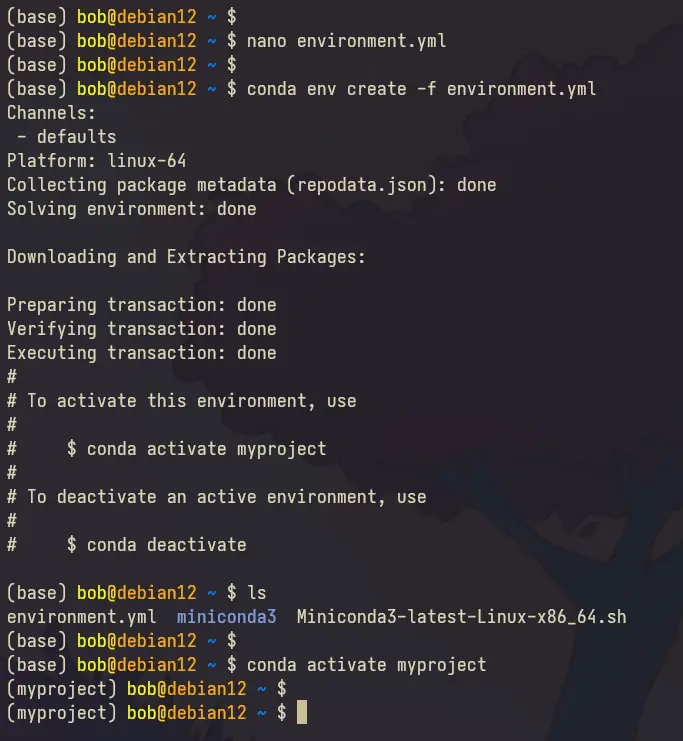
运行以下conda env create命令,通过YAML文件创建新的虚拟环境:
conda env create -f environment.yml创建完成后,激活myproject环境:
conda activate myproject如果一切顺利,你的shell提示符将变为(myproject) user@host,如下图所示:
列出环境和包
本节将介绍如何查看已创建的环境以及已安装的包。
运行以下conda env命令列出系统中的所有项目/环境。本例中可以看到三个环境:(base)是Miniconda默认环境,cenv和myproject是我们创建的环境:
conda env list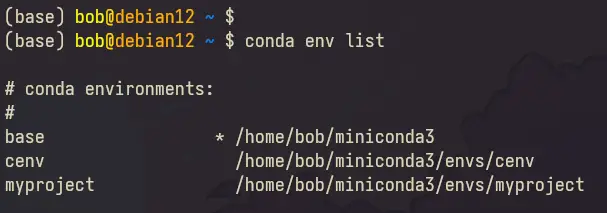
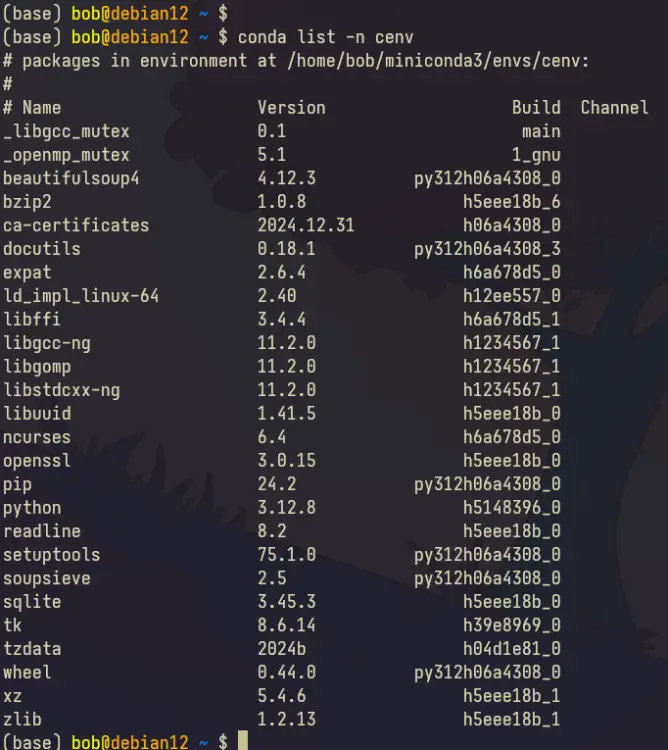
使用conda list命令查看指定环境中的包列表:
conda list -n myproject
conda list -n cenv以下是myproject环境中的包列表:
删除包和环境
了解如何列出环境和包后,接下来学习如何从Miniconda中删除包和虚拟环境。
要从环境中删除特定包,执行conda remove命令,后跟-n 环境名和包名:
conda remove -n myproject pip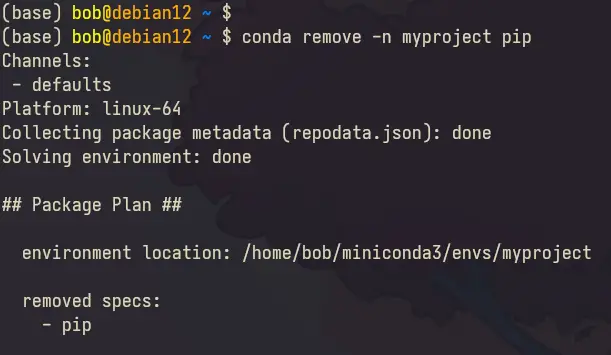
要从系统中删除整个环境,运行以下conda remove命令,后跟环境名和--all选项:
conda remove -n myproject --all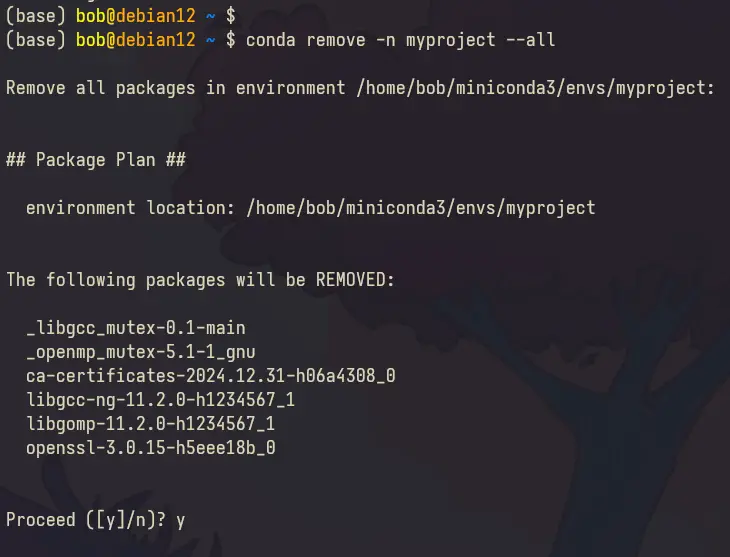
最后,再次检查环境列表,确认环境已被删除。本例中myproject已被删除:
conda env list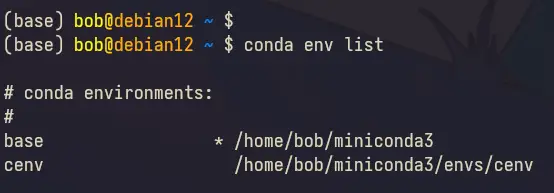
使用Conda安装Flask
作为最后一步,我们将演示如何使用Miniconda进行Flask开发。这里使用之前创建的cenv环境,安装Python、Pip和Flask包。
首先,激活cenv虚拟环境并安装所需包,包括flask:
conda activate cenv
conda install python=3.12 pip flask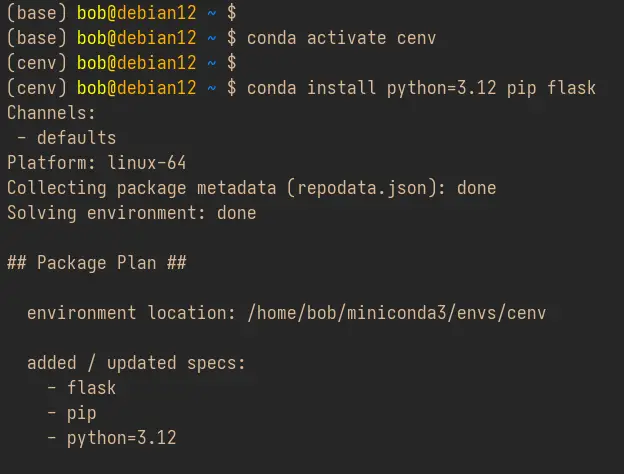
创建~/flask项目目录并进入,然后使用文本编辑器创建应用文件myapp.py:
mkdir -p ~/flask; cd ~/flask
vim myapp.py插入以下Python脚本,创建一个名为myapp的应用,在浏览器中显示"Hello Flask":
#myapp
from flask import Flask, render_template # importing the render_template function

app = Flask(__name__)
# route to index page
@app.route("/")
def hello():
return render_template('index.html')

if __name__ == ' __main__':
app.run(debug=True)
创建templates目录并在其中创建index.html文件:
mkdir -p templates
nano templates/index.html插入以下HTML脚本,将由render_template函数渲染:
<html>
 <body>
 <h1><center>Hello Flask within Miniconda!</center></h1>
 </body>
</html>
运行以下flask命令启动应用,Flask将运行在默认端口5000上:
flask --app myapp run运行时会看到类似以下的输出:
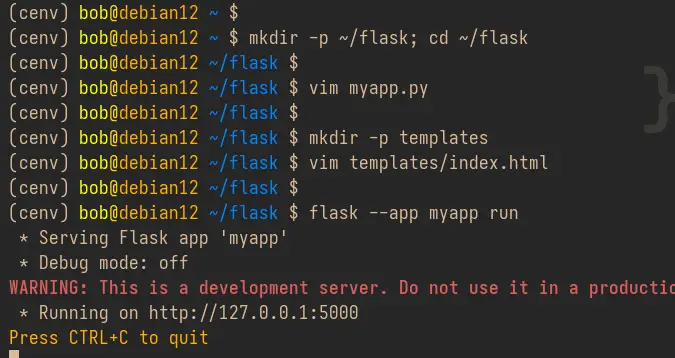
最后,打开新的终端标签页连接到服务器,执行以下curl命令访问Flask应用:
curl http://localhost:5000/你将在终端中看到index.html的内容:
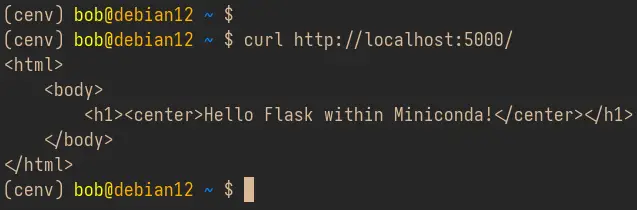
总结
恭喜!你已经学会了如何安装和使用Miniconda。通过本教程,你掌握了使用conda工具创建、管理、列出和删除虚拟环境的方法,还学习了如何在conda环境中搭建Python Flask项目。接下来,你可以为不同的项目创建多个独立环境,或者创建YAML配置文件与团队成员共享一致的开发环境。