
OctoberCMS是一个基于Laravel框架的开源内容管理系统(CMS),以其优雅的后端界面和灵活的内容管理功能而闻名。本教程将指导你在Debian 12服务器上使用LEMP技术栈(Nginx、MariaDB、PHP-FPM)安装和配置OctoberCMS。
前提条件
在开始之前,请确保准备以下条件:
一台Debian 12服务器。
一个具有管理员权限的非root用户。
一个已指向服务器IP地址的域名。
安装依赖
在本教程中,你将在Debian服务器上使用LEMP技术栈(Nginx、MySQL/MariaDB和PHP-FPM)安装October CMS。因此,首先要安装LEMP技术栈以及其他依赖项,如UFW(简易防火墙)和Certbot。
使用以下命令更新Debian软件包仓库。
sudo apt update然后使用以下命令安装LEMP技术栈、UFW和Certbot软件包。
sudo apt install nginx mariadb-server php composer php-cli php-common php-imap php-redis php-snmp php-xml php-zip php-mbstring php-curl php-mysqli php-intl php-bcmath php-gd php-fpm ufw certbot python3-certbot-nginx输入Y并按ENTER键确认安装。
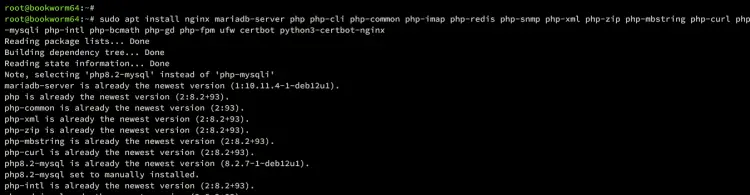
安装完成后,验证LEMP技术栈服务,确保每个服务都在Debian服务器上运行并已启用。
如果服务正在运行,你应该看到输出“active (running)”。当服务已启用时,表示该服务将在系统启动时自动运行。
使用以下命令检查Nginx服务。
sudo systemctl is-enabled nginx
sudo systemctl status nginx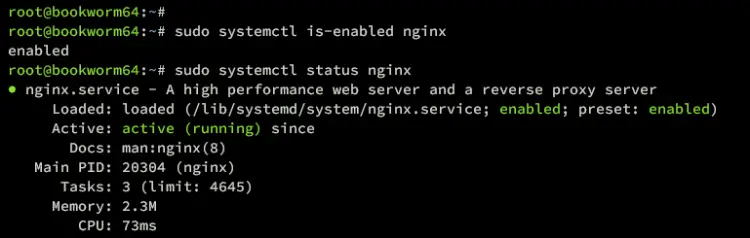
使用以下命令检查PHP-FPM服务。在本例中,你从Debian仓库安装了PHP-FPM 8.2。
sudo systemctl is-enabled php8.2-fpm
sudo systemctl status php8.2-fpm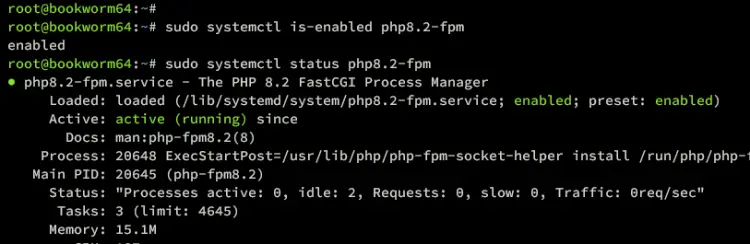
最后使用以下命令检查MariaDB服务器。
sudo systemctl is-enabled mariadb
sudo systemctl status mariadb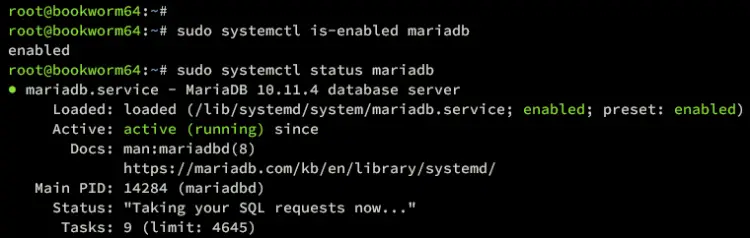
配置UFW防火墙
在本教程中,你将使用UFW(简易防火墙)来保护Debian服务器。因此,你需要为SSH、HTTP和HTTPS协议开放端口。
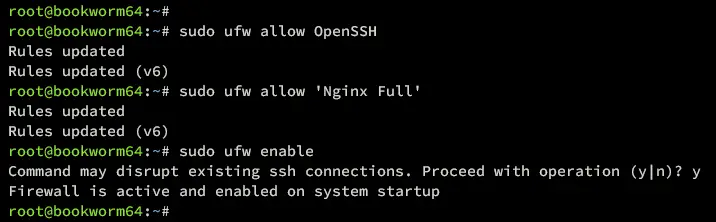
运行以下ufw命令,在UFW上启用“OpenSSH”和“Nginx Full”配置文件。OpenSSH配置文件将打开默认SSH端口22,而“Nginx Full”配置文件将为HTTP和HTTPS协议打开端口80和443。
sudo ufw allow OpenSSH
sudo ufw allow 'Nginx Full'
现在运行以下命令启动并启用UFW。输入y并按ENTER键继续。
sudo ufw enableUFW启动后,你应该会看到输出“Firewall is active and enabled on system startup”。
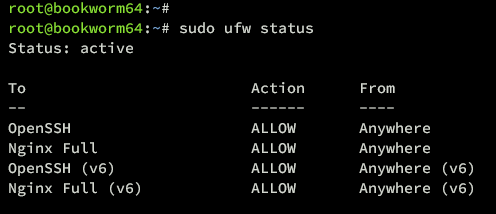
现在运行以下命令验证UFW上已启用的配置文件列表。
sudo ufw status确保OpenSSH和“Nginx Full”配置文件都已启用。
配置MariaDB服务器
配置完UFW后,你将通过mariadb-secure-installation工具来设置MariaDB服务器,然后通过mariadb客户端为October CMS创建新的数据库和用户。
执行以下命令来保护你的MariaDB服务器安装。
sudo mariadb-secure-installation在此过程中,系统会提示你输入一些MariaDB服务器的安全建议。输入Y来应用建议,或输入n来拒绝。
默认的MariaDB安装没有密码,当提示输入密码时按ENTER键。
输入Y来设置MariaDB root密码。然后输入新的MariaDB密码并再次确认。
输入Y从你的MariaDB安装中移除匿名用户。
当提示禁用MariaDB root用户的远程登录时,再次输入Y。
输入Y从你的MariaDB中移除默认测试数据库。
最后输入Y重新加载表权限并应用新更改。
配置完MariaDB服务器后,使用以下命令登录MariaDB服务器并为October CMS创建新的数据库和用户。当询问时输入你的MariaDB root密码。
sudo mariadb -u root -p运行以下查询语句来创建新的数据库和用户octobercms,密码设为“password”。请务必将密码更改为一个强密码。
CREATE USER 'octobercms'@'localhost' IDENTIFIED BY 'password';
CREATE DATABASE octobercms;
GRANT ALL PRIVILEGES ON octobercms.* TO 'octobercms'@'localhost';
FLUSH PRIVILEGES;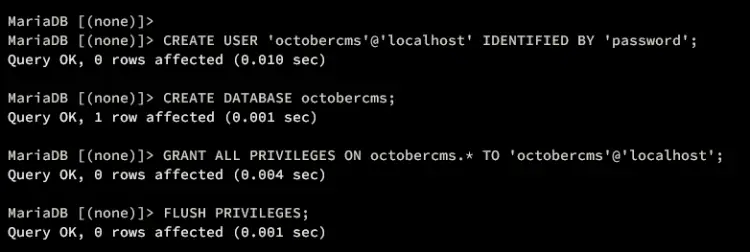
接下来运行以下查询语句来验证用户octobercms的权限。
SHOW GRANTS FOR 'octobercms'@'localhost';确保用户octobercms可以访问数据库octobercms,如下所示。
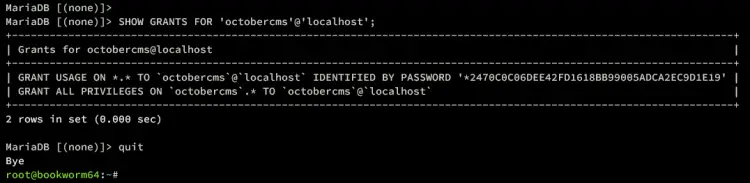
输入quit退出MariaDB服务器。
安装OctoberCMS源代码
October CMS可以通过多种方式安装,包括zip包或通过Composer。在本例中,你将通过Composer安装October CMS。
进入/var/www/目录,使用以下wget命令下载October CMS源代码。下载完成后,你将看到文件v3.5.0.zip。
cd /var/www/
wget https://github.com/octobercms/october/archive/refs/tags/v3.5.0.zip
使用unzip命令将v3.5.0.zip解压到octobercms目录。这意味着你的October CMS网站根目录将位于/var/www/octobercms。
unzip v3.5.0.zip
sudo mv october-* octobercms
接下来运行以下命令,将/var/www/octobercms的所有权更改为用户www-data和组www-data。同时将目录权限设置为0755,文件权限设置为0644。
sudo chown -R www-data:www-data octobercms
find /var/www/octobercms -type d -exec chmod 755 {} \;
find /var/www/octobercms -type f -exec chmod 644 {} \;
现在运行以下composer命令来安装October CMS的PHP依赖项。
sudo -u www-data composer install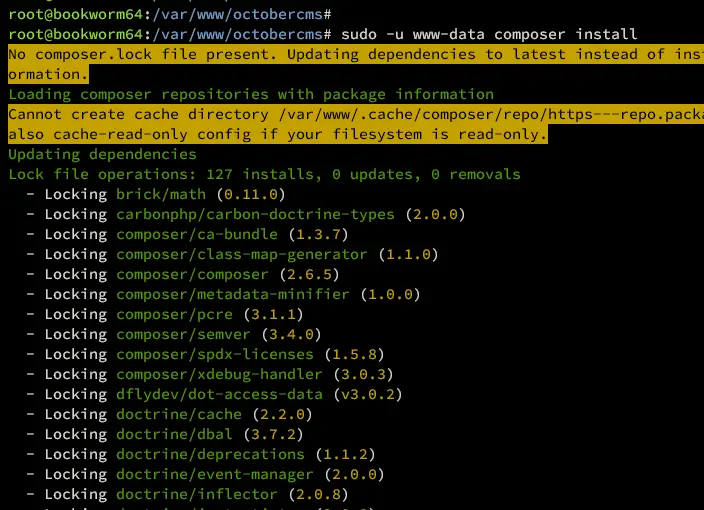
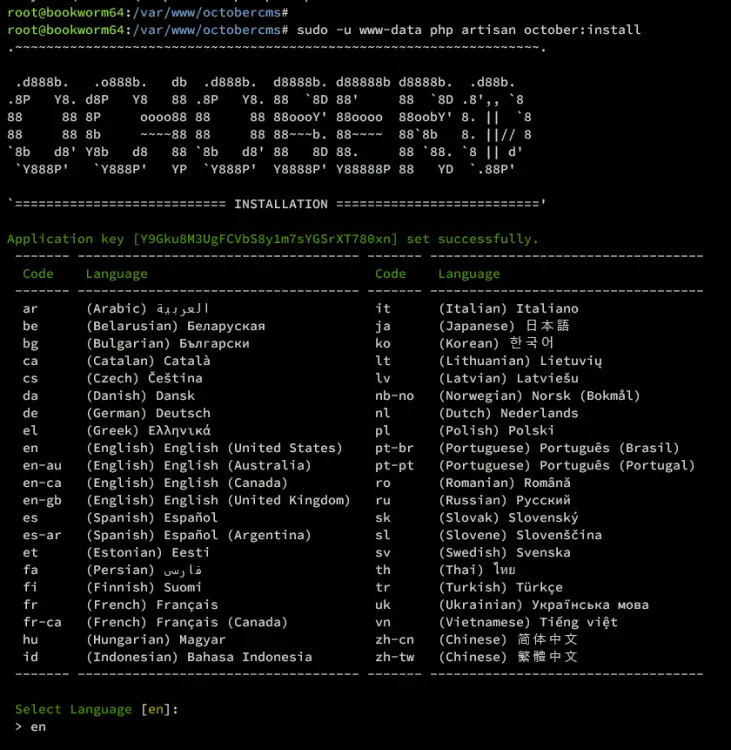
使用以下命令开始October CMS安装。
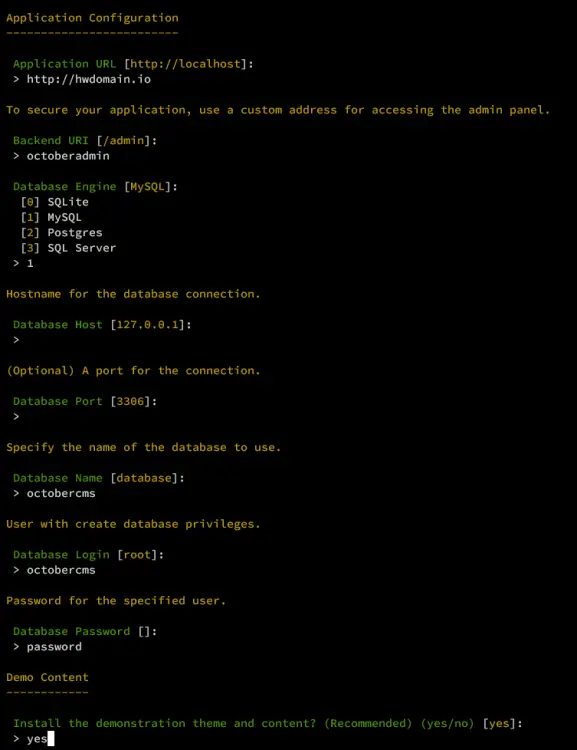
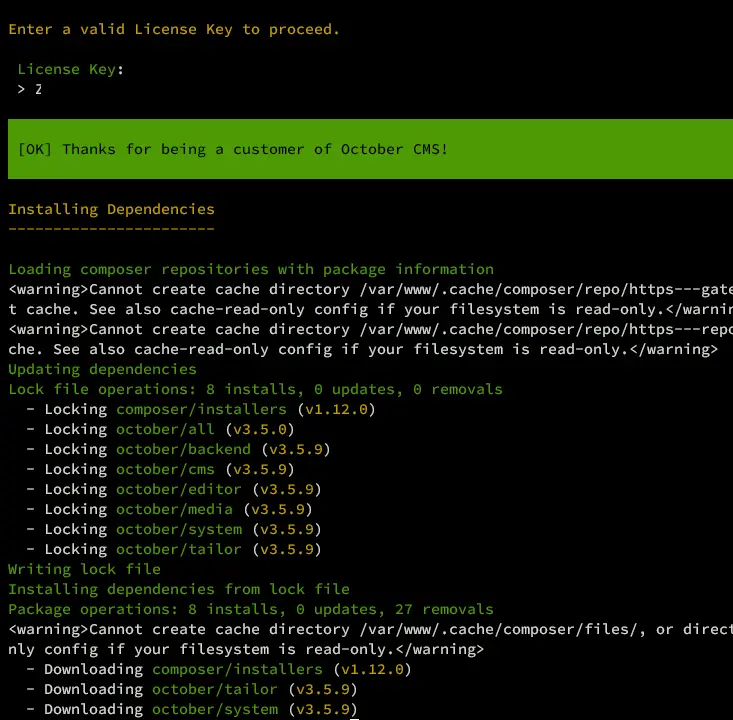
sudo -u www-data php artisan october:install在此过程中,系统会提示你进行以下操作:
选择默认语言为en或English。
输入你的October CMS安装的域名,例如 http://howtoforge.local/。
输入October CMS的后端URL或管理路径,在本例中使用octoberadmin。
输入数字1选择数据库引擎为MySQL。
输入你的数据库详细信息。
输入yes安装演示数据和主题。
输入October CMS免费许可证以继续。
以下是October CMS安装过程的截图。
October CMS安装完成后,你将看到以下输出。
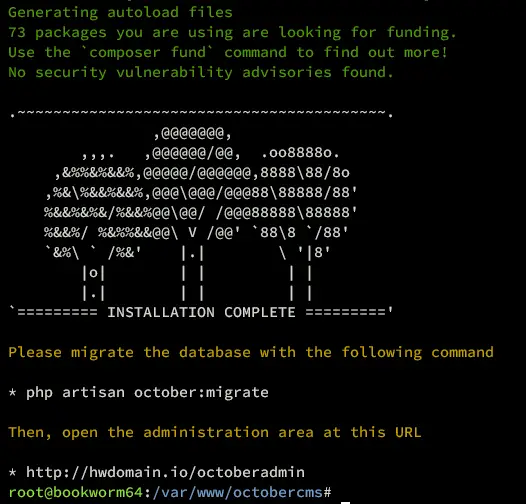
最后运行以下命令来迁移数据库。
sudo -u www-data php artisan october:migrate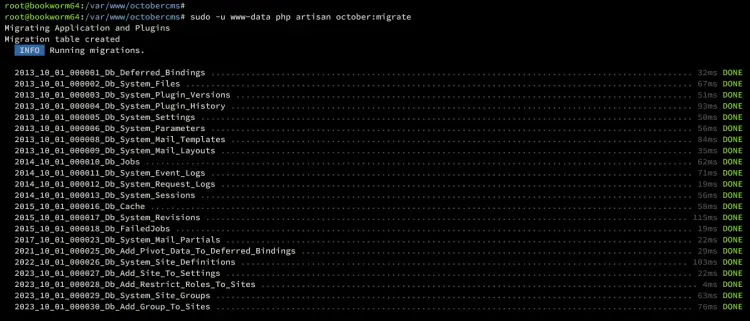
配置Nginx服务器块
下载October CMS并配置好网站根目录后,你将创建一个新的Nginx服务器块配置来运行October CMS。请确保你的域名已准备好。
运行以下nano编辑器命令来创建新文件/etc/nginx/sites-available/octobercms.conf。
sudo nano /etc/nginx/sites-available/octobercms.conf插入以下配置,并确保将域名howtoforge.local替换为你的域名。
server {
    listen 80;

    server_name howtoforge.local;

    index index.php index.html;
    root /var/www/octobercms;

    location / {
        # Let October CMS handle everything by default.
        # The path not resolved by the October CMS router will return October CMS's 404 page.
        # Everything that does not match with the allowlist below will fall into this.
        rewrite ^/.*$ /index.php last;
    }

    location ~ \.php$ {
        include snippets/fastcgi-php.conf;
        fastcgi_pass unix:/var/run/php/php8.2-fpm.sock;
        fastcgi_read_timeout 120s;
    }


    # Allowlist
    location ~ ^/favicon\.ico { try_files $uri /index.php; }
    location ~ ^/sitemap\.xml { try_files $uri /index.php; }
    location ~ ^/robots\.txt { try_files $uri /index.php; }
    location ~ ^/humans\.txt { try_files $uri /index.php; }

    # Block all .dotfiles except well-known
    location ~ /\.(?!well-known).* { deny all; }

    ## Let nginx return 404 if static file not exists
    location ~ ^/storage/app/uploads/public { try_files $uri 404; }
    location ~ ^/storage/app/media { try_files $uri 404; }
    location ~ ^/storage/app/resources { try_files $uri 404; }
    location ~ ^/storage/temp/public { try_files $uri 404; }

    location ~ ^/modules/.*/assets { try_files $uri 404; }
    location ~ ^/modules/.*/resources { try_files $uri 404; }
    location ~ ^/modules/.*/behaviors/.*/assets { try_files $uri 404; }
    location ~ ^/modules/.*/behaviors/.*/resources { try_files $uri 404; }
    location ~ ^/modules/.*/widgets/.*/assets { try_files $uri 404; }
    location ~ ^/modules/.*/widgets/.*/resources { try_files $uri 404; }
    location ~ ^/modules/.*/formwidgets/.*/assets { try_files $uri 404; }
    location ~ ^/modules/.*/formwidgets/.*/resources { try_files $uri 404; }
    location ~ ^/modules/.*/reportwidgets/.*/assets { try_files $uri 404; }
    location ~ ^/modules/.*/reportwidgets/.*/resources { try_files $uri 404; }

    location ~ ^/plugins/.*/.*/assets { try_files $uri 404; }
    location ~ ^/plugins/.*/.*/resources { try_files $uri 404; }
    location ~ ^/plugins/.*/.*/behaviors/.*/assets { try_files $uri 404; }
    location ~ ^/plugins/.*/.*/behaviors/.*/resources { try_files $uri 404; }
    location ~ ^/plugins/.*/.*/reportwidgets/.*/assets { try_files $uri 404; }
    location ~ ^/plugins/.*/.*/reportwidgets/.*/resources { try_files $uri 404; }
    location ~ ^/plugins/.*/.*/formwidgets/.*/assets { try_files $uri 404; }
    location ~ ^/plugins/.*/.*/formwidgets/.*/resources { try_files $uri 404; }
    location ~ ^/plugins/.*/.*/widgets/.*/assets { try_files $uri 404; }
    location ~ ^/plugins/.*/.*/widgets/.*/resources { try_files $uri 404; }

    location ~ ^/themes/.*/assets { try_files $uri 404; }
    location ~ ^/themes/.*/resources { try_files $uri 404; }

}
完成后保存并关闭文件。
接下来运行以下命令来激活服务器块文件octobercms.conf并验证Nginx语法。
sudo ln -s /etc/nginx/sites-available/octobercms.conf /etc/nginx/sites-enabled/
sudo nginx -t
如果语法正确,你应该看到输出“syntax is ok - test is successful”。
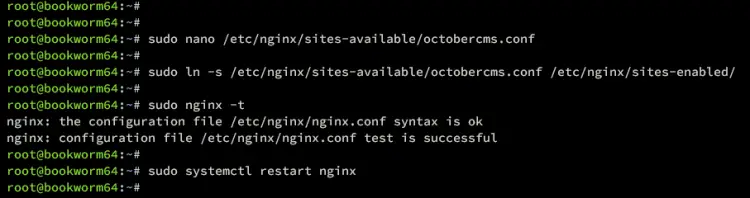
最后通过以下命令重启Nginx服务来应用更改。
sudo systemctl restart nginx使用SSL/TLS证书保护OctoberCMS
此时你的October CMS已经运行并可以访问。但为了确保安装的安全,你将通过Let’s Encrypt生成SSL/TLS证书来实施HTTPS。
执行以下命令为你的October CMS安装生成SSL/TLS证书。请确保将电子邮件地址和域名替换为你的信息。
sudo certbot --nginx --agree-tos --redirect --hsts --staple-ocsp --email [email protected] -d howtoforge.local此过程完成后,你的域名将自动配置HTTPS。你的SSL/TLS证书将保存在/etc/letsencrypt/live/yourdomain.com目录中。
访问OctoberCMS
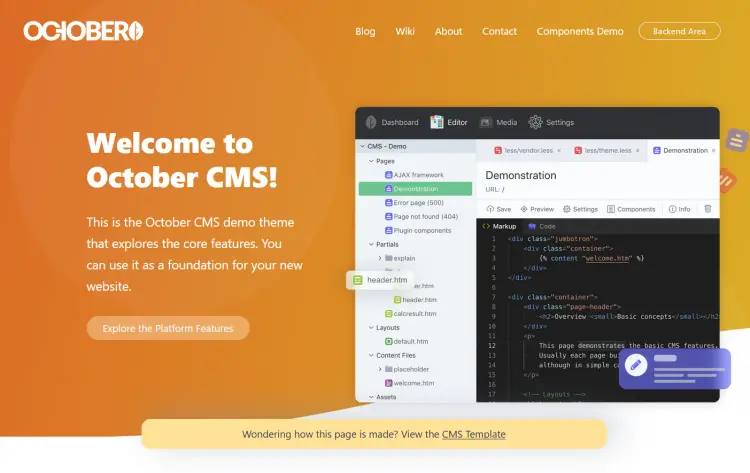
使用你喜欢的网页浏览器访问你的October CMS安装域名,例如 https://howtoforge.local/。
如果安装成功,你应该能看到OctoberCMS的默认主页,如下所示。
点击“Backend Area”按钮来访问October CMS管理页面。
输入新管理用户的详细信息,包括姓名、电子邮件地址和密码。点击“Create Account”进行确认。

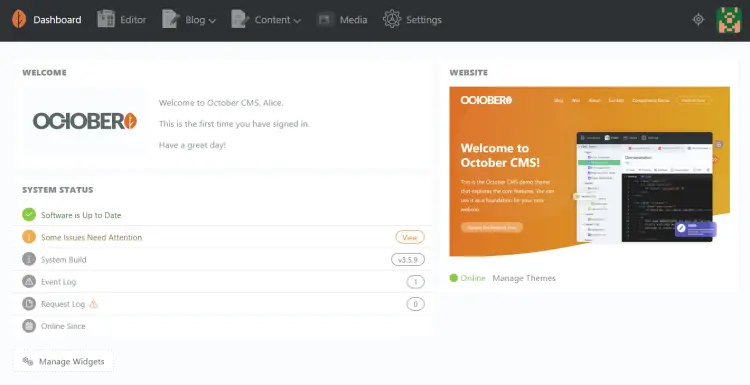
完成后,你将看到如下的October CMS管理员仪表板。
总结
恭喜!你已经完成了在Debian 12服务器上安装October CMS。你使用LEMP技术栈(Nginx、MariaDB和PHP-FPM)安装了October CMS,还通过UFW(简易防火墙)和Let’s Encrypt的SSL/TLS证书来保护你的安装。