
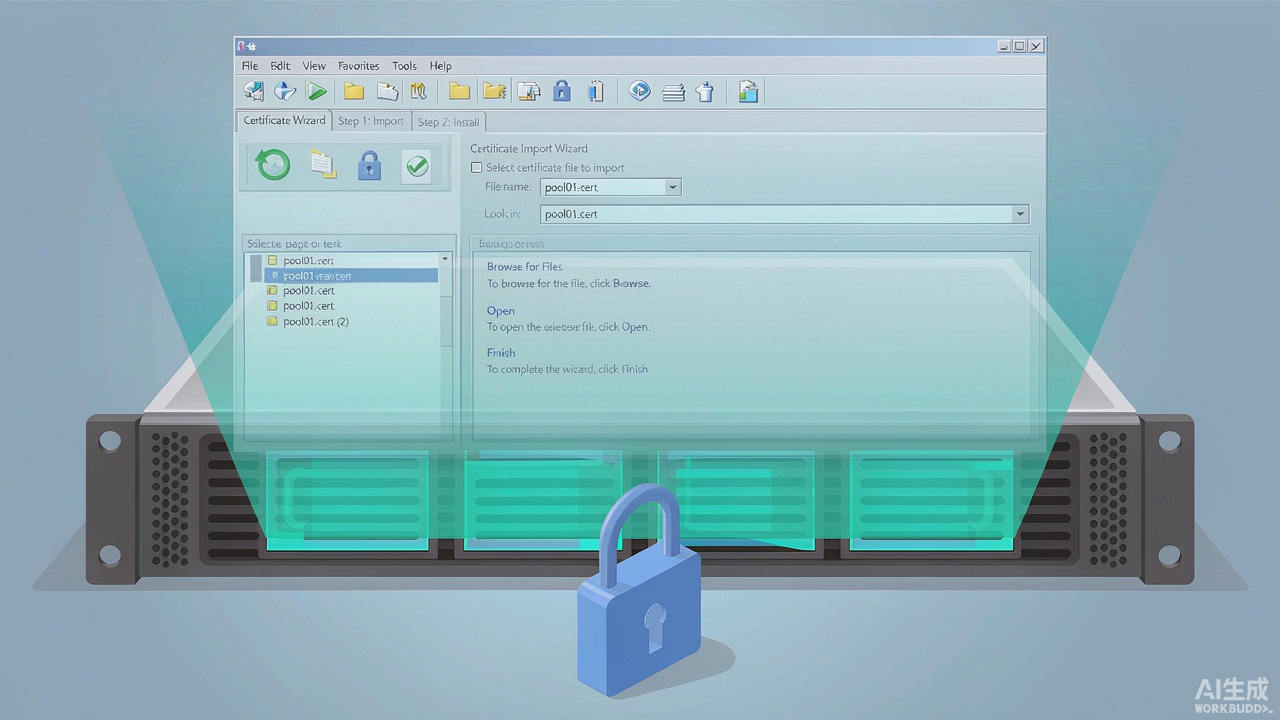
如果你正在寻找在 Microsoft Lync Server 2013 上安装 SSL 证书的指导,下面将分步讲解整个过程,以帮助你顺利完成安装。在遵循以下步骤之前,请确保你已创建证书签名请求(CSR)并取得由证书颁发机构签发的证书文件;若尚未创建,请先在 Microsoft Lync Server 2013 上生成 CSR,并选择适合你的 SSL 证书。
Microsoft Lync 2013 — SSL 安装指南
打开 Lync 部署向导。
进入"第 3 步:请求、安装或分配证书"选项并点击"再次运行"。
证书向导打开后,选择"外部边缘证书"选项并点击"导入证书"。
导入证书屏幕打开,浏览你的证书文件。如果所选文件包含私钥,请勾选"证书文件包含证书的私钥"并输入密码,点击"下一步"按钮。
你会在"摘要"页面看到所填信息,确认无误后点击"下一步"。
确认任务状态:已完成,并点击"完成"。
返回证书向导,确保"外部边缘证书"选项下所有服务都已勾选,然后点击"分配"按钮。
证书分配窗口出现后,点击"下一步"。
证书存储窗口打开,确认所有证书分配详情后点击"下一步"。
在"执行命令"页面核实任务状态:已完成,然后点击"完成"。你的 SSL 证书已在 Microsoft Lync Server 2013 上安装完成。