
Webmin是一个基于Web的应用程序,用于管理基于Linux的操作系统。它非常适合那些不想使用命令行界面的用户。通过Webmin,你可以编辑配置文件、设置Web和FTP服务器、运行命令、安装软件包、管理邮件转发以及执行各种管理任务,所有这些都可以通过Web浏览器完成。它提供了一个简单、用户友好的界面来管理远程Linux系统。
在本教程中,我们将指导你在Ubuntu 24.04服务器上安装Webmin,并使用Let\'s Encrypt来保护它的安全。
前提条件
一台运行Ubuntu 24.04的服务器。
一个有效的域名已指向你的服务器。
服务器上已配置root密码。
准备工作
在开始之前,建议将系统软件包更新到最新版本。运行以下命令来更新和升级你的系统:
apt update -y\napt upgrade -y更新完成后,建议重启系统以应用所有更改:
reboot在Ubuntu 24.04上安装Webmin
Webmin默认不包含在Ubuntu标准软件仓库中,因此你需要将Webmin仓库添加到你的系统中。
首先,使用以下命令安装必要的软件包:
apt install software-properties-common apt-transport-https wget -y接下来,使用以下命令导入Webmin GPG密钥:
wget -q http://www.webmin.com/jcameron-key.asc -O- | apt-key add -现在,将Webmin仓库添加到你的系统中:
add-apt-repository "deb [arch=amd64] http://download.webmin.com/download/repository sarge contrib"添加仓库后,使用以下命令安装Webmin:
apt install webmin -y安装完成后,使用以下命令验证Webmin服务状态:
systemctl status webmin如果Webmin运行正常,你应该看到类似以下的输出:
? webmin.service - Webmin server daemon\n Loaded: loaded (/lib/systemd/system/webmin.service; enabled; vendor preset: enabled)\n Active: active (running) since Fri 2024-08-30 07:32:41 UTC; 42s ago\n Process: 58866 ExecStart=/usr/share/webmin/miniserv.pl /etc/webmin/miniserv.conf (code=exited, status=0/SUCCESS)\n Main PID: 58867 (miniserv.pl)\n Tasks: 1 (limit: 4579)\n Memory: 27.8M\n CPU: 644ms\n CGroup: /system.slice/webmin.service\n ??58867 /usr/bin/perl /usr/share/webmin/miniserv.pl /etc/webmin/miniserv.conf\n\nAug 30 07:32:38 ubuntu2404 systemd[1]: Starting Webmin server daemon...\nAug 30 07:32:41 ubuntu2404 webmin[58866]: Webmin starting\nAug 30 07:32:41 ubuntu2404 systemd[1]: Started Webmin server daemon.
要停止Webmin服务,使用以下命令:
systemctl stop webmin此时,Webmin应该已经安装并在10000端口上监听。使用以下命令验证:
ss -antpl输出应该显示Webmin正在10000端口上监听:
State Recv-Q Send-Q Local Address:Port Peer Address:Port Process\nLISTEN 0 4096 0.0.0.0:10000 0.0.0.0:* users:(("miniserv.pl",pid=58867,fd=5))
访问Webmin Web界面
要访问Webmin界面,打开你的Web浏览器并导航到 https://你的IP地址:10000。你会看到一个关于不受信任SSL证书的警告,因为Webmin默认使用自签名证书:
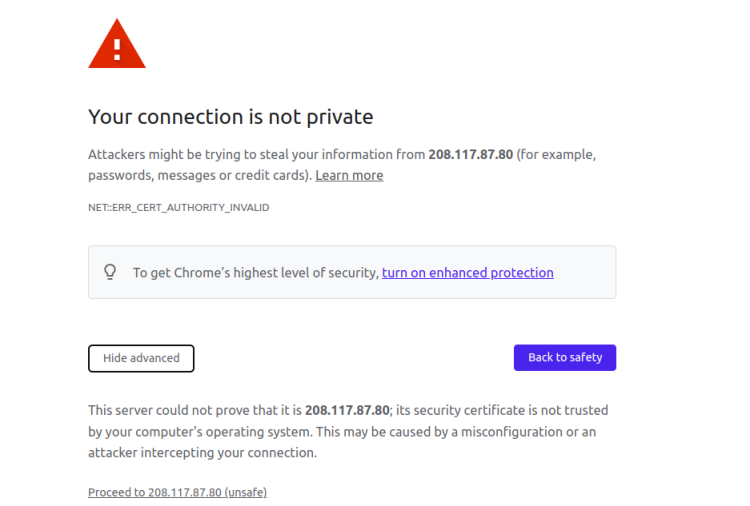
忽略警告并继续访问该网站。你应该会看到Webmin登录页面:
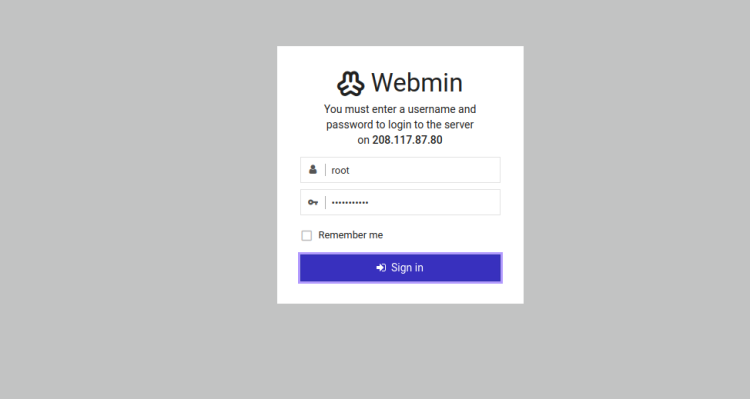
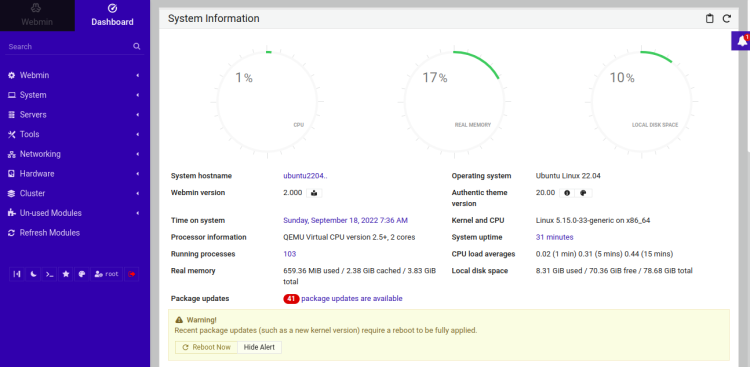
输入你的root用户名和密码,然后点击 Sign in 按钮。你将看到Webmin仪表盘:
使用Webmin
通过Webmin,你可以在Linux系统上执行各种管理任务。下面我们将演示如何更新软件包、安装Git以及使用Webmin Web界面创建新用户。
安装和更新软件包
你可以使用Webmin轻松安装新软件包和更新现有软件包。
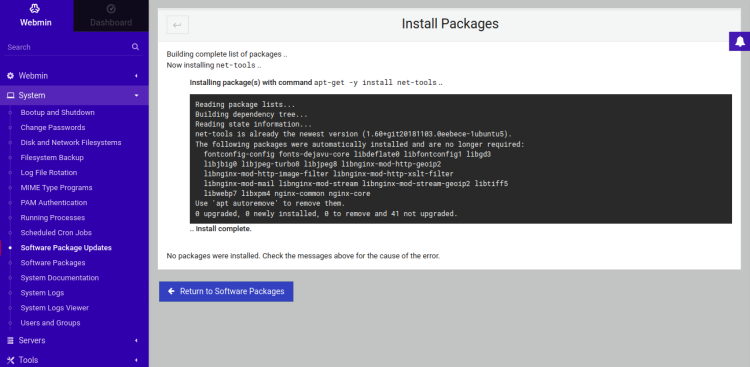
例如,要安装 net-tools 软件包,导航到 System => Software Packages。将出现以下屏幕:
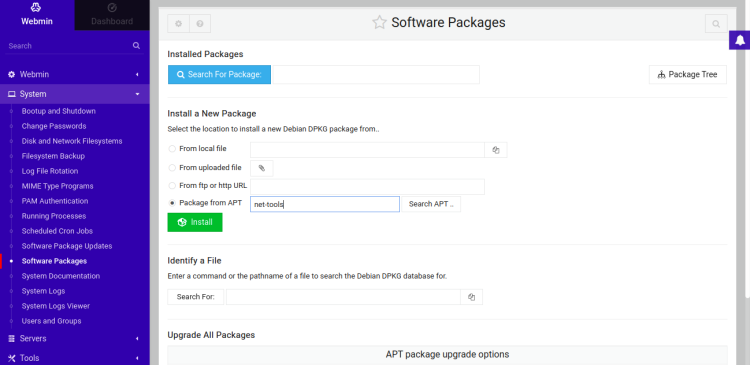
选择"Package from APT",输入 net-tools,然后点击 Install 按钮。软件包将被安装,你会看到确认屏幕:
创建和管理用户
Webmin还允许你创建、编辑和删除用户账户。
要创建新用户,转到 System => Users and Groups。你将看到以下屏幕:
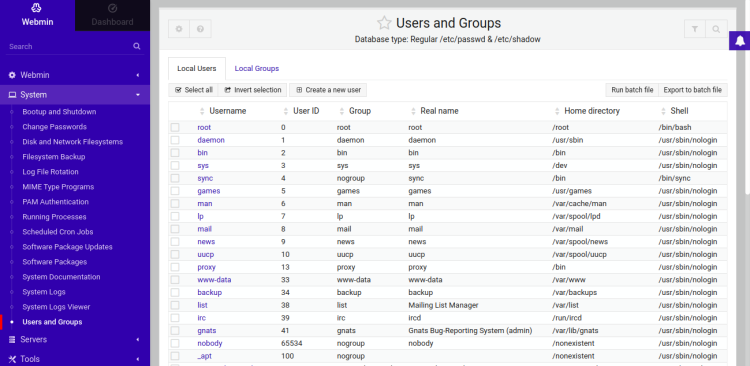
点击 Create a new user 按钮。将出现创建用户屏幕:
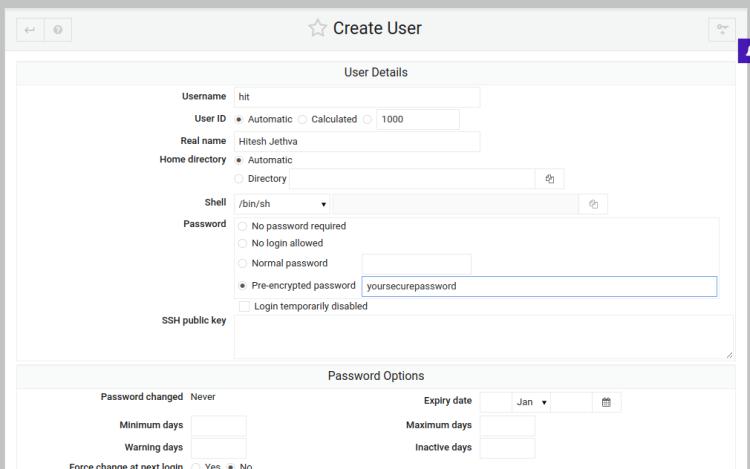
输入用户名,将User ID设置为Automatic,提供Real Name,选择Automatic作为Home Directory,选择Normal Password。输入你想要的密码并点击 Create 按钮。新用户将出现在用户列表中:

为Webmin启用SSL
Webmin默认配置使用自签名SSL证书。建议使用受信任的SSL证书来保护Webmin。
首先,使用以下命令安装Apache和Certbot:
apt-get install apache2 certbot python3-certbot-apache -y安装Apache后,启动服务并设置为开机自启:
systemctl start apache2\nsystemctl enable apache2验证Apache服务状态:
systemctl status apache2输出应该显示Apache处于活动状态并正在运行:
? apache2.service - The Apache HTTP Server\n Loaded: loaded (/lib/systemd/system/apache2.service; enabled; vendor preset: enabled)\n Active: active (running) since Fri 2024-08-30 07:47:13 UTC; 11s ago\n Docs: https://httpd.apache.org/docs/2.4/\n Main PID: 62034 (apache2)\n Tasks: 55 (limit: 4579)\n Memory: 5.1M\n CPU: 39ms\n CGroup: /system.slice/apache2.service\n ??62034 /usr/sbin/apache2 -k start\n ??62038 /usr/sbin/apache2 -k start\n ??62039 /usr/sbin/apache2 -k start\n\nAug 30 07:47:12 webmin.linuxbuz.com systemd[1]: Starting The Apache HTTP Server...\nAug 30 07:47:13 webmin.linuxbuz.com systemd[1]: Started The Apache HTTP Server.
在Webmin界面中,转到 Networking => Network Configuration,然后点击Hostname and DNS。你应该看到以下屏幕:
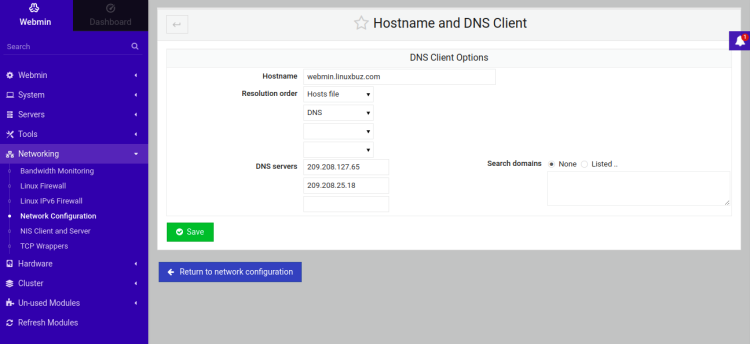
在hostname字段中输入你的完全限定域名,然后点击 Save 以应用更改。
接下来,转到 Webmin => Webmin Configuration。将出现以下屏幕:
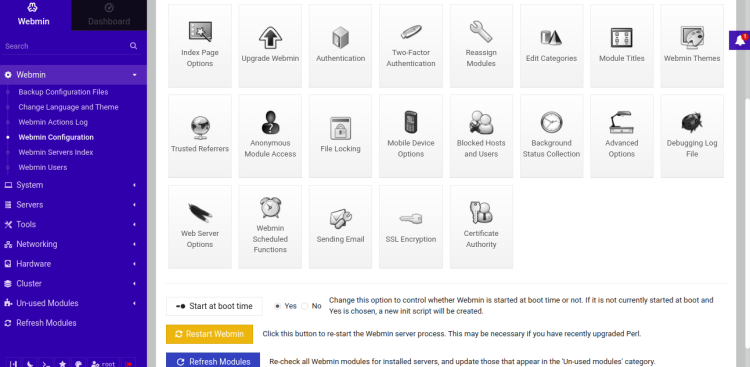
点击 SSL Encryption 以访问SSL设置:
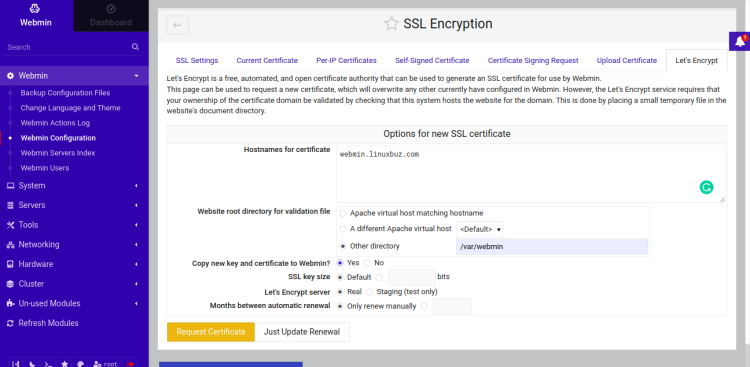
在Let\'s Encrypt选项卡下,在Hostnames字段中输入你的域名,在Other directory fields中指定网站根目录,然后点击 Request Certificate 以获取并安装SSL证书。
最后,退出Webmin并使用安全URL https://webmin.yourdomain.com 重新登录。
结论
恭喜!你已成功在Ubuntu 24.04上安装了Webmin,并使用Let\'s Encrypt SSL保护了它的安全。通过Webmin,你可以轻松地通过基于Web的界面管理你的Linux系统。如果你有任何问题,请随时寻求帮助。