
WP-CLI是一个用于在Ubuntu和其他基于Linux系统上管理WordPress安装的命令行工具。它让用户无需使用WordPress Web仪表板即可执行各种管理任务,提供了更快、更高效的网站管理方式。通过WP-CLI,你可以直接从终端更新插件和主题、管理用户、创建和删除文章、配置设置,甚至自动执行复杂任务。该工具对于管理多个WordPress站点的开发者和系统管理员特别有用,因为它简化了许多日常任务并支持批量操作,使WordPress管理更加高效和可扩展。
本教程将介绍如何安装WP-CLI,以及使用WP-CLI安装WordPress并执行一些基本任务。以下步骤已在Ubuntu 24.04上测试。
前提条件
- 一台运行Ubuntu Linux的服务器。
- 已为服务器设置root密码。
准备工作
在开始之前,需要将系统更新到最新版本,运行以下命令:
apt update -y
apt upgrade -y
系统更新完成后,重启服务器以应用更改。
安装LAMP服务器
首先,需要在系统中安装Apache、MariaDB和PHP,运行以下命令一次性完成安装:
apt-get install apache2 mariadb-server php php-cli php-common php-curl php-gd php-mbstring php-xml php-xmlrpc php-zip php-mysql -y所有软件包安装完成后,即可继续安装WP-CLI。
安装WP-CLI
WP-CLI工具以.phar文件形式提供,使用以下命令下载:
cd /tmp
wget https://raw.githubusercontent.com/wp-cli/builds/gh-pages/phar/wp-cli.phar
下载完成后,将文件移动到/usr/bin目录:
mv wp-cli.phar /usr/bin/wpcli为wpcli文件添加可执行权限:
chmod +x /usr/bin/wpcli使用以下命令验证WP-CLI安装:
wpcli --info如果一切正常,你将看到如下输出:
Shell:	/bin/bash
PHP binary:	/usr/bin/php8.3
php.ini used:	/etc/php/8.3/cli/php.ini
WP-CLI root dir:	phar://wp-cli.phar/vendor/wp-cli/wp-cli
WP-CLI vendor dir:	phar://wp-cli.phar/vendor
WP_CLI phar path:	/root
WP-CLI packages dir:
WP-CLI global config:
WP-CLI project config:
WP-CLI version:	2.11.0
启用Bash自动补全
Bash自动补全是WP-CLI的一项功能,按Tab键可以列出所有可用命令。
从Git仓库下载bash脚本:
wget https://github.com/wp-cli/wp-cli/raw/master/utils/wp-completion.bash编辑.bashrc文件,添加bash脚本路径使wp-completion自动加载:
nano .bashrc添加以下行:
source /root/wp-completion.bash
保存并关闭文件,然后重新加载bash配置:
source ~/.bashrc现在可以输入wpcli然后按两次Tab键进行测试,你将看到所有可用命令列表。
使用WP-CLI安装WordPress
本节将介绍如何使用WP-CLI下载和安装WordPress。
为WordPress创建数据库
首先,登录MariaDB并为WordPress创建数据库:
mysql -u root -p输入root密码后,使用以下命令为WordPress创建数据库和用户:
MariaDB [(none)]> CREATE DATABASE wp;
MariaDB [(none)]> CREATE USER 'wpuser' IDENTIFIED BY 'password';
为WordPress数据库授予所有权限:
MariaDB [(none)]> GRANT ALL PRIVILEGES ON wp.* TO 'wpuser';刷新权限并退出MariaDB:
MariaDB [(none)]> FLUSH PRIVILEGES;
MariaDB [(none)]> EXIT;
下载并安装WordPress
切换到Apache Web根目录并设置适当权限:
cd /var/www/html
chown -R www-data:www-data /var/www/html/
以www-data用户身份运行WP-CLI下载WordPress源码:
sudo -u www-data wp core download预期输出:
md5 hash verified: aea5bb5e4fd51034f67c85e6d8bc6bbf
Success: WordPress downloaded.
生成wp-config.php配置文件:
sudo -u www-data wpcli core config --dbname='wp' --dbuser='wpuser' --dbpass='password' --dbhost='localhost' --dbprefix='wp_'预期输出:
Success: Generated 'wp-config.php' file.
注意将wpuser和password替换为你的WordPress数据库用户名和密码。
开始WordPress安装:
sudo -u www-data wpcli core install --url='http://example.com' --title='My WordPress Blog' --admin_user='wpadmin' --admin_password='password' --admin_email='admin@example.com'请根据实际情况替换域名、管理员用户名和密码。
打开浏览器访问 http://example.com/wp-admin,你将被重定向到WordPress登录页面,如下图所示:
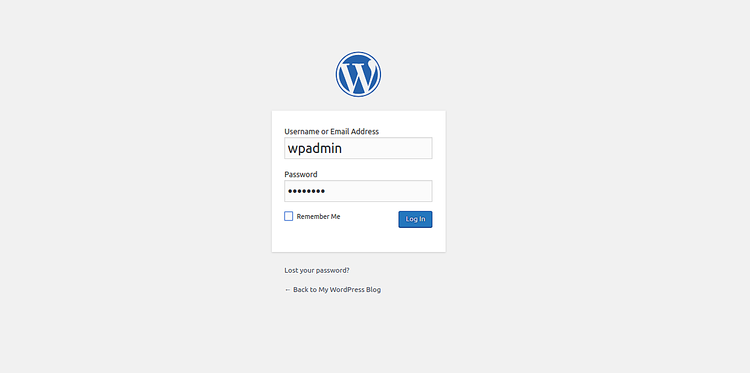
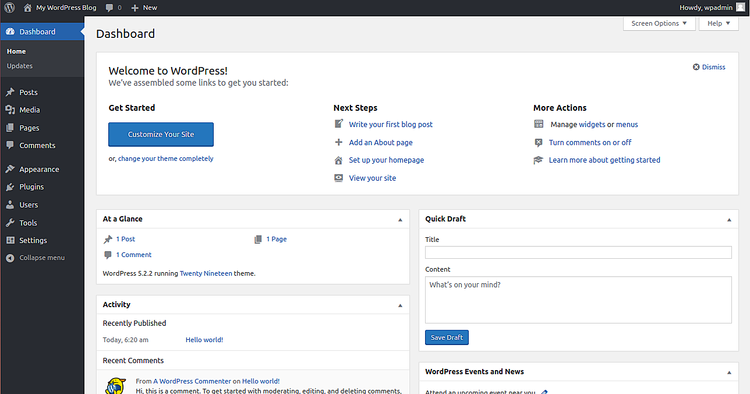
输入管理员用户名和密码,然后点击"Log In"按钮,即可进入WordPress管理仪表板,如下图所示:
安装主题和插件
使用WP-CLI命令行工具可以轻松安装插件和主题。
列出所有已安装的插件:
sudo -u www-data wpcli plugin list列出所有已安装的主题:
sudo -u www-data wpcli theme list搜索并安装"WP Super Cache"插件:
sudo -u www-data wpcli plugin search "WP Super Cache"安装并激活wp-super-cache插件:
sudo -u www-data wpcli plugin install wp-super-cache
sudo -u www-data wpcli plugin activate wp-super-cache
安装并激活islemag主题:
sudo -u www-data wpcli theme install islemag
sudo -u www-data wpcli theme activate islemag
更新WordPress和插件
更新特定WordPress插件:
sudo -u www-data wpcli plugin update wp-super-cache更新WordPress核心:
sudo -u www-data wpcli core update
sudo -u www-data wpcli core update-db
WP-CLI常用命令
查看WordPress版本:
sudo -u www-data wpcli core version检查WordPress是否有可用更新:
sudo -u www-data wpcli core check-update清除WordPress缓存:
sudo -u www-data wpcli cache flush更新所有插件:
sudo -u www-data wpcli plugin update --all停用所有插件:
sudo -u www-data wpcli plugin deactivate --all查看WP-CLI所有可用命令:
sudo -u www-data wpcli --help总结
本教程介绍了如何在Ubuntu服务器上安装WP-CLI,以及如何使用WP-CLI安装和管理WordPress、插件与主题。如需了解更多WP-CLI命令信息,请访问WP-CLI官方文档。