
本页内容
- 准备工作
- Node.js 安装简介
- 通过 AppStream 仓库安装 Node.js
- 通过 Nodesource 仓库安装 Node.js
- 通过 NVM(Node Version Manager)安装多个 Node.js 版本 查看可用的 Node.js 版本 通过 NVM 安装 Node.js 切换不同的 Node.js 版本
- 总结
- 查看可用的 Node.js 版本
- 通过 NVM 安装 Node.js
- 切换不同的 Node.js 版本
Node.js 是一个用于服务器端编程语言的跨平台 JavaScript 运行时。它构建在 Chrome 的 V8 JavaScript 引擎之上,允许你在服务器端执行 JavaScript 代码。对于开发者而言,Node.js 允许开发者使用 JavaScript 创建可扩展的后端应用程序。此外,它是全栈和前端开发者中最受欢迎的 JavaScript 运行时之一。
Node.js 已变得越来越流行,成为构建服务器端和网络应用程序的重要组成部分,也是一项行业标准。它可用于为不同平台创建应用程序,包括后端/服务器、桌面、Web 应用程序/前端以及移动应用程序。
本教程将向你展示如何在 AlmaLinux 9 上安装 Node.js。完成本教程后,你将对如何使用多种方法安装 Node.js 有更好的理解。此外,你将在 AlmaLinux 服务器上拥有一个可供使用的 Node.js 开发环境。
准备工作
要完成本教程,你必须具备以下条件:
- 一台运行 AlmaLinux 9 的 Linux 机器 ——本示例将使用主机名为 'AlmaLinux9' 的 AlmaLinux 服务器。
- 一个具有 sudo/root 管理员权限的非 root 用户。
Node.js 安装简介
Node.js 是一个开源的 JavaScript 运行时,用于在 Web 浏览器之外执行 JavaScript 应用程序。它是一个跨平台的 JavaScript 运行时,构建在 Chrome 的 V8 JavaScript 引擎之上。
Node.js 在大多数 Linux 发行版(包括 AlmaLinux)上都可用。在本教程中,我们将探讨下面列出的多种安装 Node.js 的方法:
- 通过 AppStream 仓库安装 Node.js:最简单的方法,但 Node.js 的版本有限。
- 通过 Nodesource 仓库安装 Node.js:提供了 AppStream 仓库中不可用的多个版本,你必须添加 Nodesource 仓库。
- 使用 NVM(Node Version Manager)安装 Node.js:你可以按照每用户设置来配置 Node.js,而不是系统级安装。你可以安装多个 Node.js 版本,并通过命令行轻松切换到不同版本。推荐 Node.js 开发者使用。
现在让我们开始安装 Node.js。
通过 AppStream 仓库安装 Node.js
AlmaLinux 9 仓库中有两个版本的 Node.js:默认 AppStream 仓库中的 Node.js v16,以及可通过 DNF module 启用的 v18。
要在 AlmaLinux 9 上安装 Node.js v16,请运行以下 dnf 命令。
sudo dnf install nodejs -y但是,如果你想安装 Node.js v18,则必须通过 DNF 启用 Node.js v18 的仓库模块,然后再安装它。
运行以下命令来检查 'nodejs' 的仓库模块列表。
sudo dnf module list nodejs你应该会看到 'nodejs' v18 仓库及其不同类型的配置(profile)。

运行以下 dnf 命令以启用 'nodejs' v18 仓库模块。在提示时输入 'y' 并按 ENTER。
sudo dnf module enable nodejs:18
启用后,运行以下命令以通过 AppStream 仓库安装 Node.js v18。
sudo dnf install nodejs在提示时输入 y,然后按 ENTER。
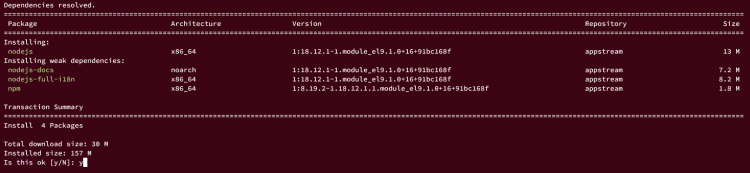
安装完成后,使用以下命令验证 Node.js 的安装。
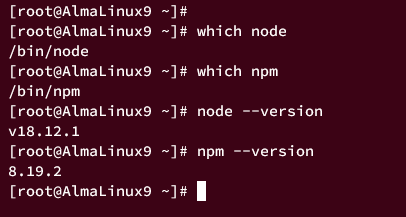
检查 Node.js 和 NPM 命令的默认路径。
which node
which npm
检查 Node.js 和 NPM 的版本。
node --version
npm --version
你应该收到类似如下的输出:
通过 Nodesource 仓库安装 Node.js
安装 Node.js 的第二种方法是使用 Nodesource 仓库,它为多个 Linux 发行版(包括基于 RHEL 的发行版,如 AlmaLinux、RockyLinux 和 CentOS)提供 Node.js 二进制发行版。
首先,如果你已启用官方的 Node.js 仓库模块,则必须使用以下命令将其禁用。
sudo dnf module disable nodejs:18 -y现在,使用以下 dnf 命令安装 'Development Tools' 软件包组。
sudo dnf groupinstall 'Development Tools' -y接下来,选择你要安装的 Node.js 版本,并运行以下命令为你所选的 Node.js 版本添加 Nodesource 仓库。
Node.js v19 的 Nodesource 仓库。
curl -fsSL https://rpm.nodesource.com/setup_19.x | sudo bash -Node.js v18 的 Nodesource 仓库。
curl -fsSL https://rpm.nodesource.com/setup_18.x | sudo bash -Node.js v16 的 Nodesource 仓库。
curl -fsSL https://rpm.nodesource.com/setup_16.x | sudo bash -Node.js v14 的 Nodesource 仓库。
curl -fsSL https://rpm.nodesource.com/setup_14.x | sudo bash -添加 Nodesource 仓库时,你应该收到类似如下的输出:
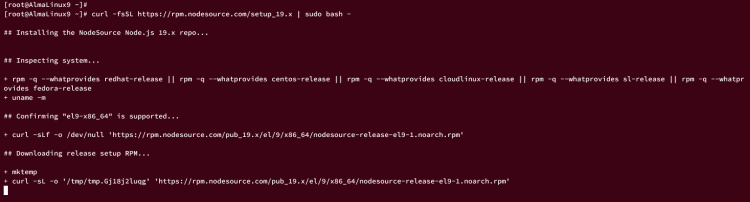
添加 Nodesource 仓库后,使用以下 dnf 命令安装 Node.js。
sudo dnf install nodejs在提示时输入 y,然后按 ENTER 确认。

此外,系统会要求你确认 Nodesource 仓库的 GPG 密钥。输入 y 并按 ENTER。
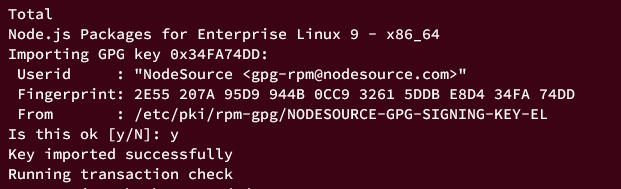
最后,你现在可以使用以下命令验证 Node.js 的安装。
which node
which npm
node --version
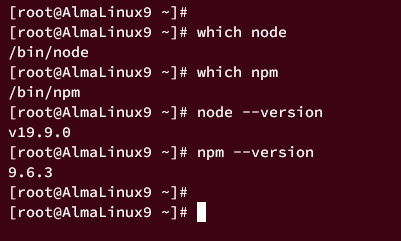
npm --version在本示例中,我们安装了最新版本的 Node.js v19(附带 NPM 9.x),下面是你应期望的类似输出:
通过 NVM(Node Version Manager)安装多个 Node.js 版本
虽然上述两种方法都是系统级应用的,但通过 NVM(Node Version Manager)安装 Node.js 的方法只能按每用户应用。
借助 nvm,你可以在环境中安装多个 Node.js 版本,并且可以通过 nvm 命令行轻松切换到不同版本。此方法推荐给在多个使用不同 Node.js 版本的项目上工作的 Node.js 和 JavaScript 开发者。
首先,使用以下命令登录到你的用户。本示例将使用用户 'alice'。
su - alice运行以下命令在你的系统上安装 NVM(Node Version Manager)。
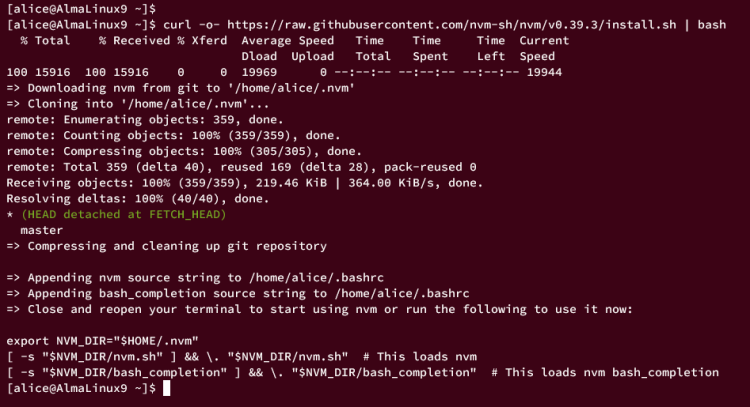
curl -o- https://raw.githubusercontent.com/nvm-sh/nvm/v0.39.3/install.sh | bash完成后,你应该会看到类似如下的输出 ——nvm 包将被安装在 '~/.nvm' 目录中,安装脚本也会修改你的 '~/.bashrc' 配置。
现在,运行以下命令重新加载 '~/.bashrc' 配置,并检查 'nvm' 命令以确保安装成功。
source ~/.bashrc
command -v nvm如果成功,你应该会看到输出 'nvm'。
你现在可以运行以下 'nvm' 命令来验证你的安装。
nvm --version
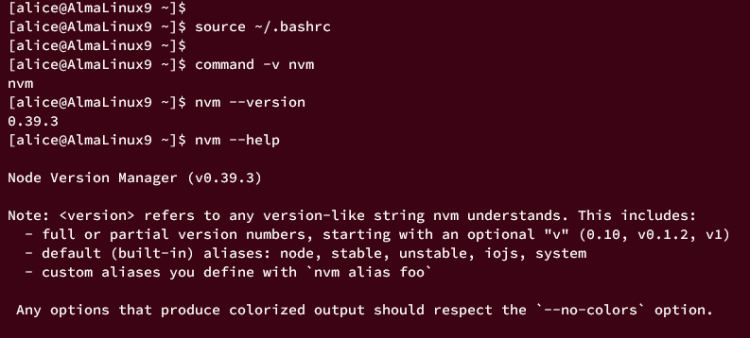
nvm --help你应该会看到当前 nvm 版本的输出以及 nvm 命令的详细帮助页面:
查看可用的 Node.js 版本
安装好 NVM 后,你现在可以找到你想要安装的 Node.js 版本。
运行以下 nvm 命令以获取你可以安装的所有可用 Node.js 版本列表。
nvm ls-remote你应该会看到从 0.1 到最新版本 19.0 的 Node.js 版本的长列表输出。
v0.1.14 ...SNIP... v18.11.0 v18.12.0 (LTS: Hydrogen) v18.12.1 (LTS: Hydrogen) v18.13.0 (LTS: Hydrogen) v18.14.0 (LTS: Hydrogen) v18.14.1 (LTS: Hydrogen) v18.14.2 (LTS: Hydrogen) v18.15.0 (LTS: Hydrogen) v18.16.0 (Latest LTS: Hydrogen) v19.0.0 v19.0.1
接下来,你也可以通过添加参数 '--lts' 来过滤输出,使其仅显示 Node.js 的 LTS 版本,如下所示。
nvm ls-remote --lts下面你应该会得到 Node.js LTS 版本以及其后代号(codename)的输出。在撰写本文时,Node.js 最新的 LTS 版本是 v18.16,代号为 Hydrogen。
v4.2.0 (LTS: Argon) v4.2.1 (LTS: Argon) ...SNIP... v14.21.3 (Latest LTS: Fermium) v16.13.0 (LTS: Gallium) v16.19.1 (LTS: Gallium) v16.20.0 (Latest LTS: Gallium) v18.12.0 (LTS: Hydrogen) v18.15.0 (LTS: Hydrogen) v18.16.0 (Latest LTS: Hydrogen)
通过 NVM 安装 Node.js
要通过 NVM 安装 Node.js,你可以运行以下 'nvm install' 命令。这将安装最新版本的 Node.js,目前 Node.js 的最新版本是 v19。
nvm install node你也可以使用 '--lts' 参数来获取 Node.js 的最新 LTS 版本。以下命令将安装最新的 LTS Node.js v18.16。
nvm install --lts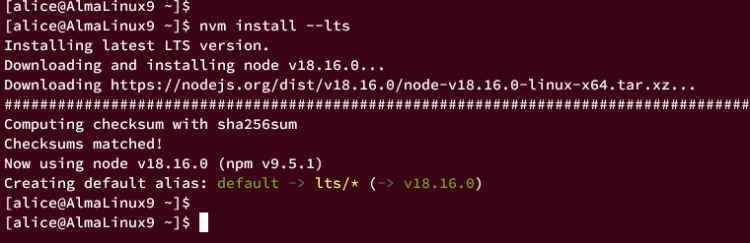
此外,你可以像这样指定 Node.js 的版本号。
nvm install v19.0.0或者使用代号,如下所示,这将安装该代号下最新的 LTS 版本。
nvm install Gallium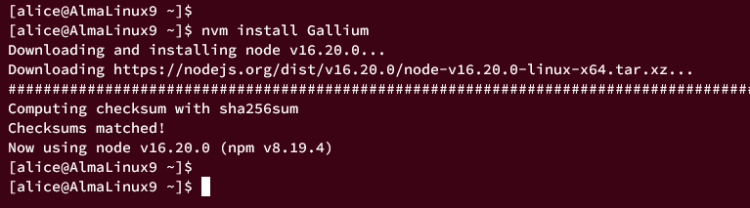
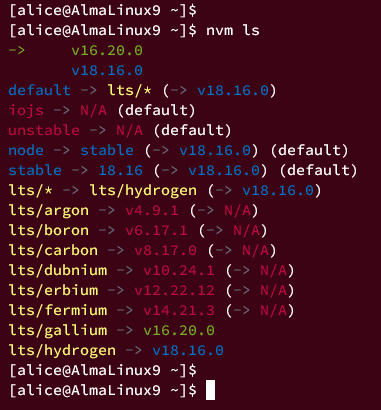
最后,你可以运行以下 nvm 命令来检查系统中已安装的 Node.js 版本列表。
nvm ls蓝色显示的版本是已安装的 Node.js 版本。绿色显示的版本是你当前正在使用的 Node.js 版本,最后,红色显示的版本则未安装在你的系统上。
切换不同的 Node.js 版本
如前所述,使用 nvm 你可以轻松切换不同的 Node.js 版本,这对 Node.js 开发者来说是一个有用的功能。
现在,运行以下命令来检查你当前正在使用的 Node.js 版本。
nvm current在本示例中,当前使用的是 Node.js v16。
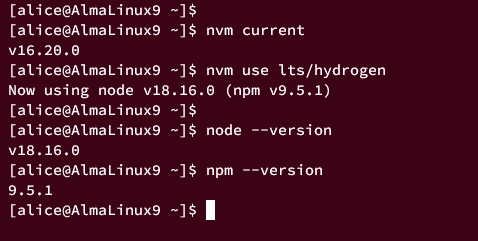
运行以下 nvm 命令以从 Node.js v16 切换到 Node.js v18。
nvm use lts/hydrogen最后,使用以下命令验证当前正在使用的 Node.js 版本。
node --version
npm --version如果成功,你现在应该使用的是代号为 Hydrogen 的 Node.js v18。
总结
恭喜!你现已在 AlmaLinux 9 机器上安装了 Node.js。你已学会如何通过 AlmaLinux 官方的 AppStream 仓库安装 Node.js,或者使用 Nodesource 提供的第三方仓库,最后还可以使用 NMV(Node Version Manager)安装多个 Node.js 版本。