
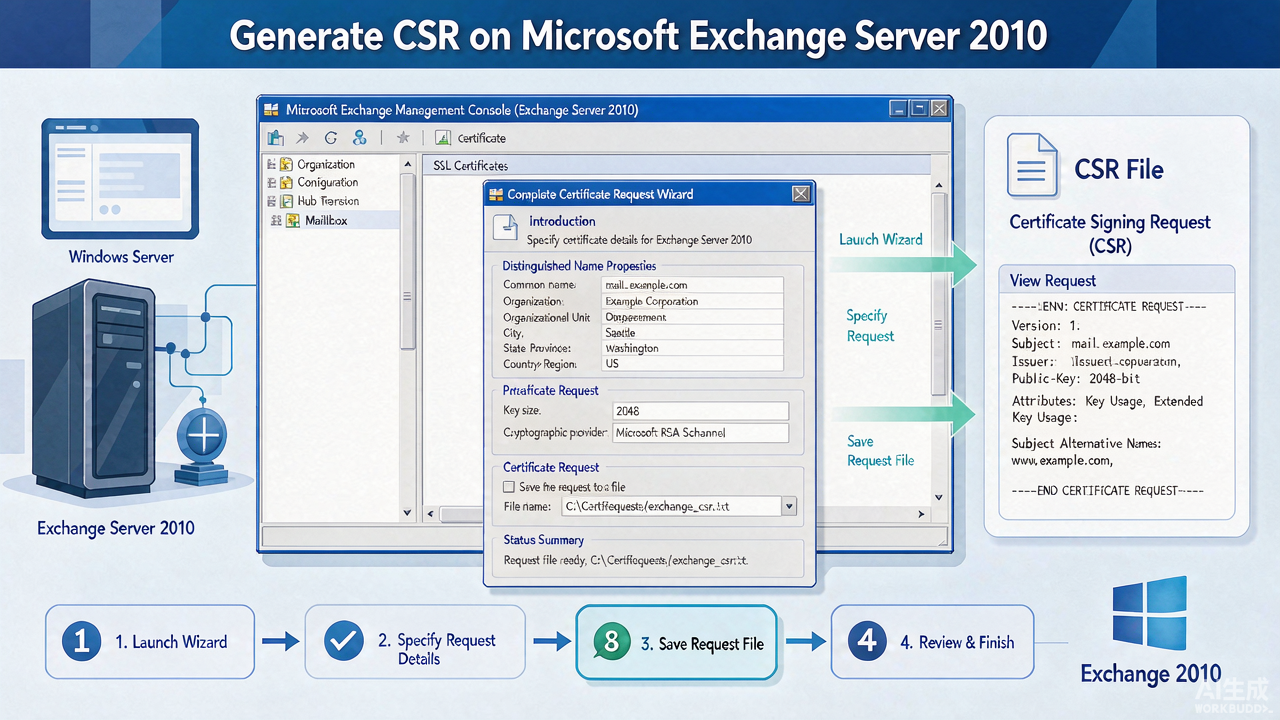
在 Microsoft Exchange Server 2010 上生成 CSR
Microsoft Exchange Server 2010 于 2009 年正式发布,带来了数据库可用性、客户端访问服务器、降低硬件需求、个人存档、用于数据保护的卷影冗余等众多特性,使其在企业与个人用户中广泛流行。
为了实现顺畅且安全的邮件通信,你需要考虑使用 SSL 证书来保护正在进行的数据传输、避免信息被窥探。在本文中,我们将讨论 MS Exchange Server 2010 上的 SSL 安装,首先必须为 Exchange 服务器生成 CSR(证书签名请求)。
- 浏览 开始 > 程序 > Microsoft Exchange 2010 > Exchange 管理控制台。
- 点击"管理数据库"(Manage databases)链接。
- 在左侧窗格的菜单中选择"服务器配置"(Server Configuration),然后在右侧窗格选择"新建 Exchange 证书"(New Exchange certificate)。
- 输入证书的友好名称(friendly name),点击"下一步"。
- 在"域作用域"(Domain Scope)下点击"下一步"。注意:若为通配符生成 CSR,可勾选复选框,并输入包含星号(*)的根域名,再点击"下一步"。
- 在"Exchange 配置"(Exchange Configuration)部分,选择需要 SSL 保护的服务,点击"下一步"。
- 添加通用名称(Common Name),点击"设为公用名称"(Set as Common name),再点击"下一步"。
- 输入组织信息以生成 CSR。
- 点击"浏览"将 CSR 保存为 .req 文件。
- 选择 CSR 文件的保存位置,输入文件名并点击"保存"。
- 在"新建 Exchange 证书"部分依次点击"下一步""新建""完成"。
- 打开 CSR 文件,复制包含 BEGIN 与 END 标记的内容,粘贴到记事本文件中。该 CSR 文件将用于 SSL 证书的购买流程。