
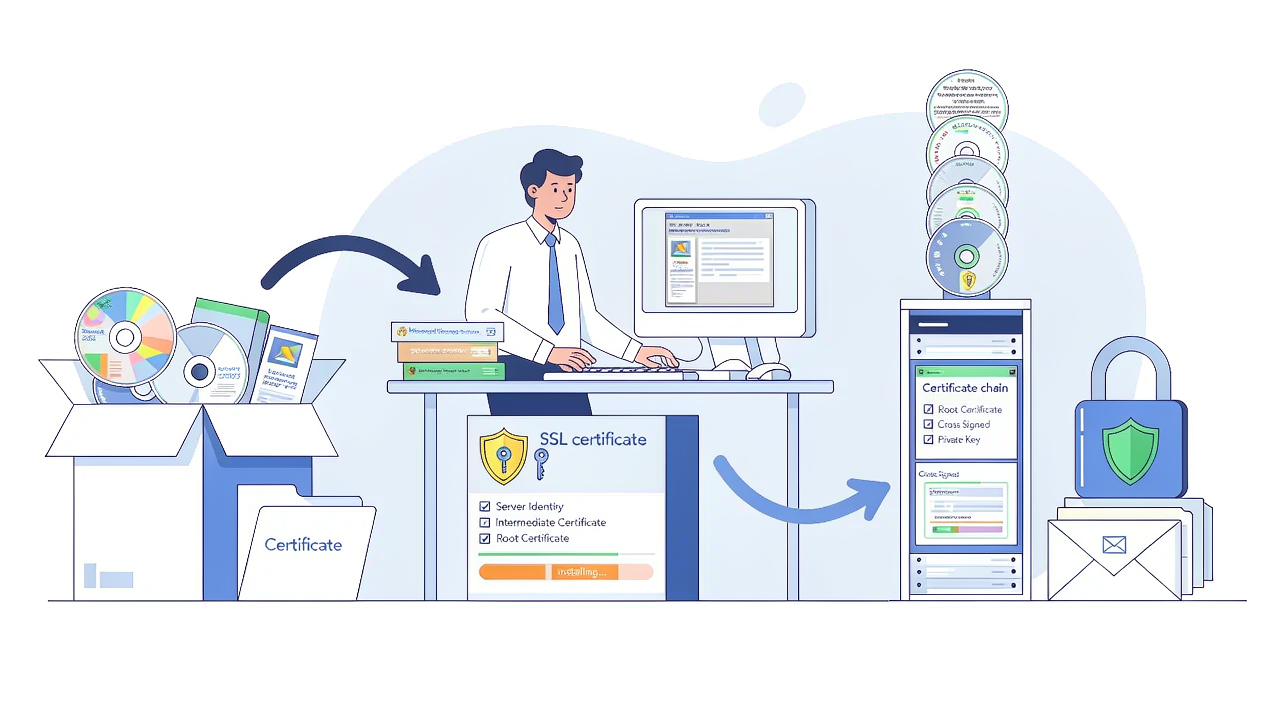
在 Microsoft Exchange Server 2003 上安装中间证书与主 SSL 证书
生成 CSR 后,你需要在 Microsoft Exchange 2003 上安装 SSL。你会从 SSL 提供商处收到一封包含 zip 文件的邮件,需打开并解压出主证书与中间证书。现在,将两份证书(含 BEGIN CERTIFICATE 与 END CERTIFICATE 标记)的内容复制粘贴到记事本等文本编辑器中,并保存到服务器上。
在安装主证书(yourdomain.cer)之前,你需要先创建证书管理单元(snap-in)并安装中间证书。
创建证书管理单元
- 点击"开始"按钮,在"运行"窗口中输入 MMC(Microsoft 管理控制台),点击"确定"。
- 浏览 菜单 > 文件 > 添加/删除管理单元,点击"添加"选项卡。
- 在管理单元列表中,选择"证书"(Certificates),点击"添加"按钮。
- 选择"计算机账户"(Computer Account),点击"下一步"。
- 选择"本地计算机"(Local computer),点击"完成"。
- 在"管理单元"窗口中点击"关闭"。
- 在"添加/删除管理单元"窗口中点击"确定"。
安装中间证书
- 在左侧点击"Intermediate Certification Authorities"(中间证书颁发机构)文件夹。
- 右键点击"Certificates"。
- 点击"所有任务">"导入"(All Tasks > Import)。
- 在证书导入窗口中点击"下一步"。
- 选择中间 CA 证书文件,点击"下一步"。
- 选择"将所有的证书放入下列存储",浏览并选择"Intermediate Certification Authorities",点击"确定"。
- 最后依次点击"下一步""完成",并关闭 MMC。
在 MS Exchange Server 2003 上安装 SSL 证书
在 MS Exchange 2003 上安装中间证书后,还需在服务器上安装主证书,步骤如下:
- 点击"管理工具",打开 IIS(Internet 信息服务)。
- 在左侧窗格依次浏览 IIS > 主页(本地计算机)> 默认网站,右键点击"默认网站"并选择"属性"。
- 点击"目录安全性"选项卡,在"安全通信"部分点击"服务器证书"。
- 进入 Web 服务器证书向导,点击"下一步"。
- 选择"处理挂起的请求并安装证书"(Process the Pending Request and Install the Certificate),点击"下一步"。
- 浏览服务器上保存的证书文件(yourdomain.cer),点击"下一步"。
- 仔细阅读证书摘要界面,点击"下一步"。
- 点击"完成"结束流程。
为 Exchange Server 2003 分配 SSL
安装完成后,需为 Exchange 服务器分配 SSL 证书:
- 打开 IIS >> 浏览网站 >> 属性。
- 点击"目录安全性"选项卡,在"安全通信"部分点击"编辑"。
- 在"安全通信"窗口中,勾选"要求安全通道(SSL)"(Require Secure Channel (SSL))。
- SSL 现已分配给 Exchange Server 2003,URL 将以 HTTPS 而非 HTTP 开头,例如 https://www.yourdomain.com/exchange。
最后,你的 SSL 证书已安装完成,但仍需使用立海世纪的安装检查工具核验已安装证书,该工具会详细展示证书类型、服务器、密钥大小、颁发者名称与序列号、证书颁发机构等信息,帮助你排查可能的配置问题。