
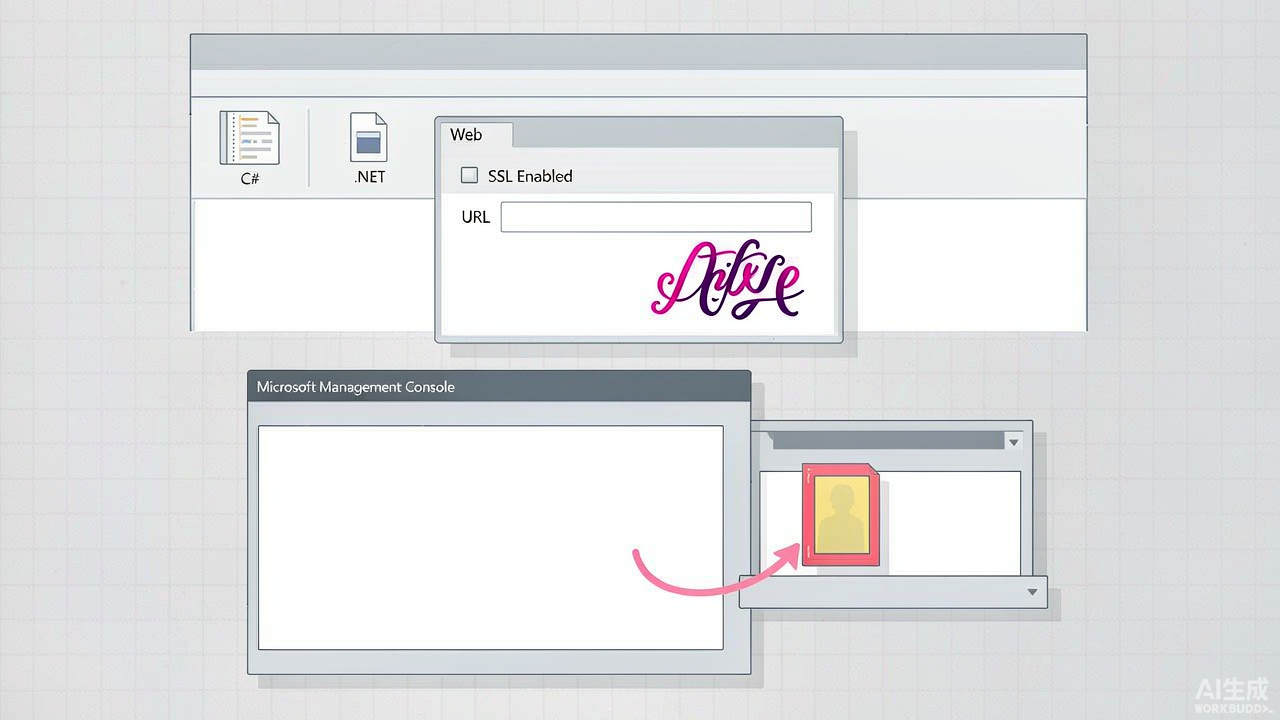
要为 .NET 项目启用 SSL 证书,需通过 Visual Studio 开启 SSL 属性。启用前,请通过「视图」菜单选择「属性窗口」(或按快捷键 F4)确保属性窗口可见。属性窗口中会列出与项目相关的所有属性,我们关注其中的「SSL Enabled(SSL 已启用)」与「SSL URL」。默认情况下 SSL Enabled 为 False,SSL URL 为空。
启用 SSL 属性
将 SSL Enabled 从下拉框设为 True。设置后,SSL URL 会自动填入新的 https 地址。在浏览器访问该 URL 时,会出现「您的连接不是私密连接」错误。可点击「高级」再「继续前往」忽略,但每次访问都会提示,较为烦人。这是因为 Visual Studio 签发的证书尚未被浏览器信任,因而显示站点证书错误。
将证书加入受信任根证书颁发机构
要让浏览器信任该证书,需启动 Microsoft 管理控制台(MMC)并将其加入「受信任的根证书颁发机构」。步骤如下:
1. 按 Win+R 输入 mmc.exe 回车,打开控制台根窗口(Microsoft Management Console)。
2. 进入「文件」→「添加/删除管理单元」(或按 Ctrl+M)。
3. 在列表中双击「证书」管理单元。
4. 选择「计算机账户」,点击「下一步」。
5. 选择「本地计算机」,点击「完成」。
6. 确认「证书(本地计算机)」出现在已选管理单元列表,点击「确定」关闭窗口。
7. 展开「证书」→「个人」→「证书」,可看到由 Visual Studio 签发的 localhost 证书(预期用途为服务器认证,友好名称为 IIS Express Development Certificate)。
8. 该证书尚未受信任,需将其从当前文件夹移动到「控制台根」→「受信任的根证书颁发机构」→「证书」。可右键复制粘贴,或导出为外部文件后再导入。
9. 添加成功后关闭所有浏览器并重新启动应用。
验证结果
重新在浏览器打开项目 URL,将看到 https 协议下有效的证书签发,也可在其他浏览器验证。此后你的项目 URL 可同时通过 http 与 https 两种协议访问。