
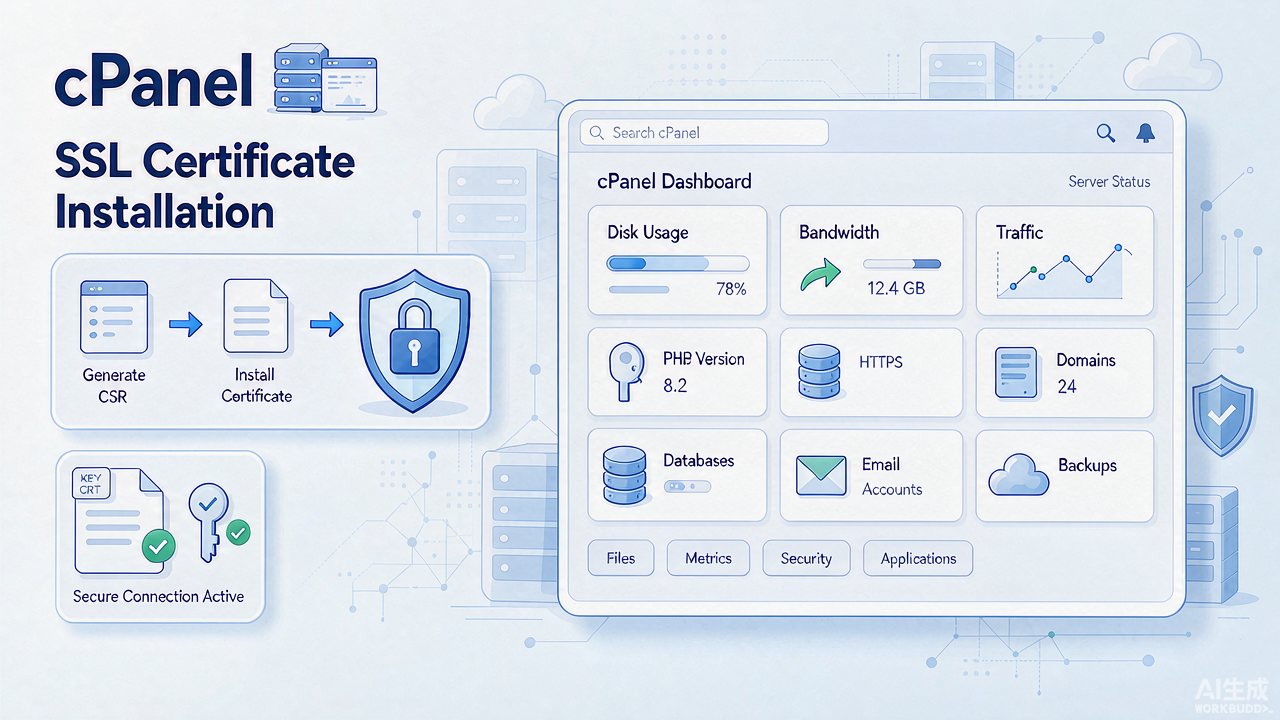
在生成证书签名请求(CSR)并从证书颁发机构获取 SSL 证书后,需按以下分步说明在 cPanel 上安装 SSL 证书。注意:若尚未创建 CSR,请先完成在 cPanel 中生成证书签名请求(CSR)的流程。
安装 SSL 证书
- 将邮件收到的证书内容保存为扩展名为 .crt 的文本文件(使用记事本或 WordPad)。注意:不要将内容复制到 Microsoft Word 文件中,以免引入多余字符。
- 使用账号与密码登录控制面板。
- 在控制面板中点击「SECURITY(安全)」分区下的「SSL/TLS」。
- 在「Certificates (CRT)」下点击「Generate, view, upload, or delete SSL certificates(生成、查看、上传或删除 SSL 证书)」链接。
- 页面加载后点击「Choose File(选择文件)」按钮,找到存放的 CRT 文件;若已复制 CRT 文件内容,也可粘贴到文本框中。
- 点击「Upload Certificate(上传证书)」或「Save Certificate(保存证书)」。
激活 SSL 证书
- 返回「SSL/TLS」选项,点击「Install and Manage SSL for your site (HTTPS)(为站点安装与管理 SSL)」下的「Manage SSL Sites(管理 SSL 站点)」链接。
- 在「Install/Update A SSL Host」下的「Domain(域名)」选项中,从下拉菜单选择对应的域名。
- cPanel 会尝试自动获取 SSL 证书与私钥;若系统未能获取,请手动填入相应框中。
- 将中间 CA 文件内容复制粘贴到 CA Bundle 框中。若未收到 CA Bundle,可通过立海世纪的根证书与中间证书页面下载。
- 最后点击「Install Certificate(安装证书)」并重启服务器。
随后使用 https:// 访问站点以测试 SSL 与服务器配置。若站点在 HTTPS 下正常工作,可点击浏览器中的锁形图标查看证书详情,也可使用立海世纪的在线 SSL 安装检测工具确认服务器配置。
结语
在 cPanel 上安装 SSL 证书是让网站启用 HTTPS 的基础步骤。完成证书上传、站点绑定与重启后,即可为访客提供加密连接。具体证书品牌、验证等级与申请方式请以各证书服务商公布的信息为准。