

以下说明将指导您在Microsoft IIS 8上安装仅保护单个域名的SSL证书。若您拥有多台服务器或设备,需在每台需要保护的服务器或设备上安装该证书。
所需准备
1. 服务器证书
此为认证机构(CA)为您的域名签发的证书。您可能已通过邮件接收该文件,若未收到,可登录账户控制面板点击订单下载。
2. 中间证书
这些文件用于连接服务器的设备识别签发CA。中间证书可能不止一份。若证书以ZIP文件形式提供,其中应包含中间证书(有时称为CA证书包)。若未包含,请下载与证书对应的CA证书包。
3. 私钥
该文件应存储在服务器上,若您使用免费生成工具创建了证书签名请求(CSR),则应由您自行保管。在某些平台(如Microsoft IIS)中,私钥虽不可直接查看,但服务器会持续追踪其状态。
安装指南(单名证书)
1. 启动IIS管理器
依次点击开始菜单、控制面板、系统和安全、管理工具,然后选择Internet信息服务(IIS)管理器。
2. 选择服务器名称
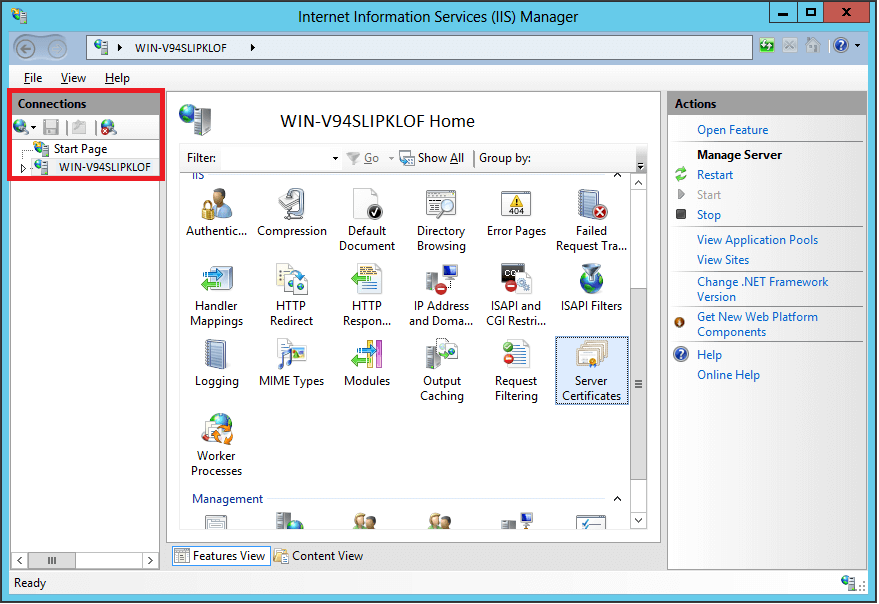
在左侧“连接”菜单中,选择需安装SSL证书的服务器名称(主机)。
3. 点击“服务器证书”
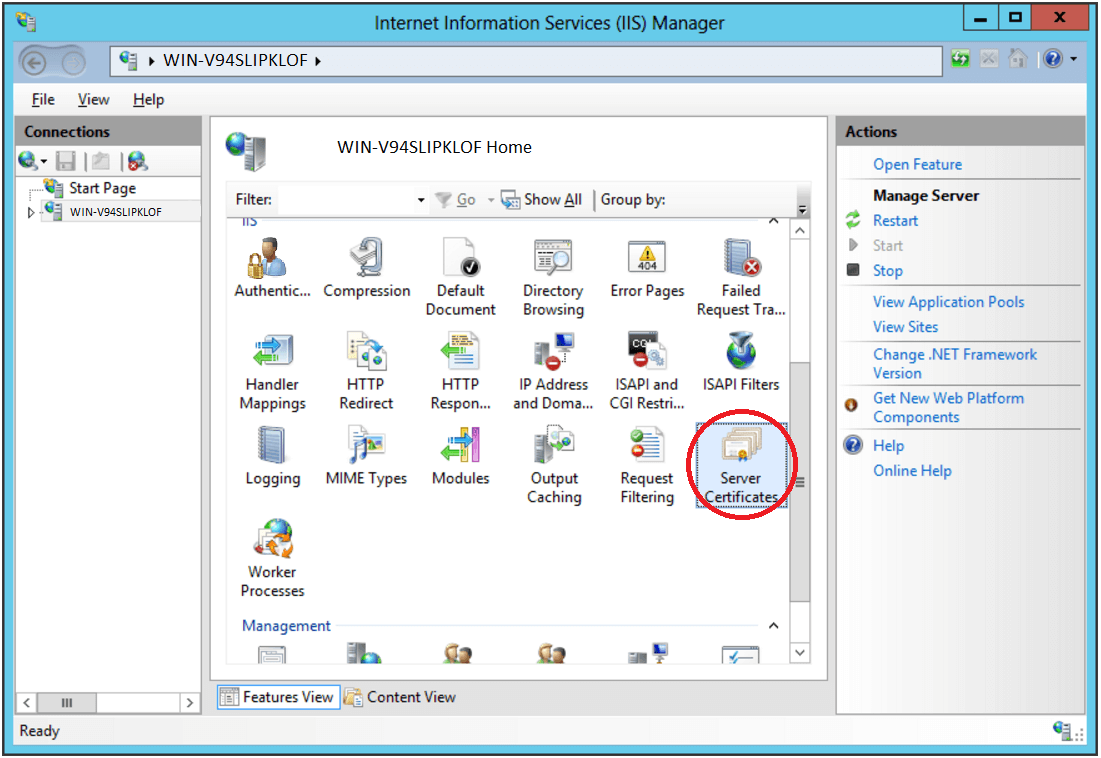
在中部菜单中,点击底部“安全性”区域下的“服务器证书”图标。
4. 点击“完成证书请求…”
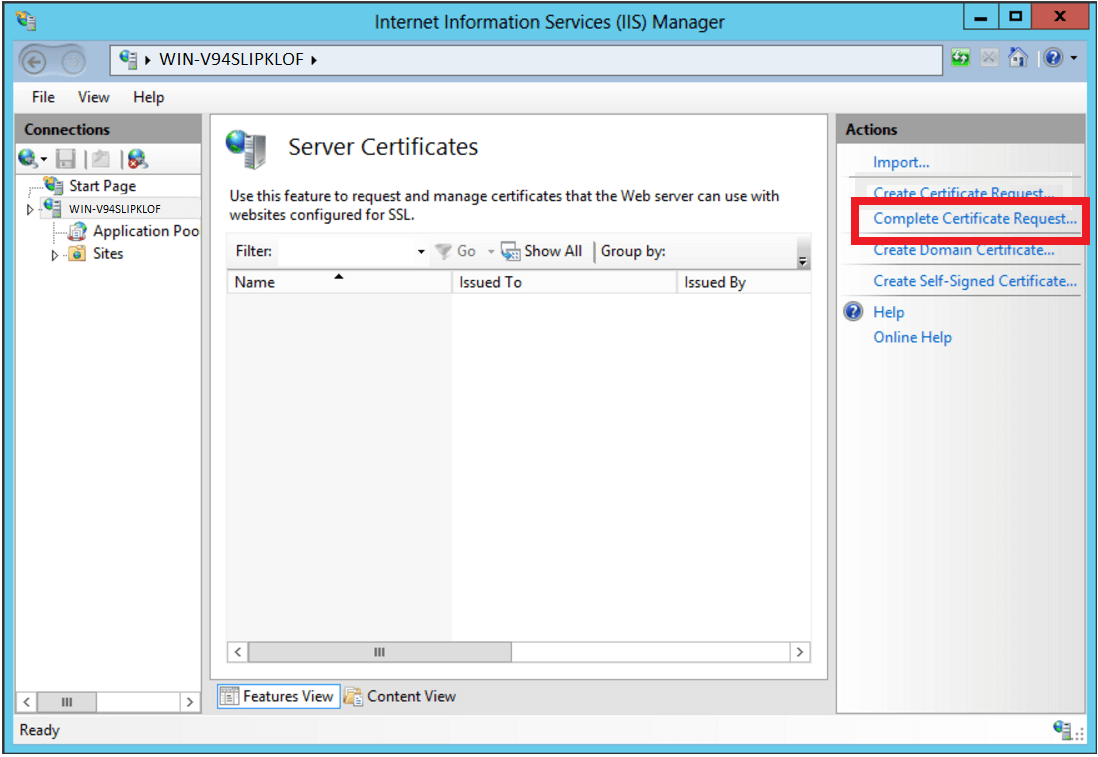
在右侧操作菜单中,点击“完成证书请求…”
5. 浏览至服务器证书
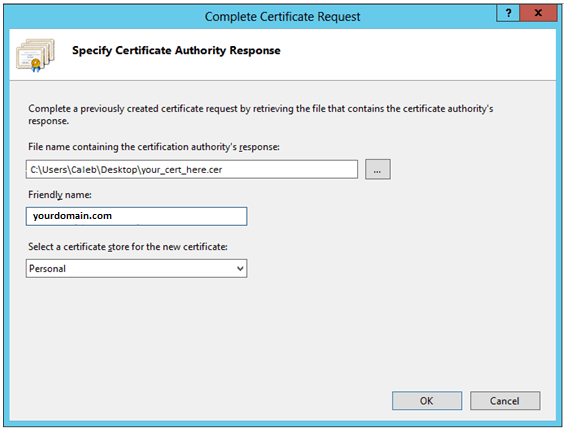
在“完成证书请求向导”中,点击“…”浏览并选择先前保存于服务器桌面的证书文件。
6. 命名证书
输入“友好名称”(用于后续区分文件的内部标识名)。建议包含CA机构名称及有效期。
7. 选择“个人”存储区
将新证书存储位置设为“个人”证书存储区。
8. 点击“确定”
点击“确定”后,新安装的证书将显示在刷新后的服务器证书列表中。
将证书绑定至网站
接下来执行剩余步骤,将SSL证书分配或绑定至对应网站:
1. 访问站点文件夹
在左侧“连接”菜单中,展开服务器名称,展开“站点”文件夹,然后选择需要保护的网站(例如默认网站)。
2. 点击“绑定…”
在右侧“操作”菜单中,点击“绑定…”

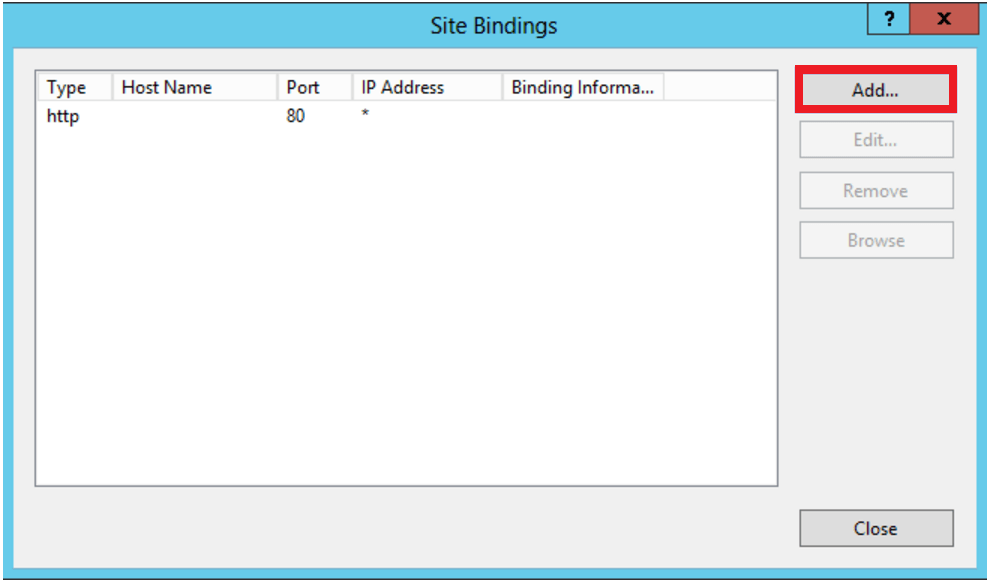
3. 点击“添加”
在“站点绑定…”中:
- 若安装新证书且需创建新绑定,请点击“添加”。若需续期即将过期的证书,请点击现有绑定并选择编辑。注意:若已创建相应站点绑定,请点击“编辑”并据此修改SSL证书。
4. 输入以下信息
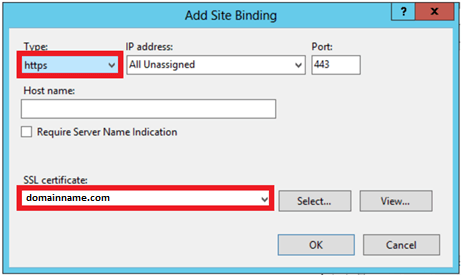
在添加站点绑定界面中,填写下列内容:
(1)类型 – 选择“https”。
(2)IP地址 – 选择“所有未分配地址”。若存在多个IP地址,请选择对应的正确地址。
(3)端口 – 输入“443”(除非您在其他端口监听SSL流量,例如992)。
(4)SSL证书 – 选择刚安装的SSL证书的“友好名称”。您可随时点击“查看”确认证书有效性详情。
5. 点击确定
点击确定完成将SSL证书绑定至实时网站的操作。
恭喜!您已成功安装SSL证书!请通过浏览器访问https://yourdomain.tld查看证书/站点信息,确认HTTPS/SSL是否正常运行。请注意,更改生效可能需要重启服务器。
如需更全面地检查服务器配置,请使用我们的SSL检测工具或联系客户体验部门获取额外协助。
SSL安装指南(使用SNI的多证书配置)
以下指南将引导您在Microsoft IIS 8环境中完成SSL安装流程,通过服务器名称指示(SNI)技术为一个或多个域名部署多重SSL证书。若涉及多台服务器或设备,需在每台目标设备上分别安装证书。
1. 启动 IIS 管理器
依次单击“开始”、“控制面板”、“系统和安全”、“管理工具”,然后选择“Internet 信息服务 (IIS) 管理器”。
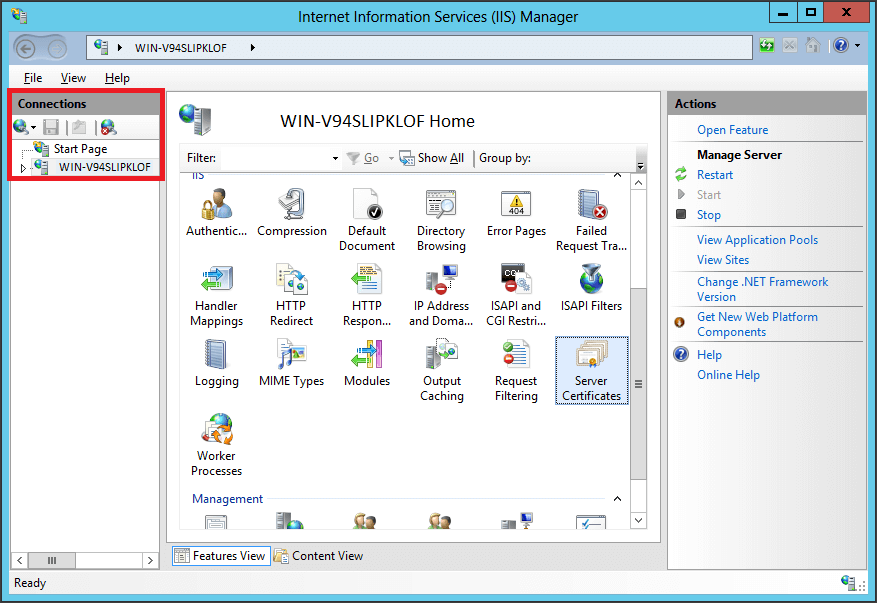
2. 选择服务器名称
在左侧“连接”菜单中,选择需要安装 SSL 证书的服务器名称(主机)。
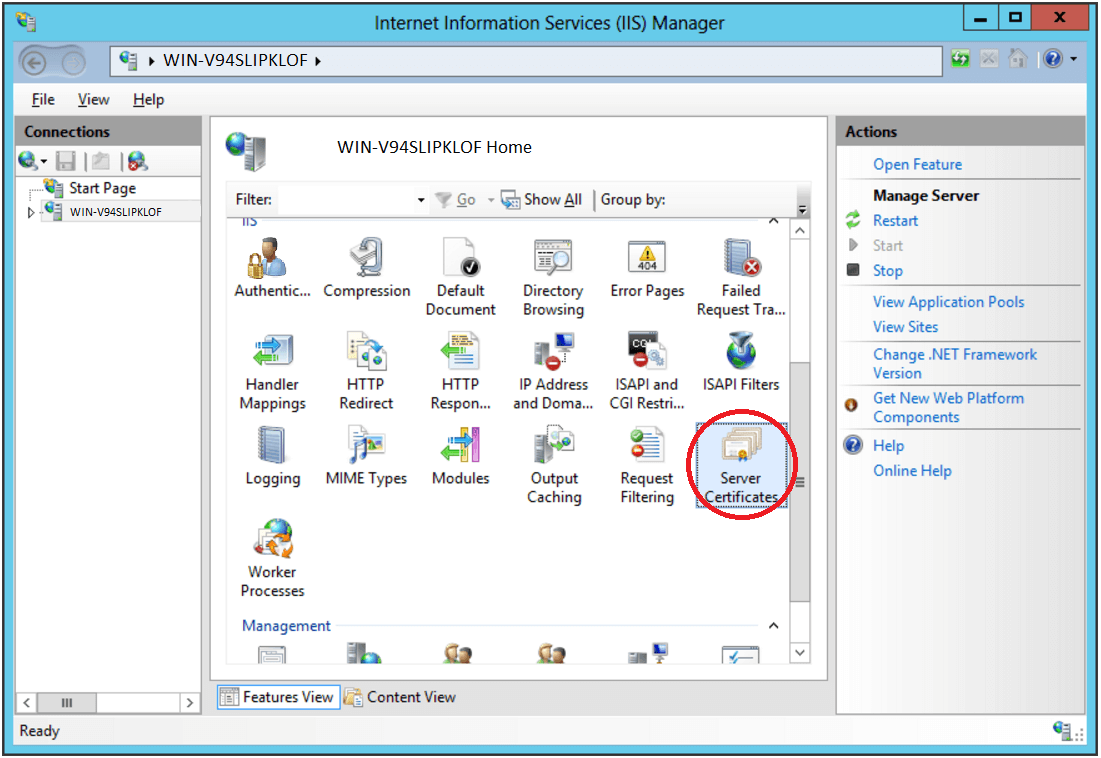
3. 点击服务器证书
在中部菜单中,点击底部“安全性”部分下的“服务器证书”图标。
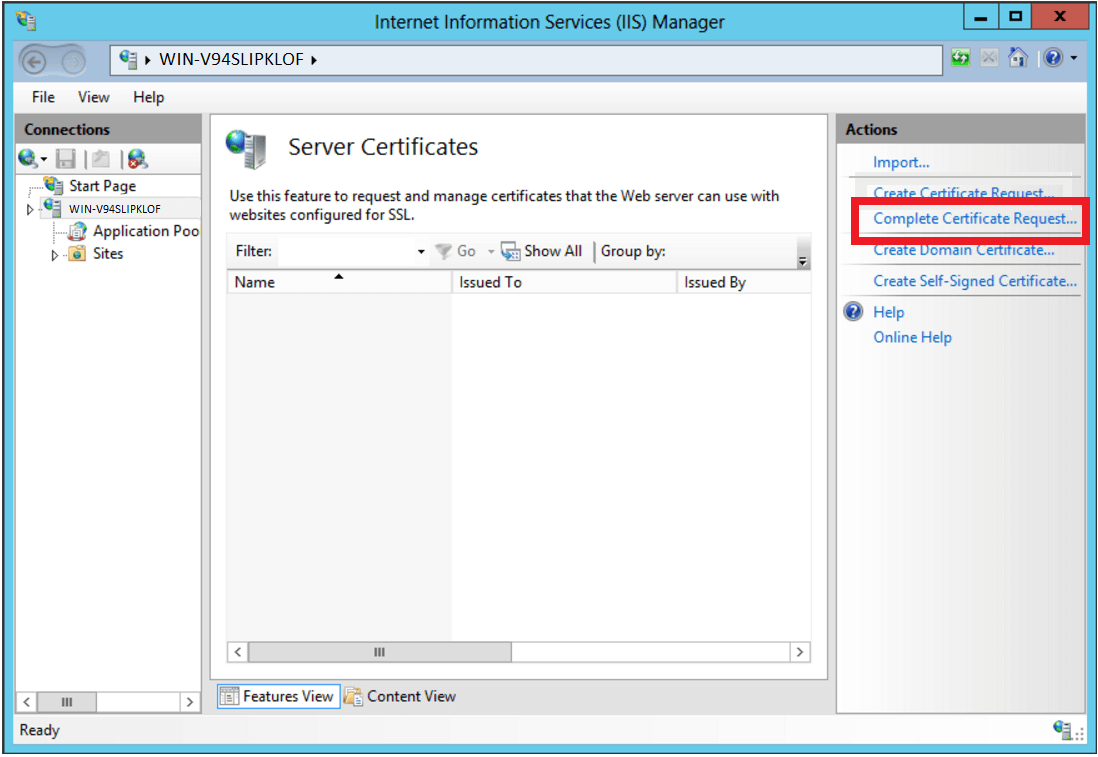
4. 点击“完成证书请求…”
在右侧操作菜单中,点击“完成证书请求…”
5. 浏览至服务器证书
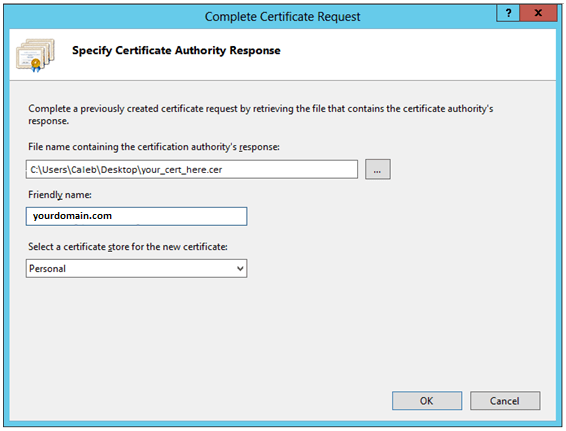
在“完成证书请求向导”中,点击“…”浏览并选择先前保存于服务器桌面的证书文件。
6. 命名证书
输入“友好名称”(用于后续区分文件的内部标识名)。建议包含CA机构名称及有效期。
7. 选择Web托管
将Web托管设为新证书的存储位置。
8. 点击确定
点击确定后,新安装的证书应出现在刷新后的服务器证书列表中。
将证书绑定至网站(使用SNI绑定多个证书)
接下来执行剩余步骤,将SSL证书分配或绑定至对应网站。
1. 访问站点文件夹
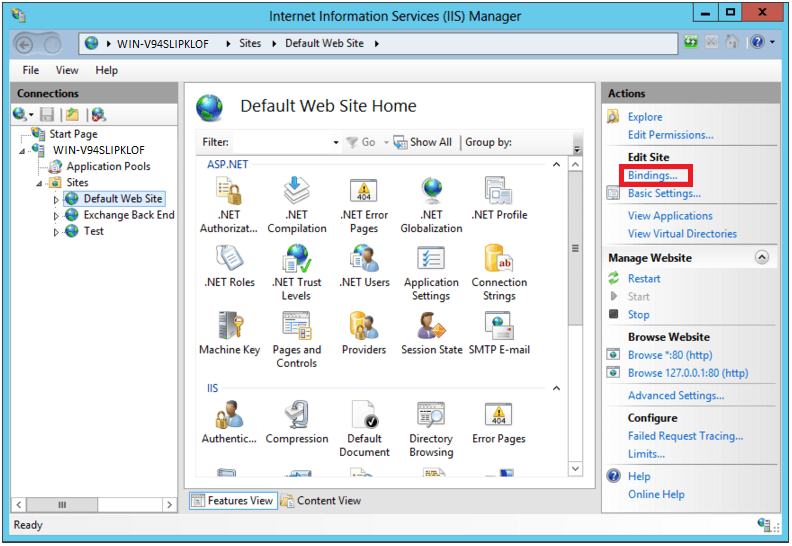
在左侧连接菜单中,展开服务器名称→站点文件夹,然后选择需加密的网站(如默认网站)。
2. 点击绑定…
在右侧操作菜单中点击“绑定…”
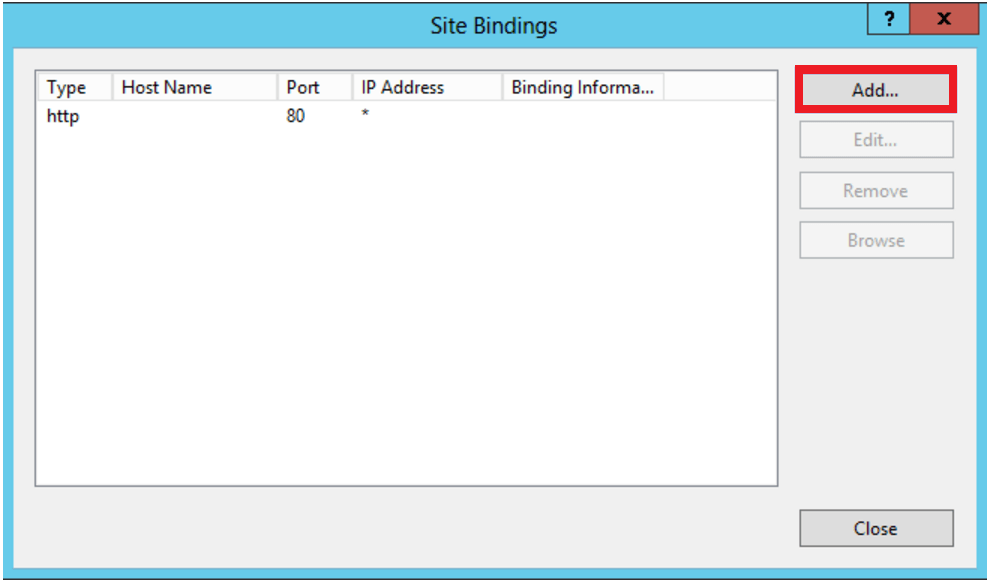
3. 点击“添加…”
在“站点绑定…”中点击“添加…”注意:若已创建相应站点绑定,请点击“编辑”并相应修改SSL证书。
4. 输入以下信息
在“添加站点绑定”中填写:
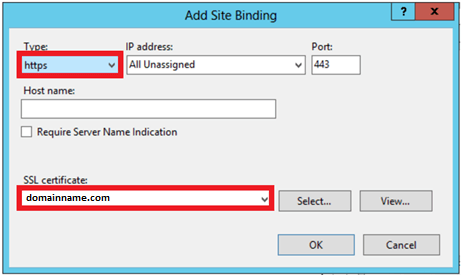
(1)类型 – 选择“https”
(2)IP地址 – 选择“所有未分配地址”。若存在多个IP地址,请选择对应的正确地址。
(3)端口 – 输入“443”(除非您在其他端口监听SSL流量,例如992)。
(4)SSL证书 – 选择刚安装的SSL证书的“友好名称”。可随时点击“查看”确认证书有效性详情。
5. 点击确定
点击确定完成将首个SSL证书绑定至生产网站。
注1:若您尚未为附加网站准备CSR和有效SSL证书,请先阅读我们在Microsoft IIS 8中创建证书签名请求的指南。
注2:安装其他SSL证书时,请参照上述安装与绑定步骤操作至此处。
6. 为其他证书输入以下信息
在“添加站点绑定”中填写:
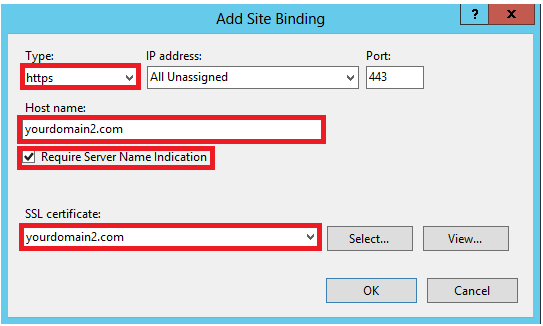
(1)类型 – 选择“https”
(2)IP地址 – 选择“所有未分配地址”。若拥有多个IP地址,请选择对应的正确地址。
(3)端口 – 输入“443”(除非您在其他端口监听SSL流量,例如992)。
主机名 – 输入需加密保护的“主机名”或“域名”,并勾选“要求服务器名称指示”复选框。此选项对服务器上所有额外加密站点(除主域名外)均为必选。
7. 点击确定
点击确定完成将附加SSL证书绑定至实时网站的操作。
注意:需重复前一步骤为其他使用SNI的主机名配置安全保护。
恭喜!您已成功安装SSL证书!请通过浏览器访问https://yourdomain.tld查看证书/站点信息,确认HTTPS/SSL是否正常运行。请注意:更改生效前可能需要重启服务器。
如需更全面地检查服务器配置,请使用我们的SSL检测工具或联系客户体验部门获取进一步协助。