
本页内容
- 我们将介绍哪些内容?
- 安装 Terminator
- 使用 Terminator
- 按键绑定或键盘快捷键表格,展示不同的标签页操作
- 卸载 Terminator
- 结论
- 展示不同标签页操作的表格
Terminator 是一个终端模拟器程序,可帮助用户轻松管理多个终端。它为并排排列多个终端提供了灵活性。除了 gnome-terminal 的常规功能外,它还提供了以下额外功能:
- 对主终端窗口进行水平和垂直拆分。
- 广播功能允许用户同时向不同的终端发出命令。
- 借助分组功能,用户可以将同一窗口和不同窗口中的不同终端组合在一起。广播功能也可以基于组来工作。
- 它针对不同的操作提供了不同的键盘快捷键或按键绑定。
我们将介绍哪些内容?
在本指南中,我们将向你讲解如何在 Ubuntu 20.04 上安装和使用 Terminator。让我们开始 Terminator 之旅吧。
安装 Terminator
大多数 Linux 发行版都预装了 Terminator 软件包,可以从其常规软件仓库中安装。在 Ubuntu 20.04 上,可以按照与从其仓库安装任何软件类似的方式来安装 Terminator:
$ sudo apt install terminator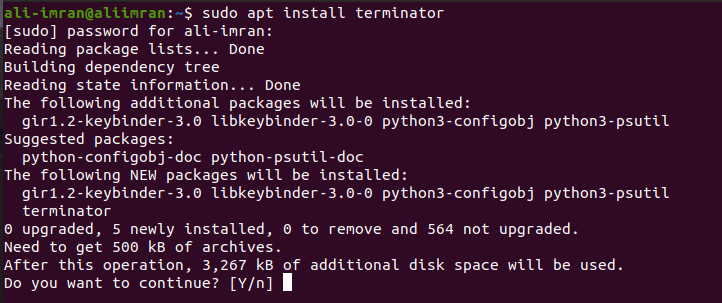
使用 Terminator
一旦 Terminator 安装在你的系统上,当你在终端窗口中打开文件夹或目录时,它就会成为默认终端。让我们来探索它的一些功能:
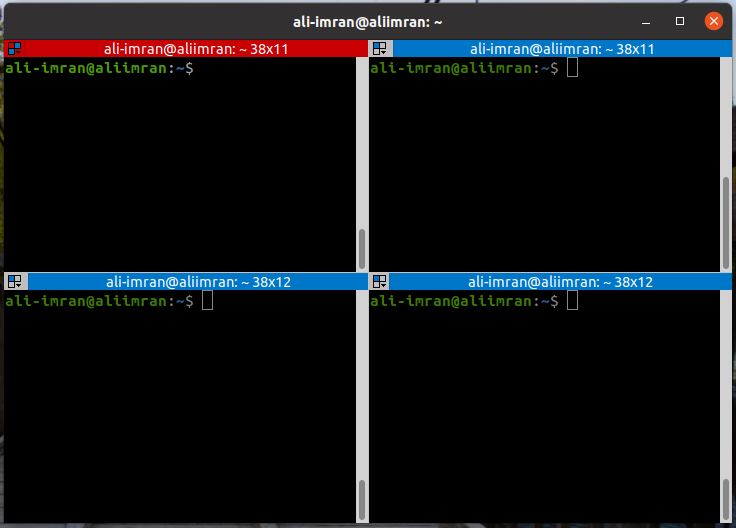
1) 通过同时按下组合键 (alt+ctrl+T) 打开一个 Terminator 窗口。现在,当你在终端窗口内右键单击时,会看到不同的选项。首先,选择「Split Horizontally」(水平拆分)选项。然后再次右键单击并选择「Split Vertically」(垂直拆分)。这将创建如下图所示的网格状终端:
2) 现在单击任意终端窗口左上角的网格图标。在这里你会看到创建分组、广播等选项。
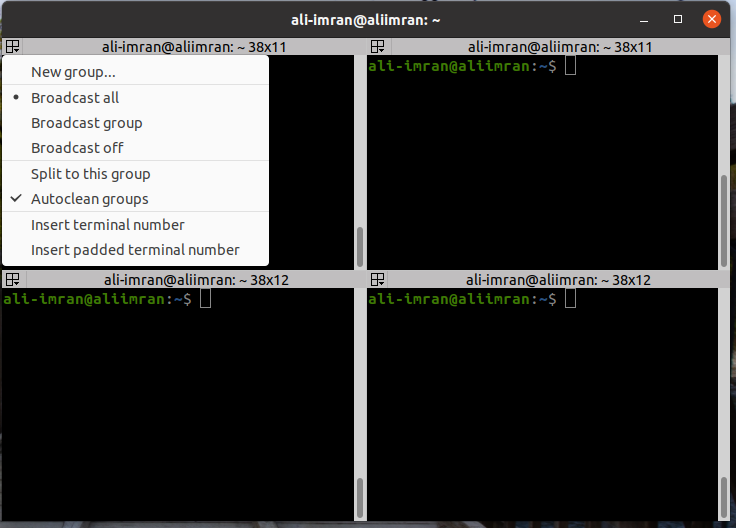
3) 如果你选择「Broadcast all」(全部广播)选项,你在一个终端上输入并运行的任何命令也会在其他终端上运行。
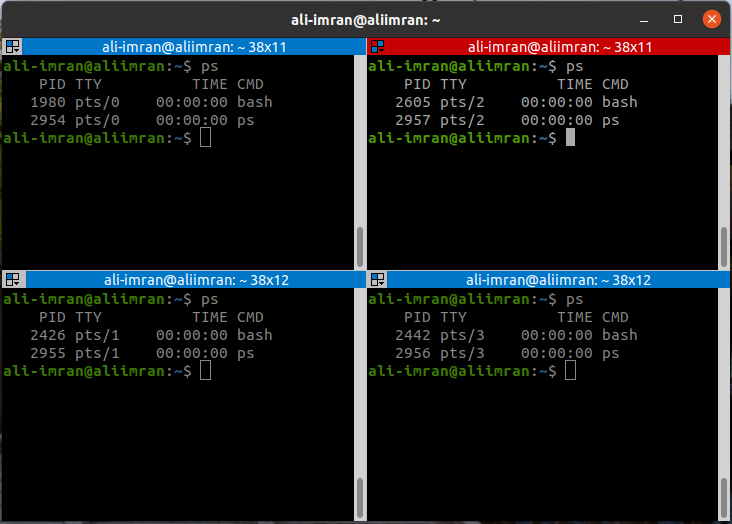
4) 我们可以创建分组并向其中添加多个终端:
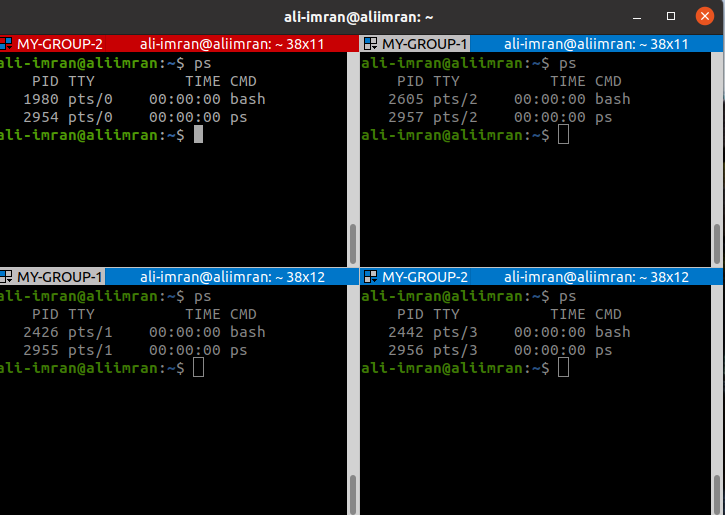
按键绑定或键盘快捷键
Terminator 提供了多个键盘快捷键或按键绑定来简化终端管理。下面我们列出了
- Ctrl+Shift+O:用它来水平拆分终端。
- Ctrl+Shift+E:用它来垂直拆分终端。
- Ctrl+Shift+Right:它会将父级拖动条向右移动。
- Ctrl+Shift+Left:它会将父级拖动条向左移动。
- Ctrl+Shift+Up:它会将父级拖动条向上移动。
- Ctrl+Shift+Down:这会将父级拖动条向下移动。
- Ctrl+Shift+S:用它来隐藏和取消隐藏滚动条。
- Ctrl+Shift+F:用于在终端回滚内容中搜索。
- Ctrl+Shift+N 或 Ctrl+Tab:将焦点移到同一终端窗口内的下一个终端。
- Ctrl+Shift+P 或 Ctrl+Shift+Tab:向后移动到同一标签页中之前活动的终端。
- Alt+Up:将焦点移到活动终端上方的终端。
- Alt+Down:将焦点移到活动终端下方的终端。
- Alt+Left:将焦点移到活动终端左侧的终端。
- Alt+Right:将焦点移到活动终端右侧的终端。
- Ctrl+Shift+C:这将复制所选文本。
- Ctrl+Shift+V:这将粘贴已复制的文本。
- Ctrl+Shift+W:这将终止活动的终端会话。
- Ctrl+Shift+Q:这将关闭 Terminator 本身。
- Ctrl+Shift+X:它将在显示全部终端和仅显示活动终端之间切换。
- Ctrl+Shift+Z:它将在显示所有终端和仅显示当前终端的放大版本之间切换。要使其生效,至少需要打开三个终端,并且至少有一个终端的排列方式与其他两个不同。
展示不同标签页操作的表格
组合键
标签页操作
Ctrl+Shift+T
用于打开新标签页
Ctrl+PageDown
切换到下一个标签页
Ctrl+PageUp
切换到上一个标签页
Ctrl+Shift+PageDown
与下一个标签页交换位置
Ctrl+Shift+PageUp
与上一个标签页交换位置
Ctrl+Plus (+)
增大文本字号。(可能需要按下 shift 键。)
Ctrl+Minus (-)
减小文本字号。(可能需要按下 shift 键。)
Ctrl+Zero (0)
将字体大小重置为默认值。
F11
切换到全屏模式
除了上述 Terminator 操作外,还有其他操作,如全屏模式、终端分组、拖放等。
卸载 Terminator
如果你对 Terminator 不满意,可以随时通过运行以下命令将其卸载,切换回以前的终端:
sudo apt remove terminator结论
Terminator 也可以在 Github 上获取。那些想从源代码安装它的人可以使用 Github。但这是安装 Terminator 的一条漫长途径,事实上我们建议从你操作系统的包系统安装它。源代码会要求你满足各种依赖项,在安装过程中造成不必要的障碍。只有在别无他法时才使用源代码。
对于大量使用 Linux 终端的人来说,Terminator 是一款非常令人称心的软件。与普通 Gnome 终端相比,它要好得多。如果你以前没有使用过 Terminator,不妨试一试,希望你会真正爱上它。