
本教程适用于以下操作系统版本
- Debian 12 (Bookworm)
- Debian 11 (Bullseye)
本页内容
- 先决条件
- 在 Debian 上安装 Cockpit
- 配置 UFW
- 登录 Cockpit
- 为 Cockpit 安装附加插件
- 通过 Cockpit 仪表盘管理 Debian 系统 管理网络 管理磁盘/存储 管理服务 管理用户 更新软件包 访问终端
- 总结
- 管理网络
- 管理磁盘/存储
- 管理服务
- 管理用户
- 更新软件包
- 访问终端
Cockpit 是一款基于 Web 的 Linux 管理工具,可让你通过单一仪表盘管理多台 Linux 服务器,特别适合日常运维操作。Cockpit 项目主要由 RedHat 支持,提供了对 Linux 环境经验较少的用户十分友好的界面。
本指南将向你展示如何在 Debian 12 服务器上安装 Cockpit,并介绍 Cockpit 管理 Debian 服务器的基本用法。请继续关注。
先决条件
完成本指南前,请确保已准备好以下内容:
- 一台 Debian 12 服务器。
- 一个具有 sudo/管理员权限的非 root 用户。
在 Debian 上安装 Cockpit
Cockpit 是一款面向 Linux 发行版的基于 Web 的服务器管理软件。该项目由 RedHat 开发,但适用于 Debian/Ubuntu、CentOS/Rocky/Alma、Fedora 等主流流行发行版。
在 Debian 上,你可以轻松地通过官方 Debian 仓库安装 Cockpit。
在安装 Cockpit 之前,运行以下命令将你的 Debian 仓库更新到最新版本。
sudo apt update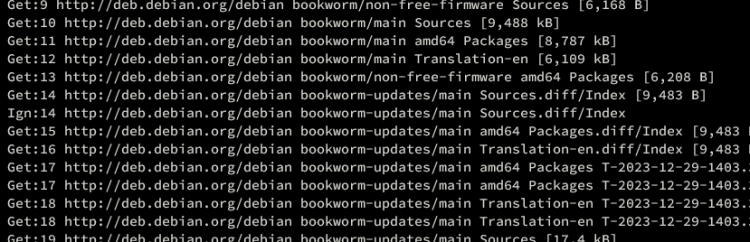
仓库更新完成后,使用以下命令安装 cockpit 软件包。这样你将安装 Cockpit 及其所需的一些软件包,例如 cockpit-networking 插件。
sudo apt install cockpit -y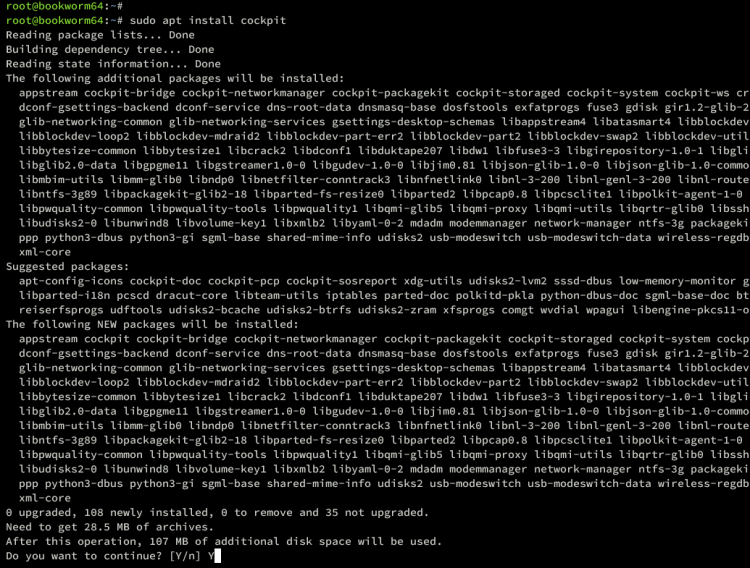
安装完成后,使用以下命令启动并启用 cockpit 服务。
sudo systemctl start --now cockpit然后验证 cockpit 安装,确保它已在你的 Debian 系统上运行并启用。
sudo systemctl is-enabled cockpit
sudo systemctl status cockpit
如果正在运行,你应该在屏幕上看到类似 active (running) 的输出。
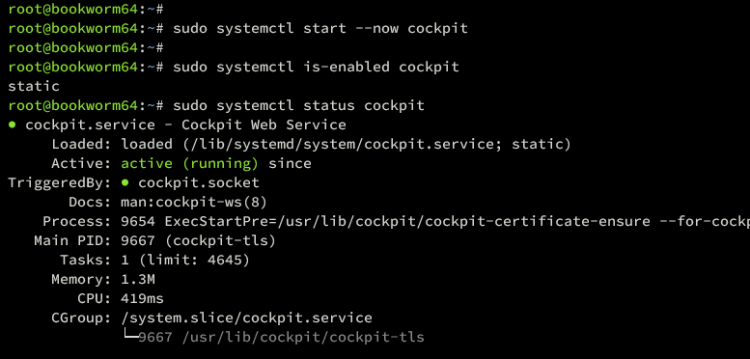
最后,运行以下命令检查 cockpit 端口。默认情况下,cockpit 运行在 TCP 端口 9090。
ss -tulpn配置 UFW
安装 cockpit 后,我们接下来通过 UFW(Uncomplicated Firewall,简易防火墙)配置防火墙。以下部分将向你展示如何安装 UFW、开放 SSH 端口以及开放 cockpit 端口 9090/tcp。
首先,使用以下 apt 命令在你的 Debian 机器上安装 UFW。
sudo apt install ufw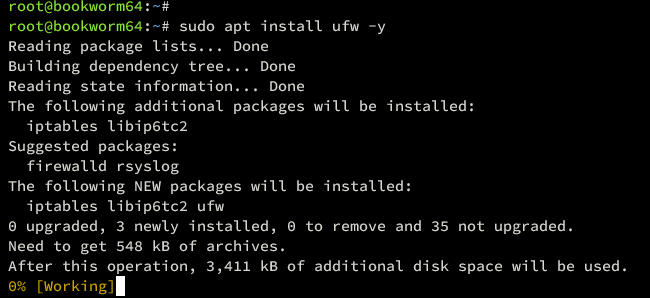
UFW 安装完成后,运行以下 ufw 命令开放 OpenSSH 配置文件及 TCP 端口 9090。OpenSSH 配置文件默认会开放端口 22 用于 SSH 流量。如果你在自定义端口上运行 SSH,只需添加你的端口即可。
sudo ufw allow OpenSSH
sudo ufw allow 9090/tcp
现在运行以下命令启动并启用 UFW。在提示时输入 y 确认,你将看到类似 Firewall is active and enabled on system startup 的输出。
sudo ufw enable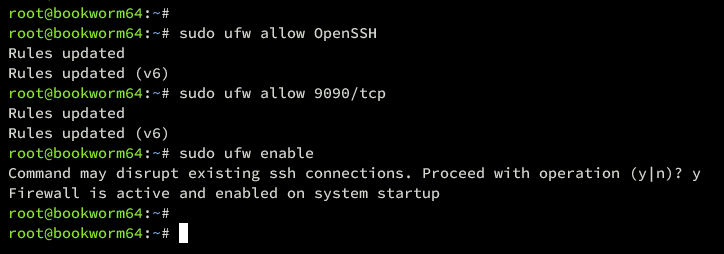
UFW 启用后,运行以下命令进行验证。你应该会看到 UFW 状态为 Active,并开放了 OpenSSH 和 9090/tcp 端口。
sudo ufw status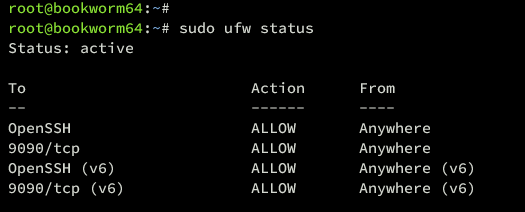
登录 Cockpit
UFW 已启用且 9090/tcp 端口已开放,你现在可以从本地计算机/桌面访问你的 cockpit 安装。
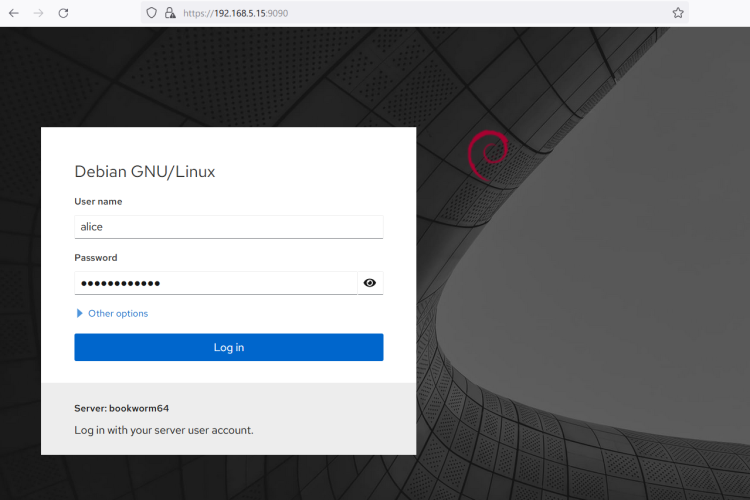
启动你的网页浏览器,使用 HTTPS 协议访问服务器 IP 地址并加上端口 9090(例如:https://192.168.5.15:9090/)。如果 cockpit 安装成功,你将看到 cockpit 登录页面。
输入你的用户名和密码,然后点击 Login(登录)。请务必使用具有访问 `su` 权限或 root 权限的非 root 用户。不建议直接为此操作使用 `root` 用户。
登录后,你将看到如下的 cockpit 仪表盘。如你所见,我们还处于有限访问模式(Limited access mode)。
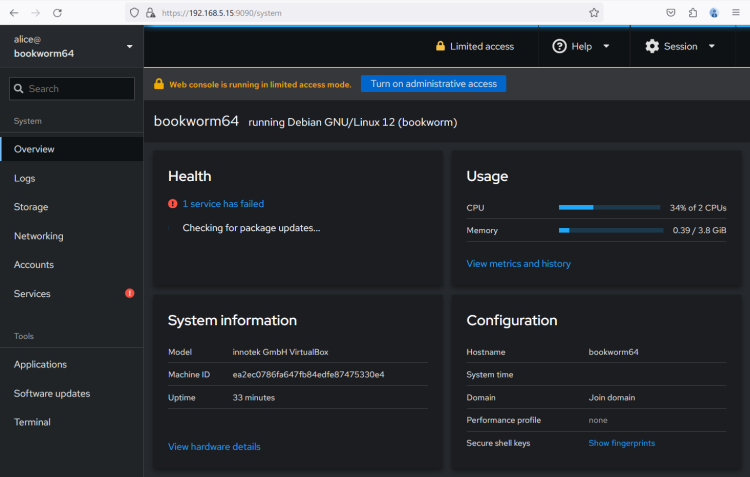
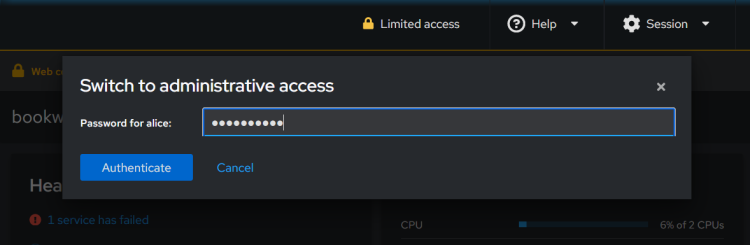
点击“开启管理访问(Turn on administrative access)”按钮,系统会提示输入密码。输入你的密码并点击 Authenticate(认证)。此操作类似于需要 root 权限时的 'sudo su' 命令。
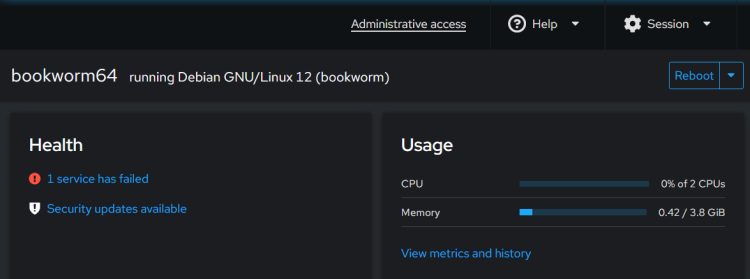
认证成功后,你将在顶部菜单看到“管理访问(Administrative access)”已确认的提示。这意味着你在 cockpit 中拥有执行任何操作的权限。
为 Cockpit 安装附加插件
除 cockpit 外,你还可以安装额外的 cockpit 应用程序。数量有限,但安装后可以帮助你通过 cockpit 仪表盘管理你的应用程序。
运行以下命令查找服务器上可用的 cockpit 应用程序。
sudo apt search cockpit在 Debian 仓库中,有用于管理 Podman 的 cockpit-podman 软件包、用于管理 389 目录服务器的 cockpit-389、用于 PCP 集成的 cockpit-pcp、用于管理虚拟机的 cockpit-machines,以及更多其他软件包。
如果你想安装某个 cockpit 应用程序,请使用以下命令。
sudo apt install cockpit-podman -y安装完成后,使用以下命令重启 cockpit 服务。
sudo systemctl restart cockpit最后,你可以通过 cockpit 仪表盘上的应用程序菜单访问你的应用程序。
通过 Cockpit 仪表盘管理 Debian 系统
在本节中,你将了解 cockpit 用于管理 Debian 系统的一些功能。这包括管理网络、磁盘、服务、用户、软件更新,以及通过 cockpit 访问终端服务器。
管理网络
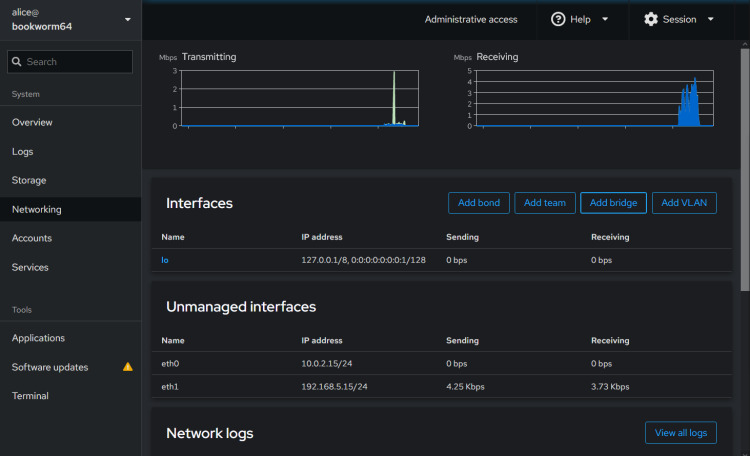
点击 Networking(网络)菜单,你将看到 cockpit 网络仪表盘。在那里,你可以查看网络日志、设置桥接接口、在受管接口上配置网络、添加网络绑定等。
管理磁盘/存储
Cockpit 还允许你通过仪表盘管理磁盘。点击 Storage(存储)菜单,你将看到如下仪表盘:
你可以查看磁盘和驱动器信息、读写统计以及当前的文件系统布局,还可以添加 NFS 支持。
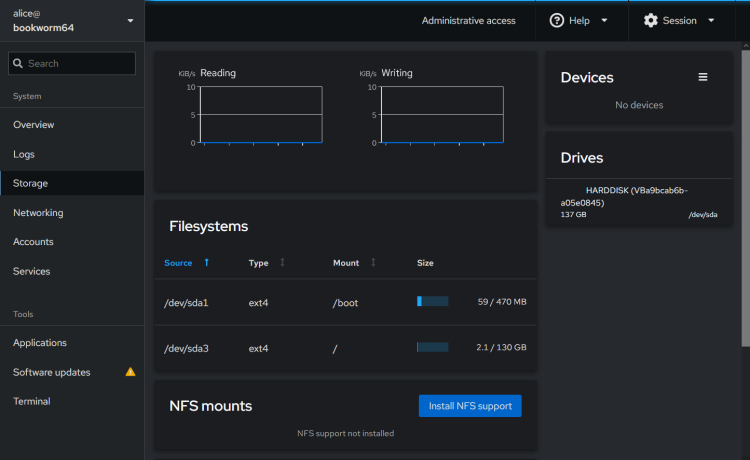
点击 Install NFS support(安装 NFS 支持)以启用 NFS 集成。该过程会自动更新你的 Debian 软件包索引,并提示你安装额外的软件包。点击 Install(安装)确认。
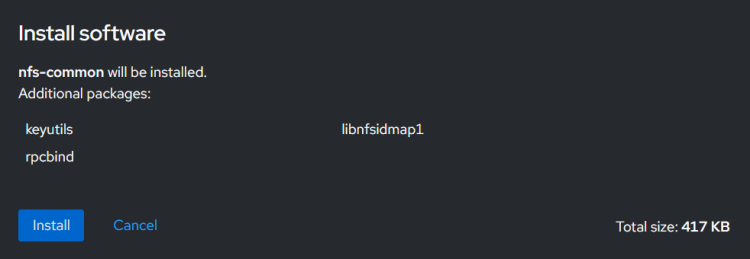
安装完成后,你的 cockpit 现在将支持 NFS。
管理服务
点击 Services(服务)菜单可获取服务器上可用服务的列表。你可以查看服务状态,如 running(运行中)、not running(未运行)和 disabled(已禁用)。
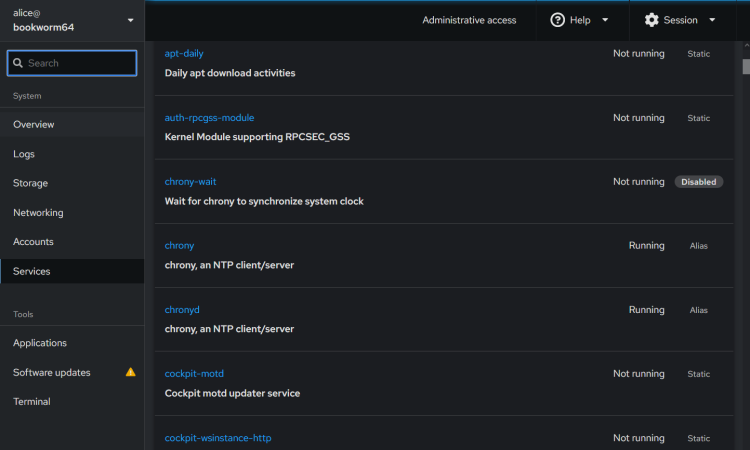
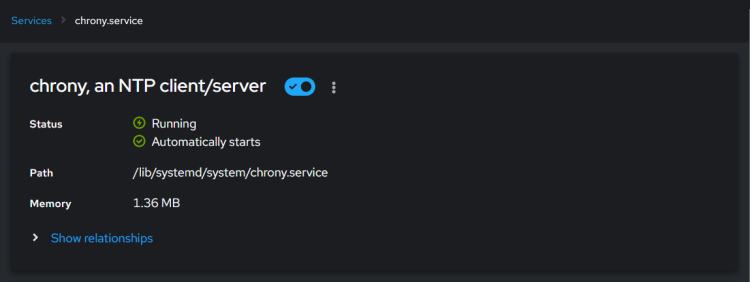
要启动或重启服务,请点击服务名称。在本示例中,我们将重启 chrony 服务。
打开 on(开)按钮以启动服务。如果你想重启服务,只需反复打开/关闭该按钮即可。
管理用户
现在要管理用户,请点击 Users(用户)菜单。你应该会看到 Debian 机器上的用户列表。
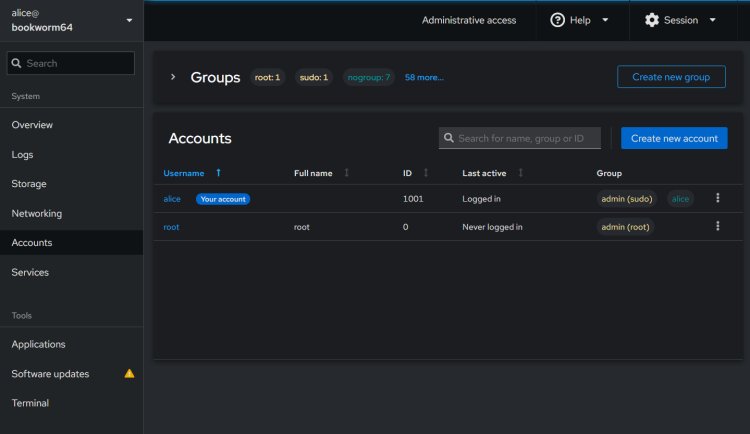
要创建新用户,请点击 Create new account(创建新账户)。然后输入用户名和密码信息,并点击 Create(创建)确认。
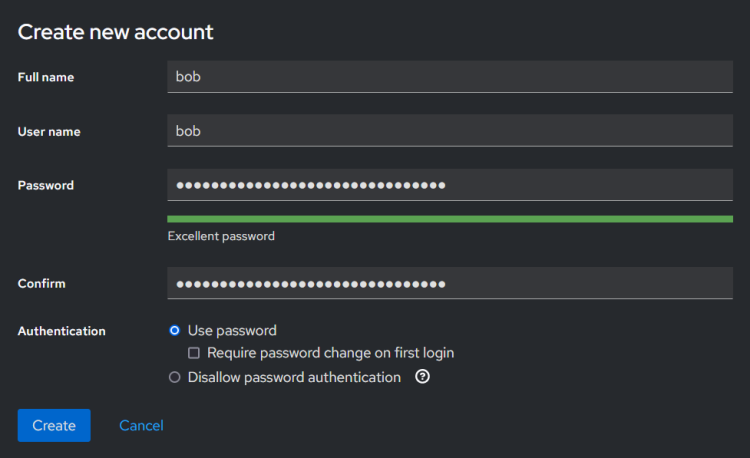
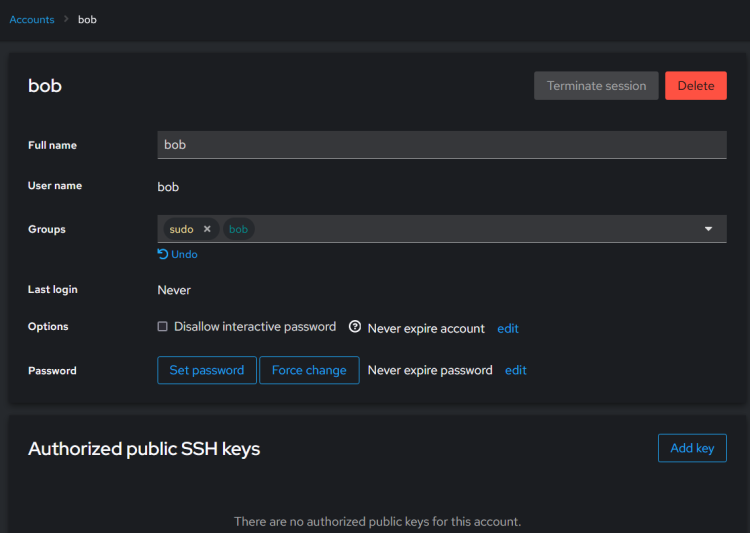
用户创建完成后,点击你的用户以分配新组。在本示例中,我们创建了用户 bob,并希望将 sudo 组分配给用户 bob。
此外,你还可以上传你的 SSH 公钥,以便通过 SSH 密钥登录。或者,如果你想删除该用户,请点击 Delete(删除)按钮。
更新软件包
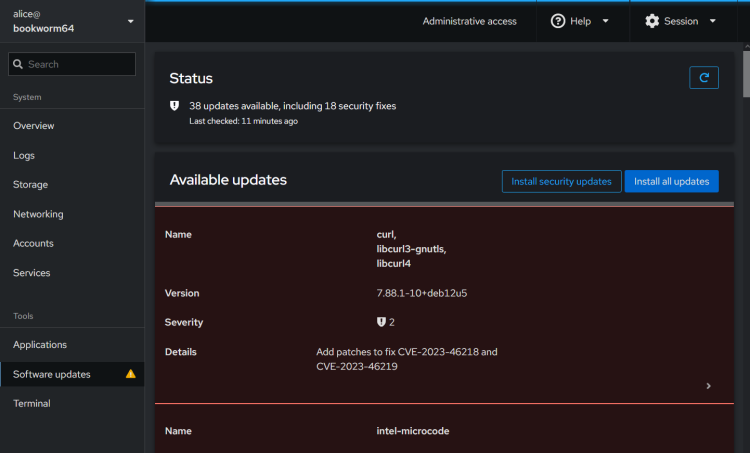
要通过 cockpit 更新软件包,请点击 Software updates(软件更新)菜单。在那里,你可以更新与安全相关的软件包,或将所有可用更新安装到最新版本。
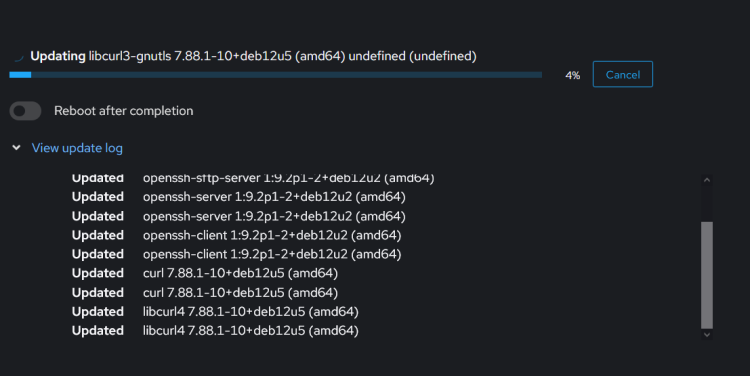
在更新过程中,你将看到如下过程:
访问终端
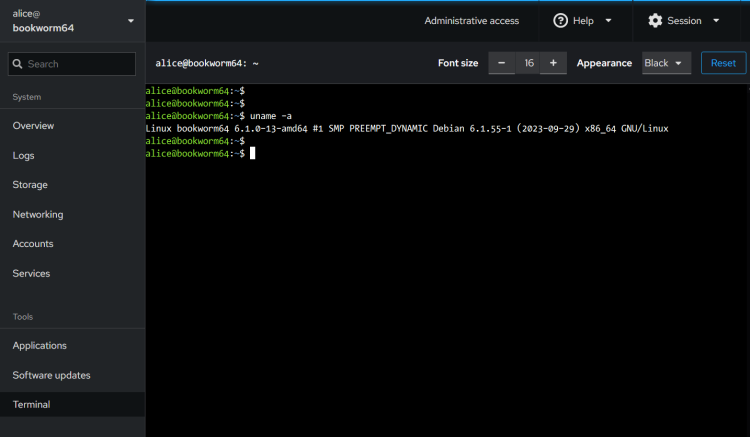
Cockpit 还在仪表盘上提供了终端。这允许你通过 cockpit 仪表盘直接向服务器输入命令。
点击 Terminal(终端)菜单,你应该会看到服务器终端。从那里,你现在可以输入命令来管理你的服务器。
总结
恭喜!你已成功在 Debian 12 服务器上安装了 Cockpit,并在 Debian 机器上配置了 UFW。此外,你还学习了使用 cockpit 管理服务器的一些基本用法,包括管理网络、磁盘、服务、用户、软件更新,以及通过 Cockpit 访问终端服务器。