
本页内容
- 先决条件
- 在 Ubuntu 22.04 上安装 Cockpit
- 配置 UFW 防火墙
- 访问 Cockpit Web 界面
- 关于 Cockpit Web 控制台的常见问题
- 结论
Cockpit 是一款免费且开源的服务器管理控制台,可让你通过 Web 浏览器轻松管理 Linux 服务器。它提供基于 Web 的控制面板,通过浏览器即可管理你的服务器。它专为不熟悉 Linux 命令行的初学者设计。借助 Cockpit,你可以监控 CPU 负载、文件系统统计、进程以及更多信息。你还可以使用 Cockpit 执行系统管理任务,例如创建和管理用户、排查网络问题、上传和下载文件等。
本教程将向你展示如何在 Ubuntu 22.04 上安装和使用 Cockpit。
先决条件
- 一台运行 Ubuntu 22.04 的服务器。
- 服务器上已配置 root 密码。
在 Ubuntu 22.04 上安装 Cockpit
默认情况下,Cockpit 软件包已包含在 Ubuntu 22.04 的默认软件仓库中。你可以运行以下命令进行安装:
apt-get install cockpit -y安装 Cockpit 后,运行以下命令以安装 Podman 模块:
apt-get install cockpit-podman -yCockpit 安装完成后,启动 Cockpit 服务并设置其在系统重启时自动启动:
systemctl start cockpit
systemctl enable cockpit
你也可以使用以下命令检查 Cockpit 的状态:
systemctl status cockpit你应该看到以下输出:
? cockpit.service - Cockpit Web Service
     Loaded: loaded (/lib/systemd/system/cockpit.service; static)
     Active: active (running) since Mon 2022-12-05 15:15:24 UTC; 8s ago
TriggeredBy: ? cockpit.socket
       Docs: man:cockpit-ws(8)
    Process: 16161 ExecStartPre=/usr/lib/cockpit/cockpit-certificate-ensure --for-cockpit-tls (code=exited, status=0/SUCCESS)
   Main PID: 16176 (cockpit-tls)
      Tasks: 1 (limit: 4579)
     Memory: 956.0K
        CPU: 363ms
     CGroup: /system.slice/cockpit.service
             ??16176 /usr/lib/cockpit/cockpit-tls

Dec 05 15:15:24 ubuntu2204 systemd[1]: Starting Cockpit Web Service...
Dec 05 15:15:24 ubuntu2204 cockpit-certificate-ensure[16168]: /usr/lib/cockpit/cockpit-certificate-helper: line 32: sscg: command not found
Dec 05 15:15:24 ubuntu2204 cockpit-certificate-ensure[16169]: ..+...+..+++++++++++++++++++++++++++++++++++++++++++++++++++++++++++++++++*....>
Dec 05 15:15:24 ubuntu2204 cockpit-certificate-ensure[16169]: ...+...........+...+..........+..+...+.+.....+.......+..+.+..+....+.........+..>
Dec 05 15:15:24 ubuntu2204 cockpit-certificate-ensure[16169]: -----
Dec 05 15:15:24 ubuntu2204 systemd[1]: Started Cockpit Web Service.
此时,Cockpit 已启动并监听 9090 端口。你可以通过以下命令进行确认:
ss -antpl | grep 9090你应该看到以下输出:
LISTEN 0 4096 *:9090 *:* users:(("cockpit-tls",pid=16176,fd=3),("systemd",pid=1,fd=61))
配置 UFW 防火墙
如果你的系统上已安装并配置了 UFW 防火墙,则需要放行 80 和 9090 端口通过 UFW 防火墙。
你可以使用以下命令放行这两个端口:
ufw allow 9090
ufw allow 80
接下来,使用以下命令重新加载 UFW 防火墙:
ufw reload现在你可以使用以下命令查看 UFW 防火墙规则的状态:
ufw status你应该看到以下输出:
Status: active

To                         Action      From
--                         ------      ----
22                         ALLOW       Anywhere
80                         ALLOW       Anywhere
9090                       ALLOW       Anywhere
22 (v6)                    ALLOW       Anywhere (v6)
80 (v6)                    ALLOW       Anywhere (v6)
9090 (v6)                  ALLOW       Anywhere (v6)
访问 Cockpit Web 界面
现在,打开你的 Web 浏览器,使用 URL https://your-server-ip:9090 访问 Cockpit Web 界面。你应该会看到 Cockpit 登录页面:
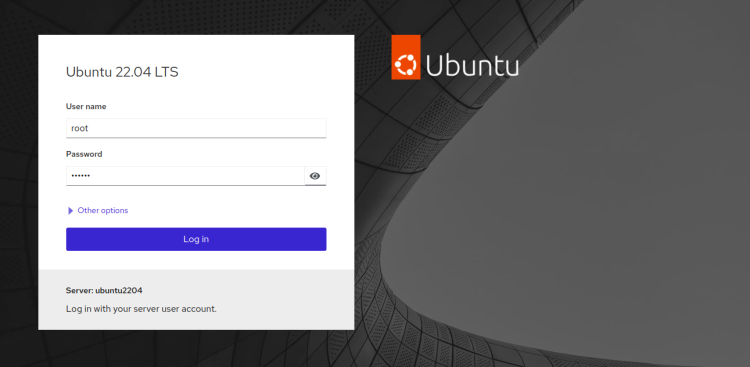
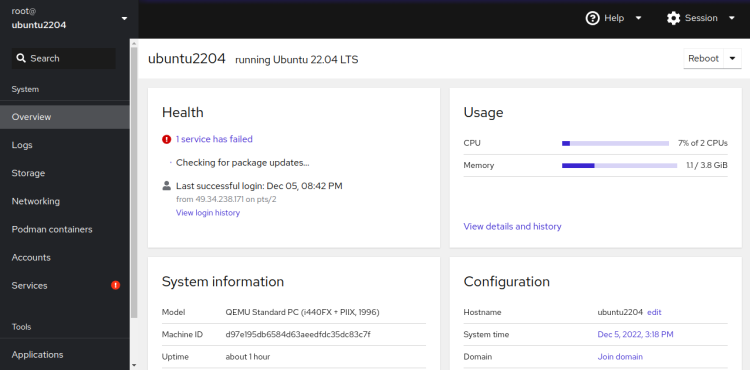
输入你的 root 用户名和密码,然后点击 Login(登录)。你应该会看到 Cockpit 仪表盘:
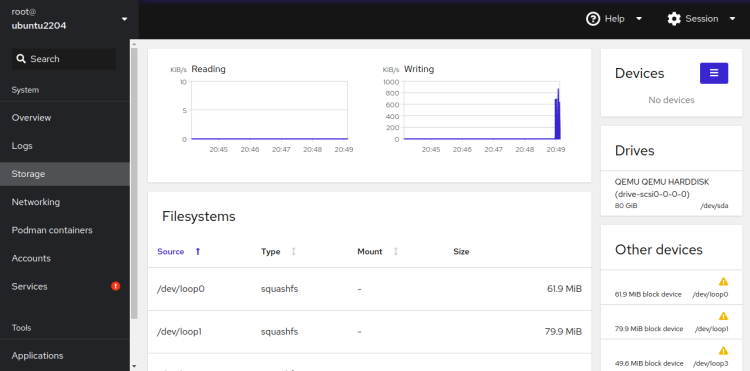
在左侧窗格中,点击 Storage(存储)以查看系统的分区信息:
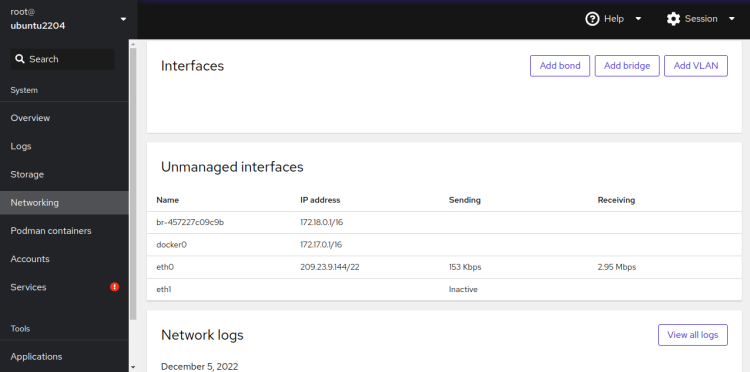
点击 Networking(网络)。你应该在以下界面中看到与网络相关的信息:
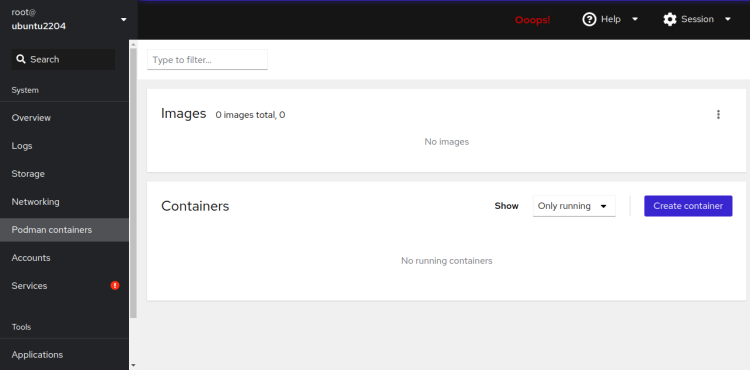
点击 Podman Containers(Podman 容器)。你应该会看到所有容器和镜像:
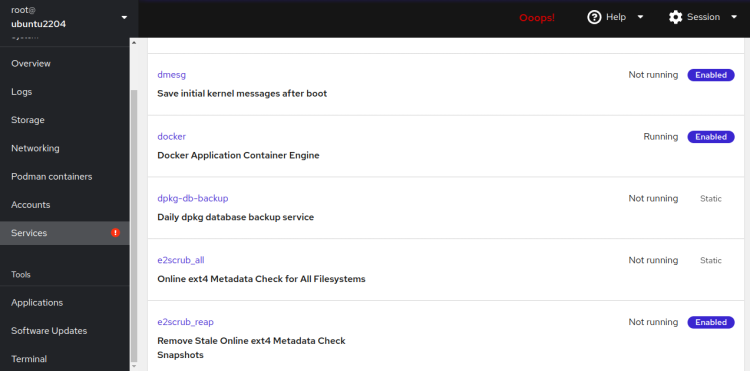
点击 Services(服务)。你应该会看到系统的所有服务。
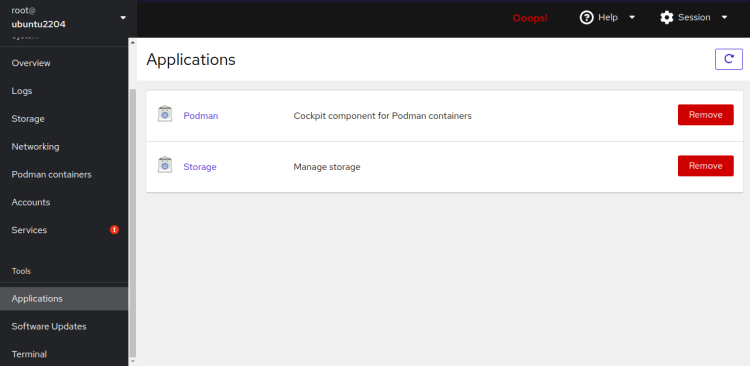
点击 Applications(应用程序)。你应该会看到所有已安装的应用程序。
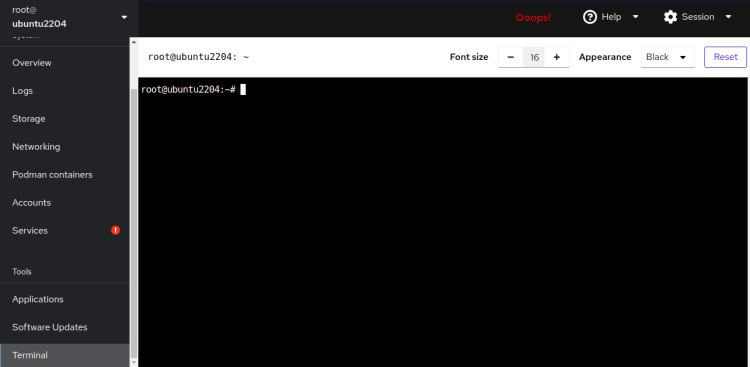
点击 Terminal(终端)。你可以连接到服务器的命令行界面。
关于 Cockpit Web 控制台的常见问题
什么是 Cockpit Web 控制台?
Cockpit Web 控制台是一个基于 Web 的界面,为管理服务器提供了一个用户友好且易于操作的平台。它允许管理员执行监控系统性能、启动和停止服务、管理存储以及在 Ubuntu 服务器上配置网络设置等任务。
如何访问 Cockpit Web 控制台?
安装完成后,你可以打开 Web 浏览器并访问 `https://
使用 Cockpit 需要特殊权限吗?
你需要在 Ubuntu 服务器上拥有管理员权限才能执行 Cockpit 中的大多数任务。通常你需要使用系统用户账户和密码登录。
Cockpit 安全吗?
Cockpit 在设计时充分考虑了安全性。它使用 HTTPS 进行加密并需要用户身份验证。它还与 Ubuntu 现有的安全特性(如防火墙和 SELinux 策略)集成。
我可以使用 Cockpit 管理多台服务器吗?
可以,Cockpit 允许你通过单一界面管理多台服务器。你可以在 Cockpit 仪表盘中添加并连接多台服务器,以便进行便捷的集中管理。
在 Cockpit 中我可以查看哪些系统信息?
Cockpit 提供关于系统性能的详细信息,包括 CPU、内存、磁盘使用率、网络活动等。它还会显示日志、服务状态,并允许进行系统更新。
我可以使用 Cockpit 管理 Docker 容器吗?
可以,Cockpit 有一个用于管理 Docker 容器的扩展。你可以安装 Cockpit Docker 模块来启用此功能。
可以通过 Cockpit 配置网络设置吗?
可以,Cockpit 允许你直接通过其 Web 界面配置 IP 地址、路由和 DNS 等网络设置。
如何更新 Cockpit?
Cockpit 可以像 Ubuntu 上的任何其他软件包一样进行更新。只需运行:
sudo apt update && sudo apt upgrade在终端中即可将其更新到最新版本。
使用 Cockpit 是否需要付费?
不需要,Cockpit 是一款开源工具,可免费使用。
在哪里可以找到更多关于 Cockpit 的文档?
你可以在 Cockpit 官方网站和 Ubuntu 文档页面找到全面的文档和用户指南。
结论
恭喜!你已成功在 Ubuntu 22.04 上安装 Cockpit。Cockpit 是 Linux 用户管理和配置 Linux 服务器上服务的一款非常实用的工具。如果你有任何疑问,欢迎随时向我提问。