
本教程适用于以下操作系统版本
- Rocky Linux 9
- Rocky Linux 8.4
本页内容
- 前提条件
- 更新系统
- 添加 GitLab 仓库
- 在 Rocky Linux 8.4 上安装 GitLab
- 配置防火墙规则
- 访问 GitLab Web 界面
- 结论
GitLab 是一款免费的 git 仓库管理工具,可让您创建和管理 git 仓库。它为开源开发者提供所需的一切工具。
Gitlab 具备让开发者轻松管理项目所需的一切。您可以创建 issue、跟踪与项目相关的 bug 或评论、有序管理版本发布,并且拥有比 GitHub 上更多的实用功能。它可以与其他开发工具(如 CodeShip)完美集成,使部署变得简单快捷。
GitLab 与 GitHub 的区别在于:GitHub 是基于 Web 的应用程序,而 GitLab 是开源应用程序。GitHub 目前是开发者中最受欢迎的选择。
这两种服务都因托管各类项目而广受欢迎。不过,GitHub 在开源项目中更受欢迎。如果您在 Google 上搜索 "GitHub" 或 "GitLab",GitLab 返回的结果几乎比 GitHub 少四倍。这并不意味着 GitLab 不好。对于自托管的私有仓库,GitLab 是更好的选择。
前提条件
要在 Rocky Linux 8.4 上安装 GitLab,您需要具备:
- 一台运行 Rocky Linux 8.4 的服务器。如果您还没有服务器,可以通过众多提供 Rocky Linux VPS 的云服务商在 Web 上创建一台云服务器。
- 具有服务器的 Root 访问权限以安装软件。
- 一个完全限定域名(FQDN),最好指向您服务器的 IP 地址。子域名也可以正常工作。
- 系统要求:根据 Gitlab 的说法,当前版本的 GitLab 至少需要 2 核和 8GB 内存(RAM)。在硬盘空间方面,您需要至少 15GB 的可用空间用于引导启动和相关依赖。
更新系统
建议在安装任何新软件之前更新系统,尤其是当您计划安装 GitLab 时。运行以下命令更新系统。
sudo dnf check-updatesudo dnf update -ysudo dnf -y upgrade更新系统后,您应安装所需的依赖项。运行以下命令进行安装。
sudo dnf install -y curl openssh-server policycoreutils perlsudo systemctl enable --now sshdsudo dnf -y install postfixsudo systemctl enable --now postfixsudo dnf -y install chronysudo systemctl enable chronyd上述命令完成后,运行以下命令设置主机名。因为主机名默认可能设置为 localhost,这会与您将来可能安装的其他应用程序产生冲突。请记住将 git.example.com 替换为您所需的 FQDN。
sudo hostnamectl set-hostname git.example.com您还需要在服务器上设置正确的时区。运行以下命令列出所有可用的时区。
sudo timedatectl list-timezones您将看到系统上所有可用时区的列表,如下所示。
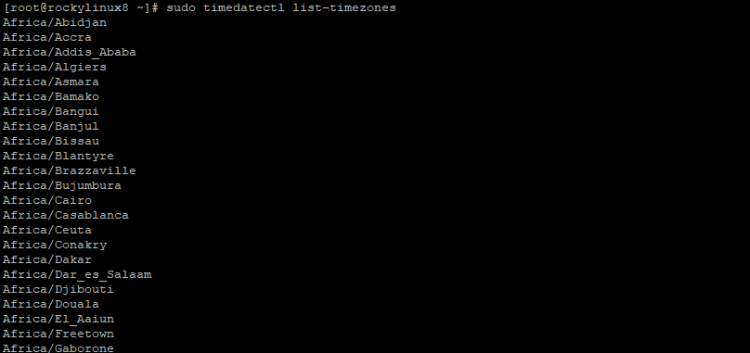
选择您要使用的时区,并使用相应时区运行以下命令。请记住将 America/New_York 替换为您的时区。时区配置参数将在 config/gitlab.yml 下的文件中设置。
sudo timedatectl set-timezone America/New_York最后,将您的 chrony 配置为网络时间协议(NTP)服务器,以便将系统时钟与服务器同步。运行以下命令完成此操作。
sudo timedatectl set-local-rtc 0sudo timedatectl set-ntp yessudo chronyc sources运行不带选项的 timedatectl 命令,检查 NTP 同步的当前状态。
timedatectl您将看到 NTP 同步的状态,如下所示。

添加 GitLab 仓库
现在是时候添加官方 GitLab 仓库以便安装 GitLab 了。GitLab 有两个版本:社区版(CE)和企业版(EE)。我们将使用 CE 版本。GitLab CE 是开源版本,您可以在自己的服务器上使用,可免费下载和使用。要添加 GitLab CE 仓库,请运行以下命令。
sudo tee /etc/yum.repos.d/gitlab_gitlab-ce.repo<<EOL
[gitlab_gitlab-ce]
name=gitlab_gitlab-ce
baseurl=https://packages.gitlab.com/gitlab/gitlab-ce/el/8/\$basearch
repo_gpgcheck=1
gpgcheck=1
enabled=1
gpgkey=https://packages.gitlab.com/gitlab/gitlab-ce/gpgkey
 https://packages.gitlab.com/gitlab/gitlab-ce/gpgkey/gitlab-gitlab-ce-3D645A26AB9FBD22.pub.gpg
sslverify=1
sslcacert=/etc/pki/tls/certs/ca-bundle.crt
metadata_expire=300
EOL
现在,运行以下命令验证 GitLab 仓库是否已添加。
sudo dnf repolist您将看到 gitlab_gitlab-ce 作为仓库,如下所示。

接下来,运行以下命令验证仓库是否已启用。
sudo dnf repolist enabled您将看到如下所示的输出。

在看到 gitlab_gitlab-ce 仓库处于启用状态之前,请勿继续。运行以下命令将该仓库设置为启用。
sudo dnf config-manager --set-enabled gitlab_gitlab-ce在 Rocky Linux 8.4 上安装 GitLab
现在是时候在您的系统上安装 GitLab 了。运行以下命令进行安装。将命令中的 gitlab.example.com 替换为您的 FQDN。
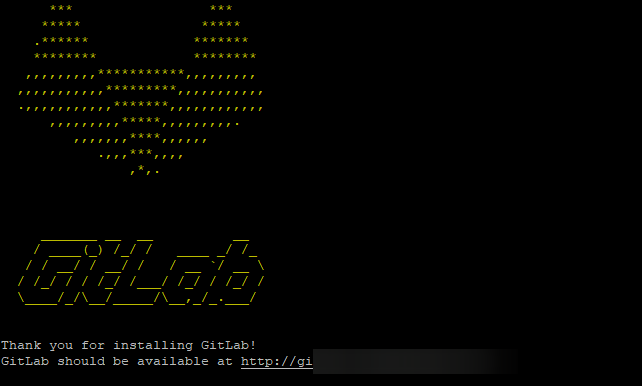
sudo EXTERNAL_URL="http://gitlab.example.com" dnf install -y gitlab-ce安装可能需要一些时间,具体取决于您的互联网连接速度和服务器负载。命令完成后您将看到如下所示的输出,但暂时不要关闭终端,因为还有几件事要做。
配置防火墙规则
现在,是时候在 Rocky Linux 中配置防火墙了。如果您的服务器运行在防火墙之后,您需要允许 http 和 https 流量,因为我们将使用 HTTP/HTTPS 协议访问 GitLab Web 界面。运行以下命令在防火墙上开放 HTTP 和 HTTPS 端口。
sudo firewall-cmd --permanent --add-service=sshsudo firewall-cmd --permanent --add-service=httpsudo firewall-cmd --permanent --add-service=https运行以下命令使新的防火墙规则生效。
sudo systemctl reload firewalld访问 GitLab Web 界面
安装完成后,您可以使用 FQDN 访问 Web 界面。
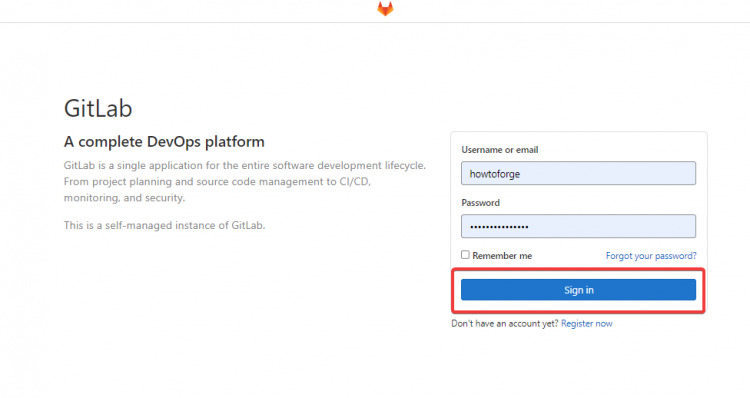
打开您喜欢的浏览器,在地址栏中输入 FQDN。您将看到如下所示的登录页面。
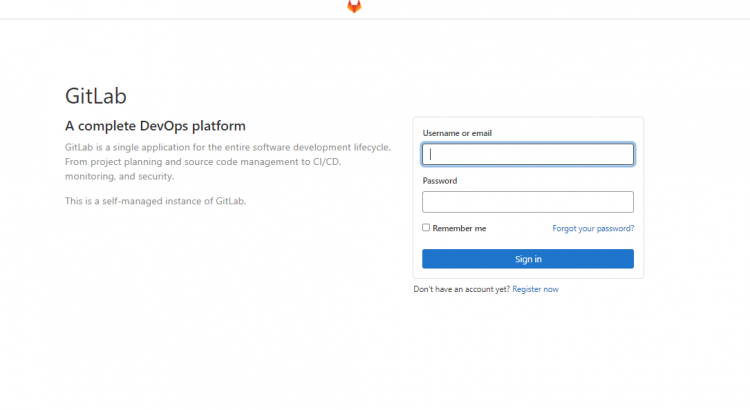
要登录,您需要一个临时密码,可以通过在终端中运行以下命令来获取。该密码是在安装过程中自动创建的,但没有显示出来。Gitlab 开发者出于安全原因这样做。
sudo cat /etc/gitlab/initial_root_password您将看到如下所示的密码。请将该密码复制并保存在安全的地方。
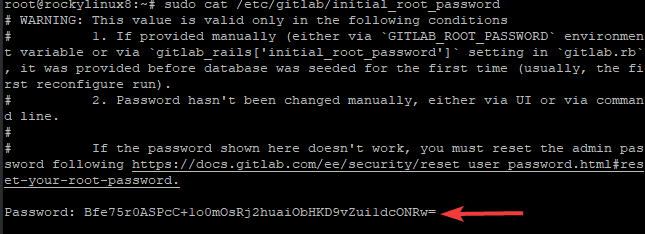
现在,返回登录页面,您需要在其中输入用户名 'root' 和刚才复制的临时密码。点击 Sign In(登录)。
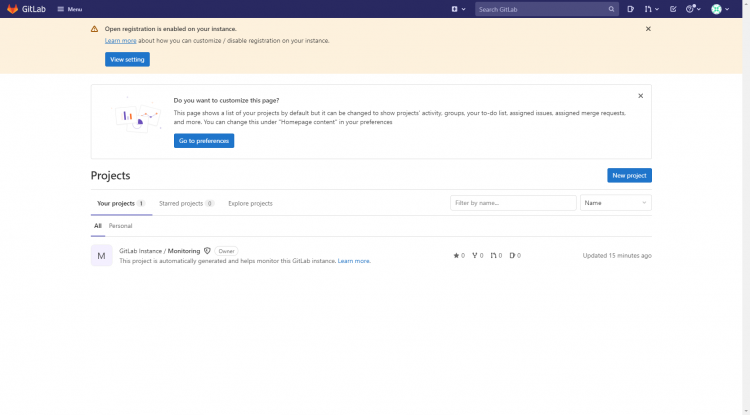
登录成功后,您将被带到如下所示的 Gitlab 仪表板。
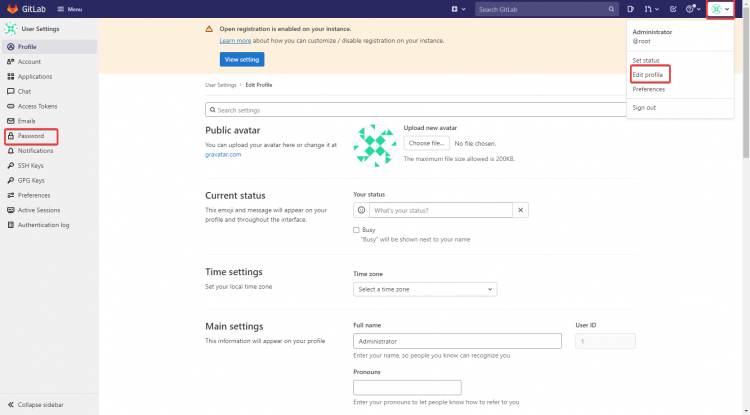
要更改临时密码,请点击右上角的 Profile(个人资料)和 Edit Profile(编辑个人资料)。然后点击左侧的 Password(密码)链接,如下所示。
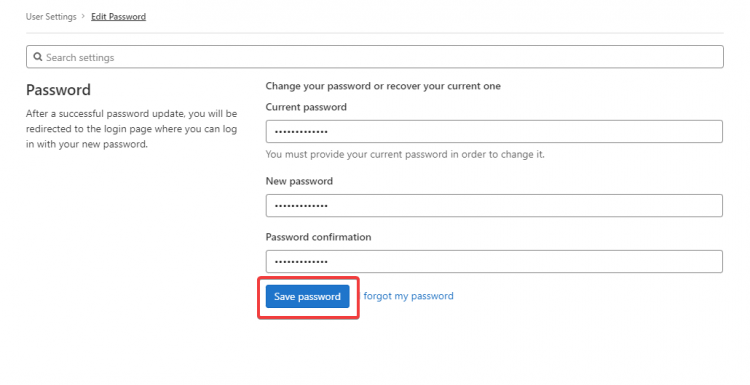
您将被带到 Edit Password(编辑密码)页面。提供当前密码、新密码并确认。然后点击 Save password(保存密码),如下所示。
您还需要配置注册限制以禁用新用户注册。如果允许任何新用户注册是有风险的,因为这样任何人都可以访问您的 GitLab 服务器。点击 Menu(菜单),然后进入左上角的 Admin(管理)区域,如下所示。
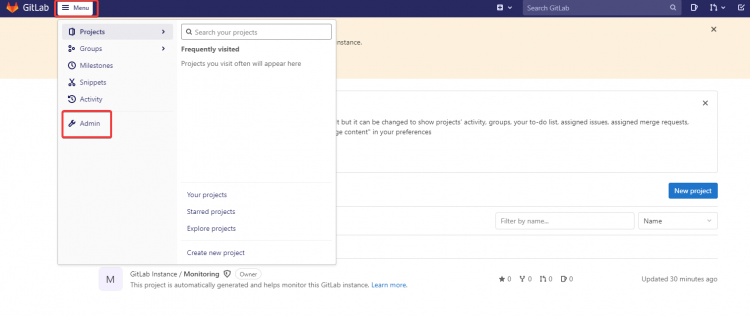
在下一页,点击 Features(功能)部分下的 Sign up(注册),如下所示。
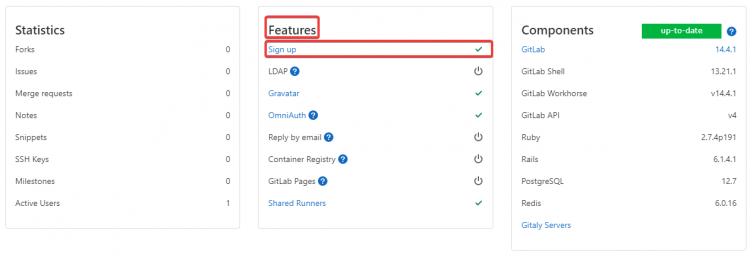
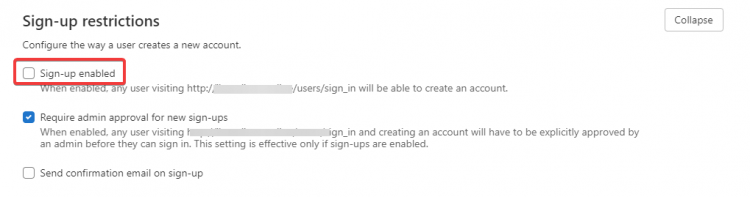
在下一页,您将看到注册限制的所有设置。您可以通过取消勾选 Sign-up enabled(启用注册)复选框来禁用新用户注册。然后点击底部的 Save changes(保存更改)按钮。

这些步骤只是基本配置。您可以通过点击 Menu(菜单)或进入 Setting(设置)链接来进一步配置 GitLab。更多详情请参阅 GitLab 官方文档。文档中包含了您可以通过 Web 界面执行的所有任务。
结论
在本教程中,我们向您展示了如何在 Rocky Linux 8.4 服务器上安装 GitLab。希望本教程能帮助您开始使用 GitLab。
如需更多帮助和支持,请访问 GitLab 官方文档。如果您有任何问题或反馈,请在下方评论。