
在本页
- 先决条件
- 更新软件仓库并检查可用的 Java 版本
- 安装 Java OpenJDK 11
- 安装 Java OpenJDK 8
- 从 TAR.GZ 文件手动安装 Java OpenJDK 16
- 设置默认 Java 版本
- 设置 JAVA_HOME 环境变量 全局设置 JAVA_HOME 按用户设置 JAVA_HOME
- 结论
- 全局设置 JAVA_HOME
- 按用户设置 JAVA_HOME
Java 是一种由 Sun Microsystem 于 1995 年创建的基于类和面向对象的编程语言。Java 是一种高级编程语言,其设计目标是具备可移植性,并尽可能减少依赖项,以便能在任何系统上运行。Java 编程语言的通用目标是让开发人员只需编写一次程序或应用程序,而应用程序本身即可在跨多个操作系统的任何系统上运行。
OpenJDK 是 Java 标准版(Java SE)和 Java 开发工具包(JDK)的免费开源实现。OpenJDK 最初于 2007 年在 GNU General Public License 下发布,它是 Sun Microsystem 于 2006 年启动开发工作的成果。Java OpenJDK 与 OracleJDK 共享相同的代码,同时也与 OracleJDK 保持特性兼容。两者之间的主要区别在于 OpenJDK 是免费开源的,而 OracleJDK 是闭源的。
在本教程中,你将学习如何在 Rocky Linux 系统上安装 Java OpenJDK。你将使用几种不同的方法安装 Java,并为你的开发和生产环境设置 Java 默认版本。此外,你还将学习如何设置 $JAVA_HOME 环境变量,该变量将决定使用哪个 Java 版本来运行应用程序。
先决条件
- 一个 Rocky Linux 系统。请确保所有软件包和软件仓库都已更新到最新版本
- 一个 root 用户或具有 root 权限的用户。你将使用该用户来安装新软件包并编辑系统配置。
更新软件仓库并检查可用的 Java 版本
首先,你将更新 Rocky Linux 软件仓库,并检查由 Rocky Linux 官方软件仓库提供的 Java OpenJDK 可用版本。
1. 执行下面的 DNF 命令来更新软件仓库并将所有软件包升级到最新版本。
sudo dnf update如果你想执行软件包升级,请输入 ' y ' 并按 ' enter ' 确认。
2. 如果所有软件包都已更新,使用下面的命令检查 Rocky Linux 软件仓库中可用的 Java OpenJDK。
dnf search openjdk现在你将看到类似下面的输出。
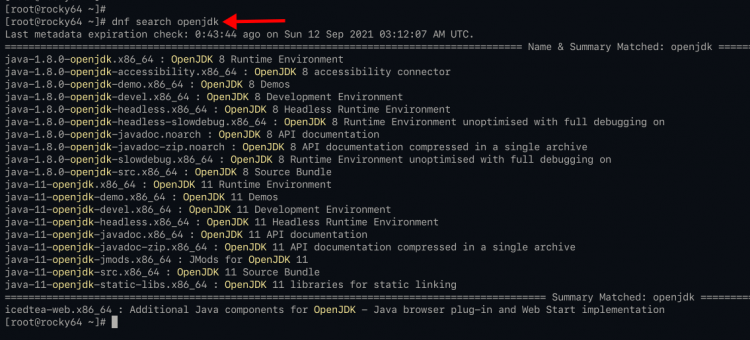
正如你在上方截图中所见,Rocky Linux 软件仓库提供了 Java OpenJDK 1.8.x 和 11.x 版本。
现在你可以按照以下指南,为你的开发或生产环境安装首选的 OpenJDK 版本。此外,你也可以在同一个系统上安装多个 OpenJDK 版本,然后在之后配置所需的正确默认版本。
安装 Java OpenJDK 11
1. 要在 Rocky Linux 上安装 Java OpenJDK 11,运行下面的命令。
sudo dnf install java-11-openjdk java-11-openjdk-devel现在输入 ' y ' 并按 ' Enter ' 继续安装。
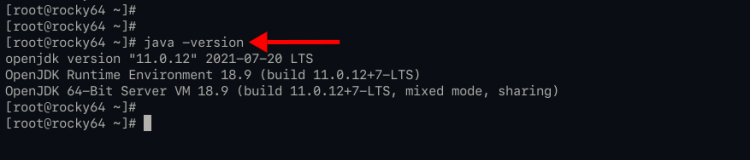
2. 如果所有软件包安装完成,使用下面的命令验证你的 Java 版本。
java -version你将看到 Java OpenJDK 11 已安装在 Rocky Linux 系统上,如下面截图所示。
安装 Java OpenJDK 8
1. 接下来,如果你的开发或生产环境需要 Java OpenJDK 1.8,使用下面的命令安装它。
sudo dnf install java-1.8.0-openjdk java-1.8.0-openjdk-devel现在输入 ' y ' 并按 ' Enter ' 继续安装。
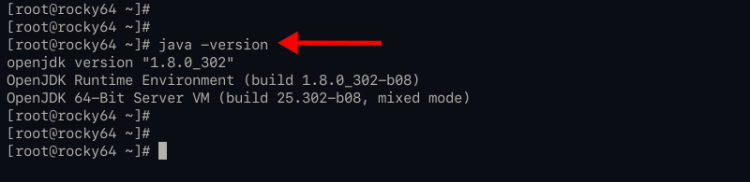
2. 如果所有安装都已完成,使用下面的命令验证你的 Java OpenJDK 版本。
java -version然后你将看到 Java OpenJDK 1.8 已安装在 Rocky Linux 系统上。
从 TAR.GZ 文件手动安装 Java OpenJDK 16
目前,OpenJDK 最新的稳定版本是 16.x,但它在 Rocky Linux 软件仓库中尚不可用。要获取最新版本,你必须通过下载 Java 二进制包来手动安装。
要获取最新版本的 Java OpenJDK,你可以从官方 java.net 下载。此外,还有一些第三方组织提供 Java OpenJDK 二进制包供下载和安装。它们与原始 OpenJDK 共享相同的代码,例如 https://adoptopenjdk.net/ 、https://www.azul.com/downloads / 和 https://www.openlogic.com/openjdk-downloads 。
在这一阶段,你将学习如何从 TAR.GZ 文件安装 Java OpenJDK 16.x,该文件可从官方 java.net 网站下载。
1. 首先,下载 Java OpenJDK 二进制包并使用下面的命令解压。
wget https://download.java.net/java/GA/jdk16.0.2/d4a915d82b4c4fbb9bde534da945d746/7/GPL/openjdk-16.0.2_linux-x64_bin.tar.gz
tar -xf openjdk-16.0.2_linux-x64_bin.tar.gz
现在你将看到 Java OpenJDK 二进制目录名为 'java-16.x'。
2. 执行下面的命令创建一个新目录 '/usr/lib/jvm ',并将解压后的 Java OpenJDK 移动进去。
mkdir -p /usr/lib/jvm
mv jdk-16.0.2 /usr/lib/jvm
3. 接下来,使用下面的命令将新版本的 Java OpenJDK 添加到你的系统中。
alternatives --install "/usr/bin/java" "java" "/usr/lib/jvm/jdk-16.0.2/bin/java" 0
alternatives --install "/usr/bin/javac" "javac" "/usr/lib/jvm/jdk-16.0.2/bin/javac" 0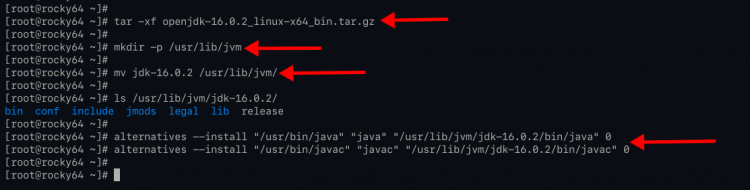
你必须知道的命令和选项:
- 如果你的系统上有某个应用程序的多个版本,可以使用 ' alternatives ' 命令在不同版本之间切换。
- 选项 ' --install ' 允许你将应用程序的二进制路径添加到系统中,并使其成为 alternatives 中的一个备选项。
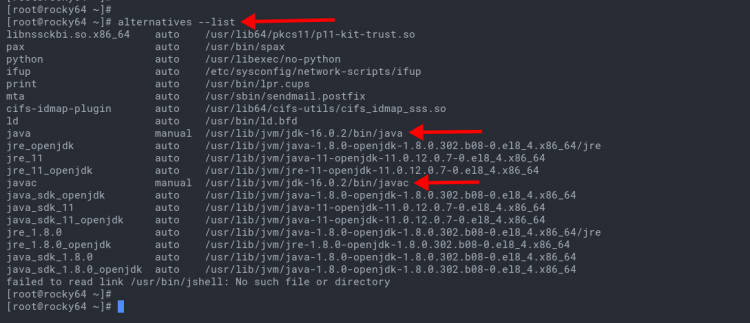
4. 要验证你的 Java OpenJDK 安装,执行下面的 ' alternatives ' 命令。
alternatives --list现在你将看到 Java OpenJDK 16.x 已作为 Rocky Linux 系统上的一个备选项可用
设置默认 Java 版本
在这一阶段,你已经在 Rocky Linux 系统上安装了多个 Java 版本。现在,你将学习如何使用 ' alternatives ' 命令在 Rocky Linux 上切换到不同的 Java 版本。
1. 调用下面的命令切换到不同的 Java 版本。
sudo alternatives --config java输入与你想要使用的 Java 版本对应的编号,然后按 ' Enter ' 确认。
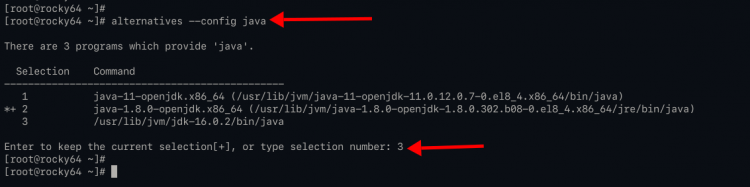
如你所见,你刚才在上方安装了 3 个不同的 Java 版本。
- Java 11 —— 从 Rocky Linux 软件仓库安装。
- Java 1.8 —— 从 Rocky Linux 软件仓库安装。
- Java 16 —— 从 TAR.GZ 文件手动安装。
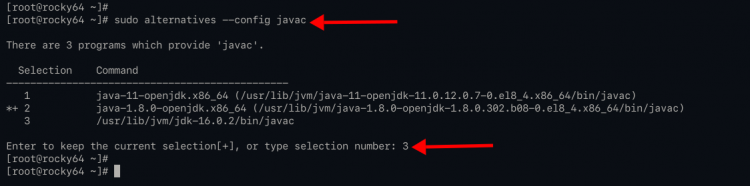
2. 接下来,执行下面的命令更改 ' javac ' 的版本。
sudo alternatives --config javac输入你想要使用的 ' javac ' 版本,然后按 ' Enter ' 确认。
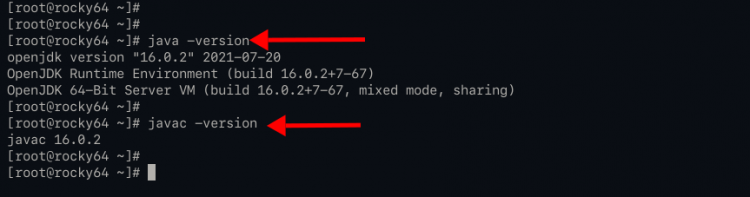
3. 现在运行下面的命令验证你的 Java 配置。
java --version
javac --version
然后你将看到 Java 版本为你根据上方 alternatives 命令所选择的版本。
设置 JAVA_HOME 环境变量
在为你的应用程序设置好默认 Java 版本之后,你还需要设置 ' JAVA_HOM E' 环境变量。
JAVA_HOME 环境将决定用于运行应用程序的 Java 版本,可以通过 ' /etc/profile.d/ ' 目录进行全局(系统范围)设置,也可以通过 ' ~/.bashrc ' 配置文件进行按用户设置。
全局设置 JAVA_HOME
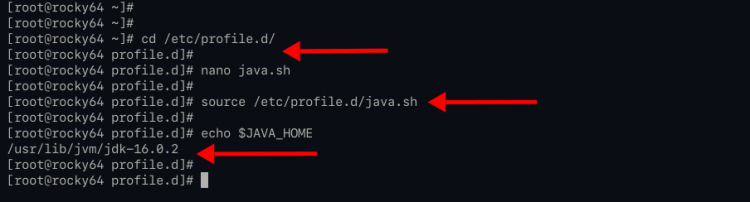
1. 要进行全局配置,请在 ' /etc/profile.d ' 目录中添加一个新的配置文件。
将工作目录切换到 ' /etc/profile.d ',并使用 nano 创建一个新配置文件 ' java.sh '
cd /etc/profile.d/
nano java.sh
2. 复制并粘贴以下配置,并确保将 Java 路径更改为你当前的版本。
JAVA_HOME="/usr/lib/jvm/jdk-16.0.2"
按 ' Ctrl+x ' 键并输入 ' y ',然后按 ' Enter ' 保存配置并退出。
3. 现在通过运行下面的命令使配置生效。
source /etc/profile.d/java.sh4. 之后,使用下面的命令验证 JAVA_HOME 环境变量。
echo $JAVA_HOME如果你的配置正确,你将看到你的 Java OpenJDK 路径,如下面截图所示。
按用户设置 JAVA_HOME
(可选)如果你想按用户设置 JAVA_HOME,可以编辑 ' ~/.bashrc ' 配置。此外,此配置将覆盖上方的全局配置。
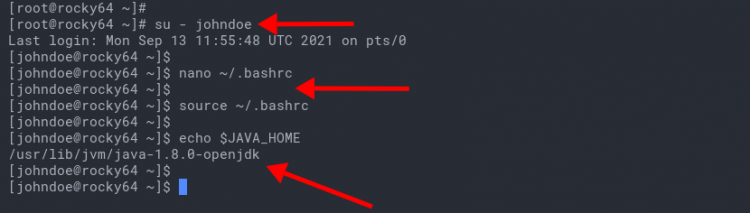
1. 以 ' johndoe ' 用户身份登录,并使用 nano 编辑 ' ~/.bashrc ' 配置。
su - johndoe
nano ~/.bashrc
2. 复制并粘贴以下配置,并确保将 Java 路径更改为你当前的版本。
JAVA_HOME="/usr/lib/jvm/java-1.8.0-openjdk"
现在按 ' Ctrl+x ' 键并输入 ' y ' 保存配置,然后按 ' Enter ' 退出。
3. 要应用新配置,使用下面的命令重新加载 ' ~/.bashrc' 配置。
source ~/.bashrc4. 现在使用下面的命令验证 JAVA_HOME 环境变量。
echo $JAVA_HOME如果你的配置正确,你将看到用户 ' johndoe ' 的 Java OpenJDK 路径,如下面截图所示。
5. 接下来,要运行 Java 应用程序,你可以使用如下的命令格式。
JAVA_HOME=/usr/lib/jvm/java-1.8.0-openjdk command --option结论
恭喜!现在你已经在 Rocky Linux 上成功安装了多个 Java 版本。此外,你还学习了如何为应用程序设置默认 Java 版本,以及如何设置 JAVA_HOME 环境变量。现在你已经准备好使用 Java 开发应用程序,或为你的生产环境部署应用程序了。