
在本页面
- 先决条件
- 安装 Apache、PHP 及其他所需扩展
- 安装并配置 MySQL 服务器
- 安装 Composer
- 安装 Magento2
- 创建 Apache 虚拟主机配置文件
- 访问 Magento2 网页界面
- 结论
Magento 是一款免费的开源电子商务应用程序,可让您托管自己的在线商店。它使用 PHP 编写,并采用 Zend 框架。它功能多样且可扩展,适用于小型、中型到大型商店。即使没有任何编程知识,您也可以使用它托管一个功能齐全的在线购物车系统。由于其简便性和用户友好性,它被成千上万的在线商店所使用。
在本教程中,我将向您展示如何在 Debian 11 上安装 Magento2。
先决条件
- 一台运行 Debian 11 的服务器。
- 一个指向您服务器 IP 的有效域名。
- 服务器上已配置 root 密码。
安装 Apache、PHP 及其他所需扩展
首先,您需要在服务器上安装 Apache、PHP 以及其他必要的 PHP 扩展。您可以使用以下命令安装所有这些组件:
apt-get install apache2 php libapache2-mod-php php-common php-gmp php-curl php-soap php-bcmath php-intl php-mbstring php-xmlrpc php-mysql php-gd php-xml php-cli php-zip -y所有软件包安装完成后,编辑 php.ini 文件并更改一些默认设置:
nano /etc/php/7.4/apache2/php.ini更改以下值:
file_uploads = On
allow_url_fopen = On
short_open_tag = On
memory_limit = 512M
upload_max_filesize = 128M
max_execution_time = 3600
保存并关闭文件,然后重启 Apache 服务以应用更改:
systemctl restart apache2安装并配置 MySQL 服务器
Magento2 使用 MariaDB 或 MySQL 作为数据库后端。默认情况下,Debian 11 默认仓库中包含 MariaDB 10.5 版本,但 Magento2 不支持该版本。因此您需要在服务器上安装 MySQL Server 8。
首先,使用以下命令下载 MySQL 软件包文件:
wget https://repo.mysql.com//mysql-apt-config_0.8.18-1_all.deb接下来,使用以下命令安装它:
apt install ./mysql-apt-config_0.8.18-1_all.deb -y系统将要求您选择要安装的 MySQL 版本:
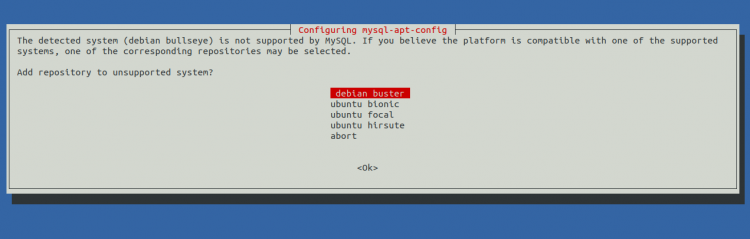
选择 MySQL Server 8,然后点击 OK 按钮。
接下来,使用以下命令更新仓库并安装 MySQL server 8:
apt-get update -y
apt-get install mysql-server -y
MySQL 安装完成后,使用以下命令连接到 MySQL:
mysql -u root -p登录后,使用以下命令为 Magento2 创建数据库和用户:
mysql> CREATE DATABASE magento2;
mysql> CREATE USER 'magento2'@'localhost' IDENTIFIED BY 'password';
接下来,为 Magento2 数据库授予所有权限:
mysql> GRANT ALL PRIVILEGES ON magento2.* TO 'magento2'@'localhost';接下来,使用以下命令刷新权限并退出 MySQL:
mysql> FLUSH PRIVILEGES;
mysql> EXIT;
完成后,您可以继续下一步。
安装 Composer
Composer 是 PHP 的依赖管理器,用于管理项目所需的 PHP 依赖项。
首先,使用以下命令安装 curl 命令行工具:
apt-get install curl -y接下来,使用以下命令安装 Composer:
curl -sS https://getcomposer.org/installer | php -- --install-dir=/usr/local/bin --filename=composer您将看到以下输出:
All settings correct for using Composer
Downloading...

Composer (version 2.1.12) successfully installed to: /usr/local/bin/composer
Use it: php /usr/local/bin/composer
接下来,使用以下命令验证 Composer 版本:
composer --version您应该会看到以下输出:
Composer version 2.1.12 2021-11-09 16:02:04
安装 Magento2
接下来,切换到 Apache Web 根目录,并使用以下命令下载最新版本的 Magento2:
cd /var/www/html
composer create-project --repository-url=https://repo.magento.com/ magento/project-community-edition magento2
系统将要求您提供 Magento 账户的用户名和密码,如下所示:
Creating a "magento/project-community-edition" project at "./magento2"
Warning from repo.magento.com: You haven't provided your Magento authentication keys. For instructions, visit https://devdocs.magento.com/guides/v2.3/install-gde/prereq/connect-auth.html
    Authentication required (repo.magento.com):
      Username: a6b333ad41629bac913eaabb9b8e053c
      Password:
使用 Public key 作为用户名,Private key 作为密码,然后按 Enter 键。您将看到以下输出:
Do you want to store credentials for repo.magento.com in /root/.config/composer/auth.json ? [Yn] Y
Installing magento/project-community-edition (2.4.3-p1)
  - Downloading magento/project-community-edition (2.4.3-p1)
  - Installing magento/project-community-edition (2.4.3-p1): Extracting archive
Created project in /var/www/html/magento2
Loading composer repositories with package information
接下来,为 Magento2 及其他目录设置适当的权限和所有权:
chown -R www-data:www-data /var/www/html/magento2/
cd /var/www/html/magento2
find var generated vendor pub/static pub/media app/etc -type f -exec chmod g+w {} +
find var generated vendor pub/static pub/media app/etc -type d -exec chmod g+ws {} +
chown -R :www-data .
chmod u+x bin/magento
接下来,使用以下命令禁用 Elasticsearch 模块:
php bin/magento module:disable {Magento_Elasticsearch,Magento_InventoryElasticsearch,Magento_Elasticsearch6,Magento_Elasticsearch7}您将看到以下输出:
The following modules have been disabled:
- Magento_Elasticsearch
- Magento_Elasticsearch6
- Magento_InventoryElasticsearch
- Magento_Elasticsearch7

Cache cleared successfully.
Generated classes cleared successfully. Please run the 'setup:di:compile' command to generate classes.
Info: Some modules might require static view files to be cleared. To do this, run 'module:disable' with the --clear-static-content option to clear them.
接下来,使用以下命令安装 Magento2:
bin/magento setup:install --base-url=http://magento.example.com --db-host=localhost --db-name=magento2 --db-user=magento2 --db-password=password --admin-firstname=admin --admin-lastname=admin
[email protected]
 --admin-user=admin --admin-password=Secure@password123 --language=en_US --currency=USD --timezone=America/Chicago --use-rewrites=1
Magento2 安装完成后,您应该会看到以下输出:
Module 'Vertex_AddressValidation':
[Progress: 1363 / 1370]
Module 'Yotpo_Yotpo':
[Progress: 1364 / 1370]
Enabling caches:
Current status:
layout: 1
block_html: 1
full_page: 1
[Progress: 1365 / 1370]
Installing admin user...
[Progress: 1366 / 1370]
Caches clearing:
Cache cleared successfully
[Progress: 1367 / 1370]
Disabling Maintenance Mode:
[Progress: 1368 / 1370]
Post installation file permissions check...
For security, remove write permissions from these directories: '/var/www/html/magento2/app/etc'
[Progress: 1369 / 1370]
Write installation date...
[Progress: 1370 / 1370]
[SUCCESS]: Magento installation complete.
[SUCCESS]: Magento Admin URI: /admin_fgadpx
Nothing to import.
注意:请记住上面输出中的 Magento2 管理 URI。您将需要使用它来访问 Magento 网页界面。
接下来,使用以下命令禁用 Magento2 的双因素身份验证、清除缓存并安装 Cron:
sudo -u www-data bin/magento module:disable Magento_TwoFactorAuth
sudo -u www-data bin/magento cache:flush
sudo -u www-data bin/magento cron:install
完成后,您可以继续下一步。
创建 Apache 虚拟主机配置文件
接下来,您需要为 Magento2 创建一个 Apache 虚拟主机配置文件。您可以使用以下命令创建它:
nano /etc/apache2/sites-available/magento2.conf添加以下行:
<VirtualHost *:80>
     ServerAdmin
[email protected]

      DocumentRoot /var/www/html/magento2/
     ServerName magento.example.com

     <Directory /var/www/html/magento2/>
          Options FollowSymlinks
          AllowOverride All
          Require all granted
     </Directory>

     ErrorLog ${APACHE_LOG_DIR}/magento2_error.log
     CustomLog ${APACHE_LOG_DIR}/magento2_access.log combined

</VirtualHost>
保存并关闭文件,然后使用以下命令启用 Magento 虚拟主机和 Apache rewrite 模块:
a2ensite magento2.conf
a2enmod rewrite
最后,重启 Apache 服务以应用更改:
systemctl restart apache2您还可以使用以下命令检查 Apache 状态:
systemctl status apache2您应该会看到以下输出:
? apache2.service - The Apache HTTP Server
     Loaded: loaded (/lib/systemd/system/apache2.service; enabled; vendor preset: enabled)
     Active: active (running) since Sat 2021-11-20 06:00:59 UTC; 4s ago
       Docs: https://httpd.apache.org/docs/2.4/
    Process: 18394 ExecStart=/usr/sbin/apachectl start (code=exited, status=0/SUCCESS)
   Main PID: 18398 (apache2)
      Tasks: 6 (limit: 4679)
     Memory: 15.1M
        CPU: 99ms
     CGroup: /system.slice/apache2.service
             ??18398 /usr/sbin/apache2 -k start
             ??18399 /usr/sbin/apache2 -k start
             ??18400 /usr/sbin/apache2 -k start
             ??18401 /usr/sbin/apache2 -k start
             ??18402 /usr/sbin/apache2 -k start
             ??18403 /usr/sbin/apache2 -k start

Nov 20 06:00:59 debian11 systemd[1]: Starting The Apache HTTP Server...
访问 Magento2 网页界面
现在,打开您的网页浏览器,使用 URL http://magento.example.com/admin_fgadpx 访问 Magento2 管理界面。您应该会看到 Magento2 登录页面:
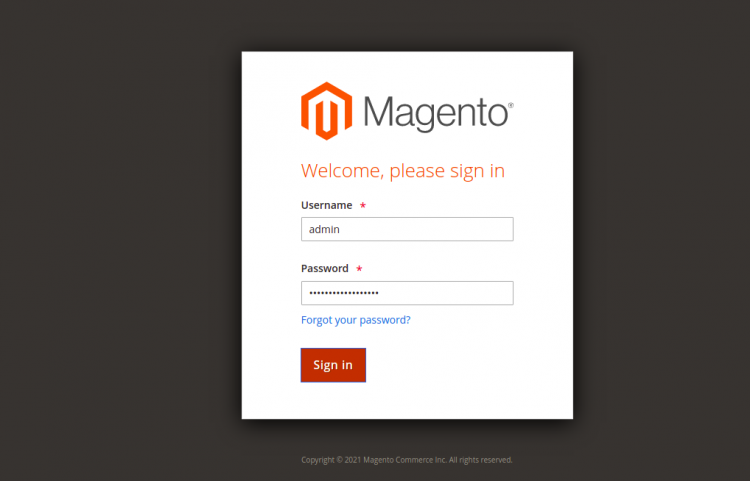
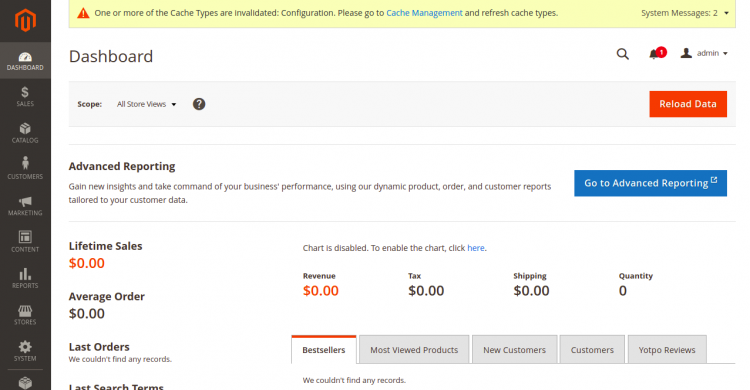
输入您的管理员用户名和密码,然后点击 Login 按钮。您应该会在接下来的页面上看到 Magento2 仪表盘:
结论
恭喜!您已在 Debian 11 上成功安装 Magento2。现在您可以轻松地使用 Magento 托管您的在线商店。如果您有任何问题,欢迎随时向我提问。