
本教程适用于以下操作系统版本
- Debian 12 (Bookworm)
- Debian 11 (Bullseye)
- Debian 9 (Stretch)
- Debian 7 (Wheezy)
- Debian 5 (Lenny)
本页内容
- 先决条件
- 安装与配置 NFS 服务器
- 使用 UFW 防火墙保护 NFS 服务器
- 设置 NFS 客户端
- 验证对 NFS 服务器的读写访问权限
- 开机时挂载 NFS
- 结论
NFS 即网络文件系统(Network File System),是一种允许您通过网络挂载远程文件系统的网络协议。NFS 协议采用服务端-客户端架构,NFS 服务器提供所有可供访问和挂载的目录或分区,客户端则使用 rpcbind 协议通过内部网络连接访问所有目录和文件系统。
下面描述网络文件系统(Network File System)协议的当前状态。
1. NFSv2 和 NFSv3 仍受主流操作系统支持,但出于安全原因,您必须将 NFS 服务器的访问限制在受信任的本地网络内。NFSv2 和 NFSv3 推荐用于中小型部署。2. NFSv4 协议提供基本的安全功能,例如身份验证和加密,但这些部分依赖于 Kerberos。因此,要使用带有基本安全功能的 NFSv4,您需要添加额外的配置。
在本教程中,您将学习如何在最新的 Debian 11 Bullseye 上安装和配置 NFS 服务器。您将安装 NFS 服务器,并通过使用 ufw 防火墙限制主机来保障访问安全。然后您将学习如何设置客户端以挂载 NFS 服务器提供的目录和分区,以及如何通过 '/etc/fstab' 配置在系统启动时自动挂载 NFS 服务器。
先决条件
1. 我们将使用同一网络上的两台不同机器,如下所示。- debian64 - 192.168.1.25 - 作为 NFS 服务器 - client-debian - 192.168.1.30 - 作为客户端 2. 一个 root 用户或具有 root 权限的用户。该用户将用于安装新软件包和编辑系统配置。
安装与配置 NFS 服务器
首先,您将安装 nfs server 软件包,并为客户端设置共享目录。
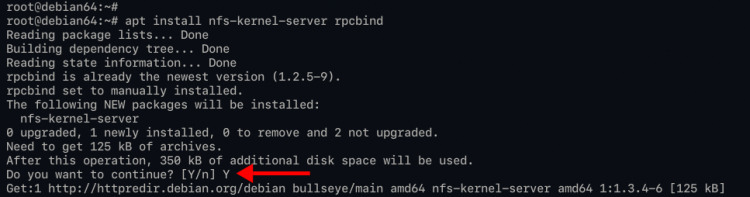
1. 执行以下命令以安装 nfs-server 软件包。
apt install nfs-kernel-server rpcbind输入 ' y ' 并按 ' Enter ' 以继续安装。
2. 现在创建一个您想要与客户端共享的新目录。在本示例中,您将把 '/mnt/shared' 和 '/srv/data' 两个目录共享给客户端。请勿共享默认的 '/' 根目录或 '/etc' 目录。
使用下面的 mkdir 命令创建一个新的共享目录。
mkdir -p /mnt/shared
mkdir -p /srv/data
通过运行下面的 echo 命令在每个目录中创建一个新文件。
echo "test file nfs server" > /mnt/shared/test-file.txt
echo "test file nfs server" > /srv/data/test-file.txt
现在通过执行下面的命令,将两个共享目录的所有权更改为 'nobody:nogroup'。
chown nobody:nogroup /mnt/shared /srv/data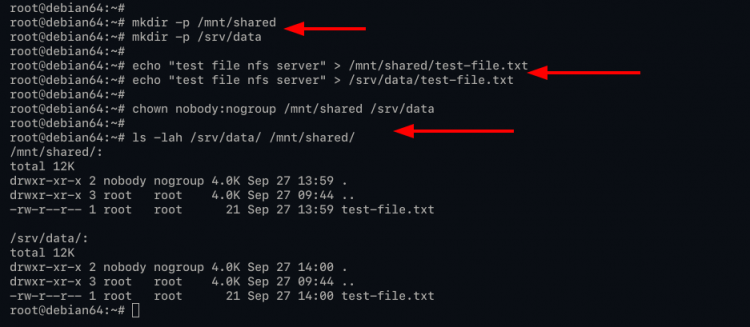
现在您可以开始配置 NFS 服务器了。
3. 要配置 nfs 的共享目录,请使用 nano 编辑器编辑 '/etc/exports' 配置文件。
nano /etc/exports以下是一些适用于某些场景的示例配置
为单主机客户端共享目录并赋予读写访问权限。
/mnt/shared 192.168.1.30(rw,sync,no_subtree_check)
为多个客户端共享目录,包括一组主机网络。
/srv/data 172.16.1.0/24(rw,sync,no_root_squash,no_subtree_check) 10.11.12.0/24(rw,no_subtree_check)
为单个客户端共享目录并赋予只读访问权限。
/srv/data 192.168.1.30(ro)
下面是最终的示例配置。
/mnt/shared    192.168.1.30(rw,sync,no_subtree_check)
/srv/data      172.16.1.0/24(rw,sync,no_root_squash,no_subtree_check) 10.11.12.0/24(rw,no_subtree_check)
/srv/data      192.168.1.30(ro,no_root_squash)
按 ' Ctrl+x ' 键保存配置,输入 ' y ',然后按 ' Enter ' 退出。
您必须了解的选项:
- rw:允许 NFS 服务器和客户端对卷/目录都具有读写访问权限。
- ro:允许客户端具有只读访问权限。
- sync:仅在更改已提交到稳定存储后才回复请求。此选项默认启用。
- async:允许 NFS 服务器违反 NFS 协议,在该请求所做的任何更改提交到稳定存储之前就回复请求。
- subtree_check:允许并启用子树检查。此选项默认启用。
- no_subtree_check:禁用子树检查,这会带来轻微的安全影响,但在某些情况下可以提高可靠性。
- root_squash:将来自 uid/gid 0 的请求映射为匿名 uid/gid。请注意,这不适用于任何其他可能同样敏感的 uid 或 gid,例如用户 bin 或组 staff。
- no_root_sqash:禁用 root 压缩。此选项主要对无盘客户端有用。
4. 接下来,使用下面的命令重启 nfs-server 服务以应用新配置。
systemctl restart nfs-server现在使用以下命令检查并验证 nfs-server 服务。
systemctl is-enabled nfs-server
systemctl status nfs-server
您将看到类似下面的输出。
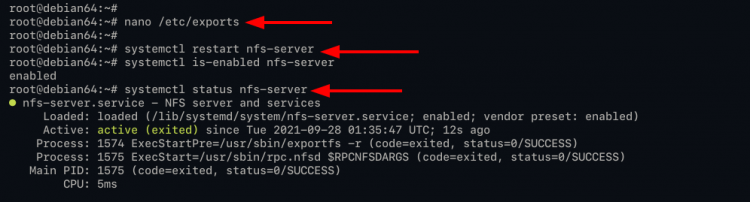
如您所见,nfs-server 服务处于 'enabled' 状态,将在系统启动时自动运行。而 nfs-service 的当前状态为 'active (exited)',这意味着该服务正在运行,但 systemd 找不到要监控的守护进程。
使用 UFW 防火墙保护 NFS 服务器
在这一阶段,您将安装 ufw 防火墙,并将对 NFS 服务器的访问限制为仅允许特定的主机和网络。
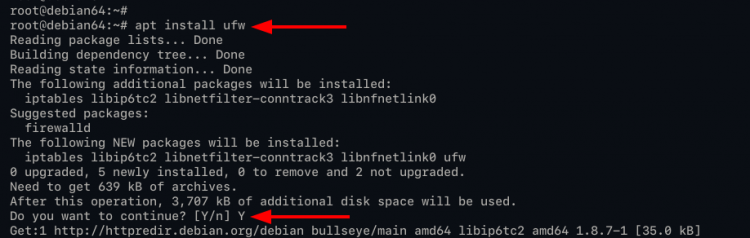
1. 执行下面的 apt 命令以安装 ufw 软件包。
apt install ufw输入 ' y ' 并按 ' Enter ' 以确认并继续安装。
2. 如果所有安装都已完成,请使用下面的命令将 SSH 服务添加到 ufw 防火墙规则中。
ufw allow ssh3. 接下来,执行下面的 ufw 命令,将主机或网络添加到您的 ufw 防火墙中。
允许 IP 地址为 ' 192.168.1.30 ' 的主机访问 NFS 服务器。
ufw allow from 192.168.1.30 to any port nfs允许某个网段访问 NFS 服务器。
ufw allow from 172.16.1.0/24 to any port nfs
ufw allow from 10.11.12.0/24 to any port nfs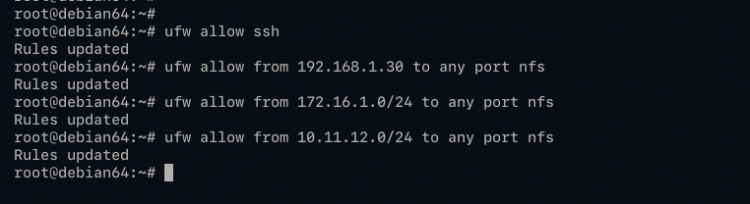
4. 之后,使用以下命令启用 ufw 防火墙。
ufw enable输入 ' y ' 并按 ' Enter ' 以启动并启用 ufw 防火墙。
现在使用下面的命令检查 ufw 防火墙状态。
ufw status您将看到类似下面的输出。
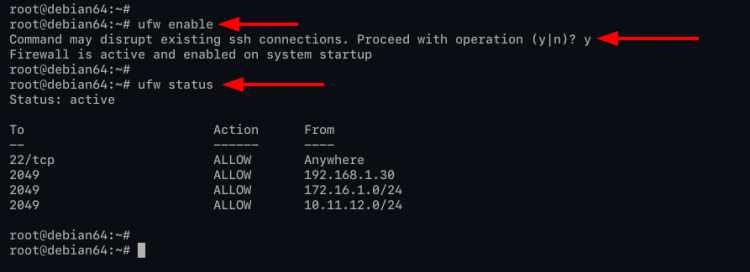
如您所见,ufw 防火墙状态为 'active',默认端口 '2049' 上的 NFS 服务已出现在规则列表中。
设置 NFS 客户端
在这一步骤中,您将配置客户端以访问 NFS 服务器上的共享目录和分区。
1. 首先,使用下面的 apt 命令安装 'nfs-common ' 软件包。
apt install nfs-common输入 ' y ' 并按 ' Enter ' 以确认并继续安装。
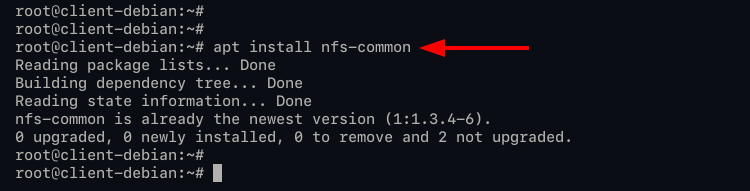
2. 安装完成后,为挂载目录创建一个新目录。
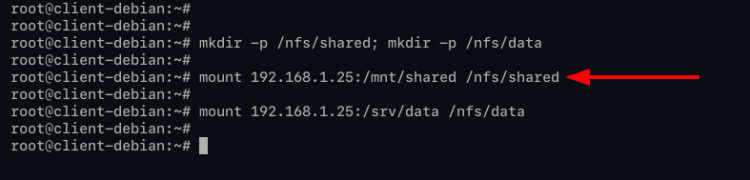
mkdir -p /nfs/shared; mkdir -p /nfs/data3. 要挂载 NFS 服务器上的 nfs 目录或分区,请执行下面的 mount 命令。
mount 192.168.1.25:/mnt/shared /nfs/shared
mount 192.168.1.25:/srv/data /nfs/data
访问 NFS 的基本挂载命令是指定 NFS 服务器的 IP 地址 '192.168.1.25',以及挂载目录路径 '/mnt/shared' 和 '/srv/data',还有客户端一侧的目标路径 '/nfs/shared' 和 '/nfs/data' 目录。
4. 接下来,执行以下命令以验证 NFS 挂载是否成功。
df -h此外,您还可以通过执行以下命令来检查刚才在上面创建的文件。
cat /nfs/shared/test-file.txt
cat /nfs/data/test-file.txt
下面是您将得到的输出。
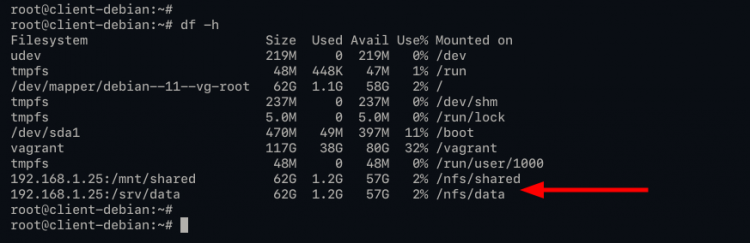
如您所见,您已成功将 NFS 服务器挂载到 '/nfs/shared' 和 '/nfs/data' 目录,并且能够读取刚才在上面创建的文件。
验证对 NFS 服务器的读写访问权限
在这一阶段,您将验证对 NFS 服务器目录的读写访问权限。
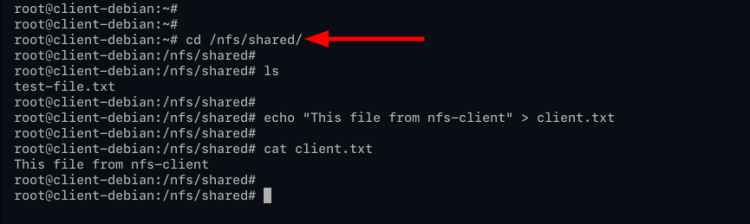
1. 将工作目录切换到 '/nfs/shared',检查该目录中可用的文件,并使用如下命令显示该文件的内容。
cd /nfs/shared
ls
cat test-file.txt
接下来,使用下面的 echo 命令创建一个新文件。
echo "This file from nfs-client" > client.txt
cat client.txt
如果您能够创建文件 'client.txt',则说明对 NFS 目录 '/nfs/share' 的写访问成功,如下面的配置所述。
/mnt/shared 192.168.1.30(rw,sync,no_subtree_check)
2. 接下来,在您上面创建的配置中,客户端只对 NFS 目录 '/nfs/data' 具有读取权限,如下面的配置所示。
/srv/data 192.168.1.30(ro,no_root_squash)
将工作目录切换到 '/nfs/data',检查其中的文件,检查该目录中可用的文件,并使用如下命令显示该文件的内容。
cd /nfs/data
ls
cat test-file.txt
接下来,如果您想要创建一个新文件,您将收到错误 'Read-only file system'。因为按照上面的配置,您只有 'read-only' 权限。
echo "This is a file from client to data" > client-data.txt下面是您将得到的类似输出。
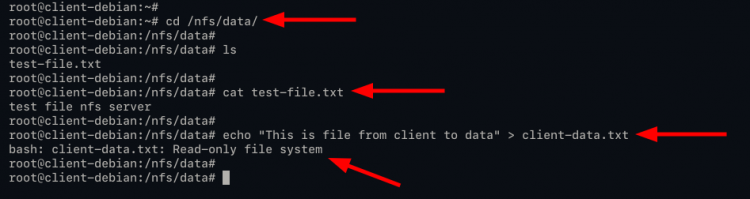
读写权限与当前的 NFS 服务器配置相符。
开机时挂载 NFS
在这一阶段,您将学习如何通过 '/etc/fstab' 配置在系统引导/启动时挂载 NFS 目录/分区。
1. 使用 nano 编辑器编辑 '/etc/fstab' 配置文件。
nano /etc/fstab将 IP 地址、共享目录和挂载目录路径等详细信息更改为您自己的,然后粘贴配置。
192.168.1.25:/mnt/shared        /nfs/shared   nfs auto,nofail,noatime,nolock,intr,tcp,actimeo=1800 0 0
192.168.1.25:/srv/data          /nfs/data     nfs auto,nofail,noatime,nolock,intr,tcp,actimeo=1800 0 0
按 ' Ctrl+x ' 保存配置并输入 ' y ',然后按 ' Enter ' 退出。
2. 接下来,使用以下命令验证 ' /etc/fstab ' 配置是否正确。
使用下面的命令卸载所有挂载目录。
umount -R /nfs/shared
umount -R /nfs/data
执行以下命令,挂载 '/etc/fstab' 配置文件中所有可用的文件系统。
mount -a确保没有任何错误。
现在运行以下命令以显示所有已挂载的文件系统。
df -h如果您的配置正确,您将看到 NFS 服务器已按照 '/etc/fstab' 配置中的描述挂载到目标目录。
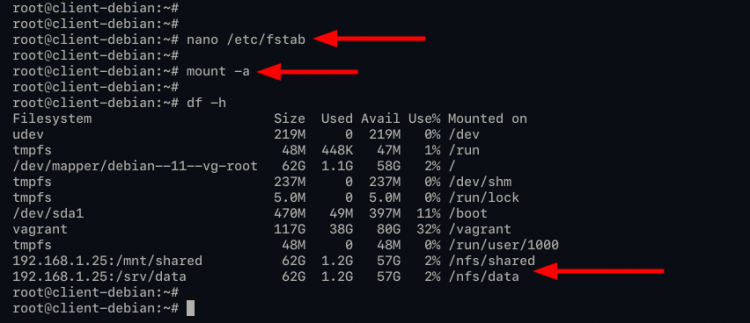
3. 您可以重启客户端机器并重新登录,然后使用如下命令再次验证。
df -h您将看到 NFS 服务器通过 '/etc/fstab' 文件在客户端机器系统启动时自动挂载。
结论
恭喜!您已成功在最新的 Debian 11 Bullseye 上安装了 NFS 服务器。此外,您还成功使用 ufw 防火墙保护了 NFS 服务器的部署,设置了 NFS 客户端机器,并通过 '/etc/fstab' 配置设置了自动挂载。下一步,您可能还会对 NFSv4 协议感兴趣,它通过 Kerberos 服务器提供加密和身份验证等安全机制。