
在本页
- 先决条件
- 我们要做的事情
- 安装 Boto3 依赖
- 了解所需的方法
在本文中,我们将了解如何使用 Python Boto3 创建一个 EC2 实例。我们将使用 "create_instances" 方法来创建实例。EC2 实例服务下还有很多其他方法,要了解这些方法,可以访问 Boto3 的官方页面了解详情。所有这些不同的方法都有助于创建属于 AWS EC2 服务的不同资源。
在开始之前,我假设你对 EC2 和 Python 有基本的了解。
如果你不熟悉 EC2 实例,想学习如何从 AWS 控制台创建一个实例,可以点击此处查看。
先决条件
- AWS 账户(如果没有,请先创建)
- 对 EC2 有基本了解。
- 对 Python 有基本了解。
- 系统中已安装 Python。
我们要做的事情
- 安装 Boto3 及其他依赖。
- 了解所需的方法。
- 使用 Python Boto3 创建一个 EC2 实例。
安装 Boto3 依赖
Ubuntu 18.04 Server 默认自带 Python,因此无需安装。
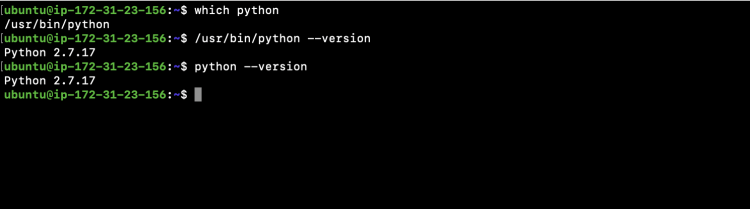
要检查系统上的 Python 版本,请使用以下命令。
which python /usr/bin/python --version
或者
python --version
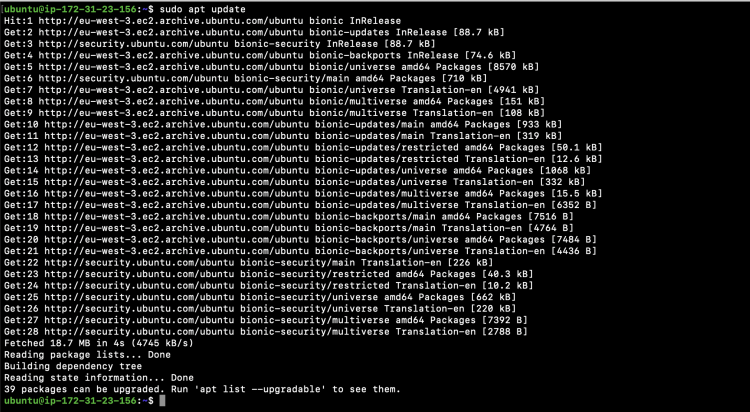
如果你没有 pip,并且使用的是 Ubuntu Linux,请执行以下命令先更新本地仓库。
sudo apt update
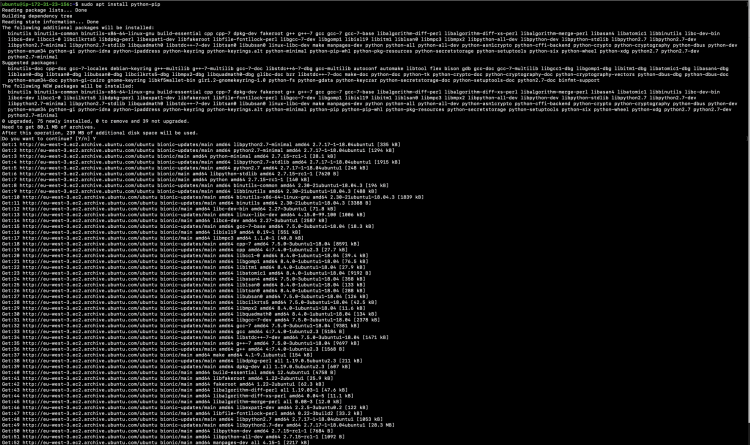
要安装 pip,请使用以下命令。
sudo apt install python-pip
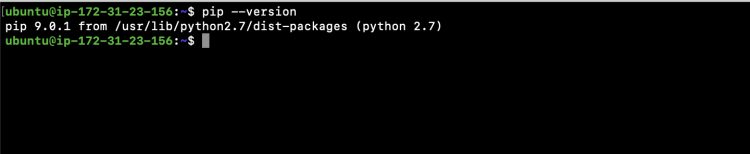
要检查已安装的 Pip 版本,请执行以下命令。
pip --version
有了 python 和 pip 之后,就可以安装 Boto3 了。
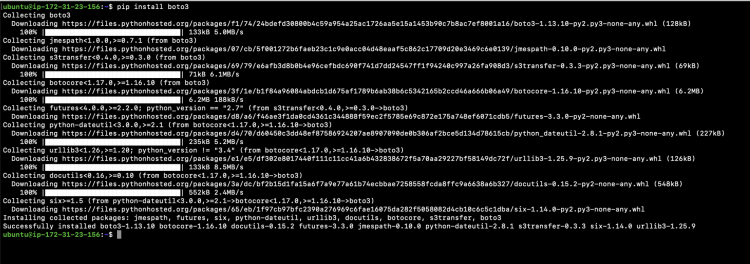
安装 Boto3 非常简单直接。要安装 Boto3,请使用以下命令。
pip install boto3
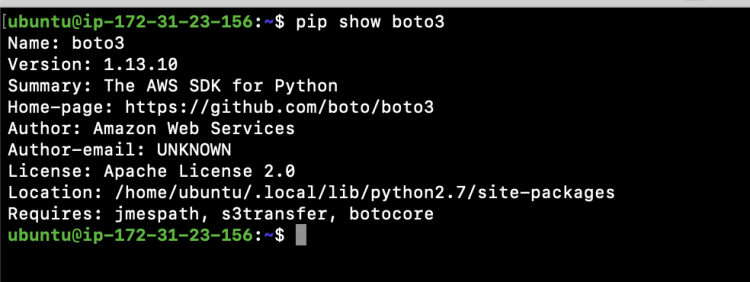
要检查 Boto3 是否已安装及其版本,请执行以下命令。
pip show boto3
了解所需的方法
要创建一个简单的 EC2 实例,我们将使用 "create_instances" 方法。以下是该方法的语法及其可以接受的所有参数。我们不会使用所有这些参数来创建实例,但如果你愿意,可以尝试一下。
请求语法:
instance = ec2.create_instances(
    BlockDeviceMappings=[
        {
            'DeviceName': 'string',
            'VirtualName': 'string',
            'Ebs': {
                'DeleteOnTermination': True|False,
                'Iops': 123,
                'SnapshotId': 'string',
                'VolumeSize': 123,
                'VolumeType': 'standard'|'io1'|'gp2'|'sc1'|'st1',
                'KmsKeyId': 'string',
                'Encrypted': True|False
            },
            'NoDevice': 'string'
        },
    ],
    ImageId='string',
    InstanceType='t1.micro'|'t2.nano'|'t2.micro'|'t2.small'|'t2.medium'|'t2.large'|'t2.xlarge'|'t2.2xlarge'|'t3.nano'|'t3.micro'|'t3.small'|'t3.medium'|'t3.large'|'t3.xlarge'|'t3.2xlarge'|'t3a.nano'|'t3a.micro'|'t3a.small'|'t3a.medium'|'t3a.large'|'t3a.xlarge'|'t3a.2xlarge'|'m1.small'|'m1.medium'|'m1.large'|'m1.xlarge'|'m3.medium'|'m3.large'|'m3.xlarge'|'m3.2xlarge'|'m4.large'|'m4.xlarge'|'m4.2xlarge'|'m4.4xlarge'|'m4.10xlarge'|'m4.16xlarge'|'m2.xlarge'|'m2.2xlarge'|'m2.4xlarge'|'cr1.8xlarge'|'r3.large'|'r3.xlarge'|'r3.2xlarge'|'r3.4xlarge'|'r3.8xlarge'|'r4.large'|'r4.xlarge'|'r4.2xlarge'|'r4.4xlarge'|'r4.8xlarge'|'r4.16xlarge'|'r5.large'|'r5.xlarge'|'r5.2xlarge'|'r5.4xlarge'|'r5.8xlarge'|'r5.12xlarge'|'r5.16xlarge'|'r5.24xlarge'|'r5.metal'|'r5a.large'|'r5a.xlarge'|'r5a.2xlarge'|'r5a.4xlarge'|'r5a.8xlarge'|'r5a.12xlarge'|'r5a.16xlarge'|'r5a.24xlarge'|'r5d.large'|'r5d.xlarge'|'r5d.2xlarge'|'r5d.4xlarge'|'r5d.8xlarge'|'r5d.12xlarge'|'r5d.16xlarge'|'r5d.24xlarge'|'r5d.metal'|'r5ad.large'|'r5ad.xlarge'|'r5ad.2xlarge'|'r5ad.4xlarge'|'r5ad.8xlarge'|'r5ad.12xlarge'|'r5ad.16xlarge'|'r5ad.24xlarge'|'x1.16xlarge'|'x1.32xlarge'|'x1e.xlarge'|'x1e.2xlarge'|'x1e.4xlarge'|'x1e.8xlarge'|'x1e.16xlarge'|'x1e.32xlarge'|'i2.xlarge'|'i2.2xlarge'|'i2.4xlarge'|'i2.8xlarge'|'i3.large'|'i3.xlarge'|'i3.2xlarge'|'i3.4xlarge'|'i3.8xlarge'|'i3.16xlarge'|'i3.metal'|'i3en.large'|'i3en.xlarge'|'i3en.2xlarge'|'i3en.3xlarge'|'i3en.6xlarge'|'i3en.12xlarge'|'i3en.24xlarge'|'i3en.metal'|'hi1.4xlarge'|'hs1.8xlarge'|'c1.medium'|'c1.xlarge'|'c3.large'|'c3.xlarge'|'c3.2xlarge'|'c3.4xlarge'|'c3.8xlarge'|'c4.large'|'c4.xlarge'|'c4.2xlarge'|'c4.4xlarge'|'c4.8xlarge'|'c5.large'|'c5.xlarge'|'c5.2xlarge'|'c5.4xlarge'|'c5.9xlarge'|'c5.12xlarge'|'c5.18xlarge'|'c5.24xlarge'|'c5.metal'|'c5d.large'|'c5d.xlarge'|'c5d.2xlarge'|'c5d.4xlarge'|'c5d.9xlarge'|'c5d.12xlarge'|'c5d.18xlarge'|'c5d.24xlarge'|'c5d.metal'|'c5n.large'|'c5n.xlarge'|'c5n.2xlarge'|'c5n.4xlarge'|'c5n.9xlarge'|'c5n.18xlarge'|'cc1.4xlarge'|'cc2.8xlarge'|'g2.2xlarge'|'g2.8xlarge'|'g3.4xlarge'|'g3.8xlarge'|'g3.16xlarge'|'g3s.xlarge'|'g4dn.xlarge'|'g4dn.2xlarge'|'g4dn.4xlarge'|'g4dn.8xlarge'|'g4dn.12xlarge'|'g4dn.16xlarge'|'cg1.4xlarge'|'p2.xlarge'|'p2.8xlarge'|'p2.16xlarge'|'p3.2xlarge'|'p3.8xlarge'|'p3.16xlarge'|'p3dn.24xlarge'|'d2.xlarge'|'d2.2xlarge'|'d2.4xlarge'|'d2.8xlarge'|'f1.2xlarge'|'f1.4xlarge'|'f1.16xlarge'|'m5.large'|'m5.xlarge'|'m5.2xlarge'|'m5.4xlarge'|'m5.8xlarge'|'m5.12xlarge'|'m5.16xlarge'|'m5.24xlarge'|'m5.metal'|'m5a.large'|'m5a.xlarge'|'m5a.2xlarge'|'m5a.4xlarge'|'m5a.8xlarge'|'m5a.12xlarge'|'m5a.16xlarge'|'m5a.24xlarge'|'m5d.large'|'m5d.xlarge'|'m5d.2xlarge'|'m5d.4xlarge'|'m5d.8xlarge'|'m5d.12xlarge'|'m5d.16xlarge'|'m5d.24xlarge'|'m5d.metal'|'m5ad.large'|'m5ad.xlarge'|'m5ad.2xlarge'|'m5ad.4xlarge'|'m5ad.8xlarge'|'m5ad.12xlarge'|'m5ad.16xlarge'|'m5ad.24xlarge'|'h1.2xlarge'|'h1.4xlarge'|'h1.8xlarge'|'h1.16xlarge'|'z1d.large'|'z1d.xlarge'|'z1d.2xlarge'|'z1d.3xlarge'|'z1d.6xlarge'|'z1d.12xlarge'|'z1d.metal'|'u-6tb1.metal'|'u-9tb1.metal'|'u-12tb1.metal'|'u-18tb1.metal'|'u-24tb1.metal'|'a1.medium'|'a1.large'|'a1.xlarge'|'a1.2xlarge'|'a1.4xlarge'|'a1.metal'|'m5dn.large'|'m5dn.xlarge'|'m5dn.2xlarge'|'m5dn.4xlarge'|'m5dn.8xlarge'|'m5dn.12xlarge'|'m5dn.16xlarge'|'m5dn.24xlarge'|'m5n.large'|'m5n.xlarge'|'m5n.2xlarge'|'m5n.4xlarge'|'m5n.8xlarge'|'m5n.12xlarge'|'m5n.16xlarge'|'m5n.24xlarge'|'r5dn.large'|'r5dn.xlarge'|'r5dn.2xlarge'|'r5dn.4xlarge'|'r5dn.8xlarge'|'r5dn.12xlarge'|'r5dn.16xlarge'|'r5dn.24xlarge'|'r5n.large'|'r5n.xlarge'|'r5n.2xlarge'|'r5n.4xlarge'|'r5n.8xlarge'|'r5n.12xlarge'|'r5n.16xlarge'|'r5n.24xlarge'|'inf1.xlarge'|'inf1.2xlarge'|'inf1.6xlarge'|'inf1.24xlarge'|'m6g.metal'|'m6g.medium'|'m6g.large'|'m6g.xlarge'|'m6g.2xlarge'|'m6g.4xlarge'|'m6g.8xlarge'|'m6g.12xlarge'|'m6g.16xlarge',
    Ipv6AddressCount=123,
    Ipv6Addresses=[
        {
            'Ipv6Address': 'string'
        },
    ],
    KernelId='string',
    KeyName='string',
    MaxCount=123,
    MinCount=123,
    Monitoring={
        'Enabled': True|False
    },
    Placement={
        'AvailabilityZone': 'string',
        'Affinity': 'string',
        'GroupName': 'string',
        'PartitionNumber': 123,
        'HostId': 'string',
        'Tenancy': 'default'|'dedicated'|'host',
        'SpreadDomain': 'string',
        'HostResourceGroupArn': 'string'
    },
    RamdiskId='string',
    SecurityGroupIds=[
        'string',
    ],
    SecurityGroups=[
        'string',
    ],
    SubnetId='string',
    UserData='string',
    AdditionalInfo='string',
    ClientToken='string',
    DisableApiTermination=True|False,
    DryRun=True|False,
    EbsOptimized=True|False,
    IamInstanceProfile={
        'Arn': 'string',
        'Name': 'string'
    },
    InstanceInitiatedShutdownBehavior='stop'|'terminate',
    NetworkInterfaces=[
        {
            'AssociatePublicIpAddress': True|False,
            'DeleteOnTermination': True|False,
            'Description': 'string',
            'DeviceIndex': 123,
            'Groups': [
                'string',
            ],
            'Ipv6AddressCount': 123,
            'Ipv6Addresses': [
                {
                    'Ipv6Address': 'string'
                },
            ],
            'NetworkInterfaceId': 'string',
            'PrivateIpAddress': 'string',
            'PrivateIpAddresses': [
                {
                    'Primary': True|False,
                    'PrivateIpAddress': 'string'
                },
            ],
            'SecondaryPrivateIpAddressCount': 123,
            'SubnetId': 'string',
            'InterfaceType': 'string'
        },
    ],
    PrivateIpAddress='string',
    ElasticGpuSpecification=[
        {
            'Type': 'string'
        },
    ],
    ElasticInferenceAccelerators=[
        {
            'Type': 'string',
            'Count': 123
        },
    ],
    TagSpecifications=[
        {
            'ResourceType': 'client-vpn-endpoint'|'customer-gateway'|'dedicated-host'|'dhcp-options'|'elastic-ip'|'fleet'|'fpga-image'|'host-reservation'|'image'|'instance'|'internet-gateway'|'key-pair'|'launch-template'|'natgateway'|'network-acl'|'network-interface'|'placement-group'|'reserved-instances'|'route-table'|'security-group'|'snapshot'|'spot-fleet-request'|'spot-instances-request'|'subnet'|'traffic-mirror-filter'|'traffic-mirror-session'|'traffic-mirror-target'|'transit-gateway'|'transit-gateway-attachment'|'transit-gateway-multicast-domain'|'transit-gateway-route-table'|'volume'|'vpc'|'vpc-peering-connection'|'vpn-connection'|'vpn-gateway'|'vpc-flow-log',
            'Tags': [
                {
                    'Key': 'string',
                    'Value': 'string'
                },
            ]
        },
    ],
    LaunchTemplate={
        'LaunchTemplateId': 'string',
        'LaunchTemplateName': 'string',
        'Version': 'string'
    },
    InstanceMarketOptions={
        'MarketType': 'spot',
        'SpotOptions': {
            'MaxPrice': 'string',
            'SpotInstanceType': 'one-time'|'persistent',
            'BlockDurationMinutes': 123,
            'ValidUntil': datetime(2015, 1, 1),
            'InstanceInterruptionBehavior': 'hibernate'|'stop'|'terminate'
        }
    },
    CreditSpecification={
        'CpuCredits': 'string'
    },
    CpuOptions={
        'CoreCount': 123,
        'ThreadsPerCore': 123
    },
    CapacityReservationSpecification={
        'CapacityReservationPreference': 'open'|'none',
        'CapacityReservationTarget': {
            'CapacityReservationId': 'string'
        }
    },
    HibernationOptions={
        'Configured': True|False
    },
    LicenseSpecifications=[
        {
            'LicenseConfigurationArn': 'string'
        },
    ],
    MetadataOptions={
        'HttpTokens': 'optional'|'required',
        'HttpPutResponseHopLimit': 123,
        'HttpEndpoint': 'disabled'|'enabled'
    }
)
我们并不需要所有这些参数,因此只来看看那些强制性且我们开始创建一个简单 EC2 实例所必需的参数。
- ImageId:指定用于创建实例的 AMI 的 ID。启动实例时必须指定此参数。
- MinCount:指定要启动的最小实例数量。这是一个强制参数。
- MaxCount:指定要启动的最大实例数量。这是一个强制参数。
- InstanceType:你要创建的实例类型。如果不指定此项,则使用默认实例类型 m1.small。
- KeyName:密钥对的名称。你需要指定在 AWS 账户中创建并已保存到本地的密钥对名称。如果不指定此项,将无法连接到实例。
使用 Python Boto3 创建 EC2 实例
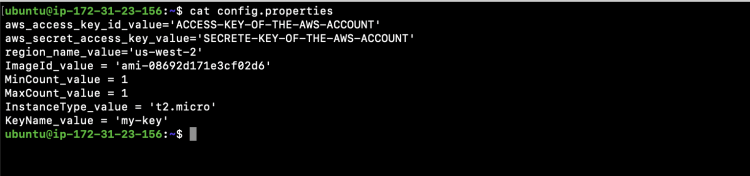
要创建一个简单的 EC2 实例,首先在 " config.properties" 中声明所有必需的变量及其值。请务必将 " aws_access_key_id_value" 和 "aws_secret_access_key_value" 的值分别更改为你自己的 access_key_id 和 access_key_value。其余的值可以根据你的选择以及 AWS 账户中的可用情况进行指定。
vim config.properties
aws_access_key_id_value='
ACCESS-KEY-OF-THE-AWS-ACCOUNT
'
aws_secret_access_key_value='
SECRETE-KEY-OF-THE-AWS-ACCOUNT
'
region_name_value='us-west-2'
ImageId_value = 'ami-08692d171e3cf02d6'
MinCount_value = 1
MaxCount_value = 1
InstanceType_value = 't2.micro'
KeyName_value = 'my-key'
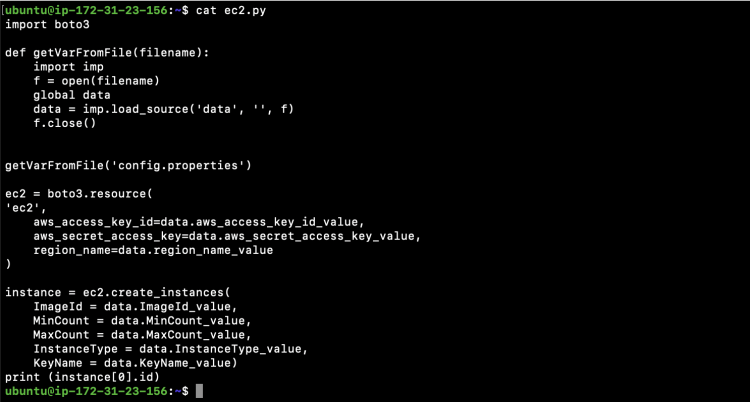
现在,使用以下代码创建 " ec2.py",它将从 " config.properties" 中读取值并为你创建实例。
vim ec2.py
import boto3

def getVarFromFile(filename):
    import imp
    f = open(filename)
    global data
    data = imp.load_source('data', '', f)
    f.close()


getVarFromFile('config.properties')

ec2 = boto3.resource(
'ec2',
    aws_access_key_id=data.aws_access_key_id_value,
    aws_secret_access_key=data.aws_secret_access_key_value,
    region_name=data.region_name_value
)

instance = ec2.create_instances(
    ImageId = data.ImageId_value,
    MinCount = data.MinCount_value,
    MaxCount = data.MaxCount_value,
    InstanceType = data.InstanceType_value,
    KeyName = data.KeyName_value)
print (instance[0].id)
现在,你已经准备好创建实例了,使用以下命令执行我们刚刚创建的脚本。
python ec2.py

实例 ID 将打印在你的屏幕上。
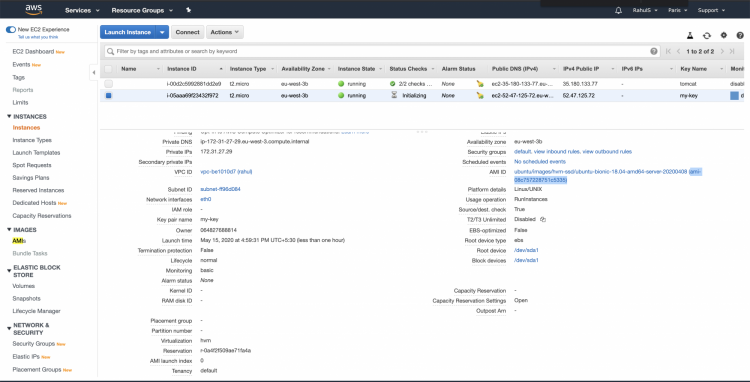
你可以使用刚才在终端看到的实例 ID,从控制台验证实例是否已创建。在这里,你可以看到实例已经创建,"Status Check" 正在初始化中。
结论
我们了解了使用 Boto3 库创建 EC2 实例的方法。我们还了解了创建一个简单 EC2 实例所必需的参数。你可以使用这段代码进行定制,创建你选择的实例。尝试使用我们在本文中跳过的其他不同参数。