
在本页
- 先决条件
- 安装 Apache、MariaDB 和 PHP
- 为 UVdesk 创建数据库
- 安装 UVdesk
- 为 UVdesk 创建 Apache 虚拟主机
- 访问 UVdesk Web 界面
- 结论
UVdesk 是一款免费、开源、基于 SaaS 的帮助台解决方案,适用于任何业务流程,可提供最佳的客户服务。它简单、灵活、用户友好,是其他流行支持平台的替代方案。它用 PHP 编写,基于 Symfony 框架。您可以将 UVdesk 与多个市场集成,包括 Amazon、eBay、Etsy 和 Flipkart,以为您宝贵的客户提供支持。
在本教程中,我将向您展示如何在 Debian 11 上使用 Apache 安装 UVdesk 帮助台解决方案。
先决条件
- 一台运行 Debian 11 的服务器。
- 一个指向您服务器 IP 的有效域名。
- 服务器上已配置 root 密码。
安装 Apache、MariaDB 和 PHP
首先,您需要在服务器上安装 Apache Web 服务器、MariaDB 数据库服务器、PHP 及其他 PHP 扩展。您可以通过运行以下命令来安装所有这些:
apt-get install apache2 libapache2-mod-fcgid mariadb-server php php-cli php-fpm php-json php-common php-mysql php-zip php-gd php-mbstring php-curl php-xml php-bcmath php-imap php-intl php-mailparse php-pear curl -y所有软件包安装完成后,编辑 php.ini 文件并更改一些默认设置:
nano /etc/php/7.4/fpm/php.ini更改以下几行:
memory_limit = 512M
date.timezone = Asia/Kolkata
保存并关闭文件,然后重启 PHP-FPM 服务以应用更改:
systemctl restart php7.4-fpm接下来,您还需要启用一些必需的 Apache 模块。您可以使用以下命令启用它们:
a2enmod actions fcgid alias proxy_fcgi rewrite最后,重启 Apache 服务以应用所有更改:
systemctl restart apache2完成后,您可以继续下一步。
为 UVdesk 创建数据库
接下来,您需要为 UVdesk 创建数据库和用户。首先,使用以下命令登录 MariaDB shell:
mysql登录后,使用以下命令创建数据库和用户:
MariaDB [(none)]> CREATE DATABASE uvdesk;
MariaDB [(none)]> CREATE USER 'uvdesk'@'localhost' IDENTIFIED BY 'password';
接下来,使用以下命令授予 UVdesk 数据库所有权限:
MariaDB [(none)]> GRANT ALL PRIVILEGES ON uvdesk.* TO 'uvdesk'@'localhost';接下来,使用以下命令刷新权限并退出 MariaDB shell:
MariaDB [(none)]> FLUSH PRIVILEGES;
MariaDB [(none)]> EXIT;
完成后,您可以继续下一步。
安装 UVdesk
首先,您需要在服务器上安装 Composer。您可以使用以下命令安装它:
curl -sS https://getcomposer.org/installer -o composer-setup.php
php composer-setup.php --install-dir=/usr/local/bin --filename=composer
您将看到以下输出:
All settings correct for using Composer
Downloading...

Composer (version 2.1.12) successfully installed to: /usr/local/bin/composer
Use it: php /usr/local/bin/composer
接下来,使用以下命令验证 Composer 版本:
composer -V您应该看到以下输出:
Composer version 2.1.12 2021-11-09 16:02:04
接下来,切换到 Apache Web 根目录,并使用 Composer 下载 UVdesk:
cd /var/www/html
composer create-project uvdesk/community-skeleton uvdesk
您将看到以下输出:
  * Modify your GOOGLE_RECAPTCHA_SITE_KEY and GOOGLE_RECAPTCHA_SECRET config in .env

  * Inject the ReCaptcha\ReCaptcha service when you need to verify a submitted captcha

 symfony/phpunit-bridge  instructions:

  * Write test cases in the tests/ folder
  * Use MakerBundle's make:test command as a shortcut!
  * Run the tests with php bin/phpunit


_   ___     ______            _       ____                                      _ _
| | | \ \   / /  _ \  ___  ___| | __  / ___|___  _ __ ___  _ __ ___  _   _ _ __ (_) |_ _   _
| | | |\ \ / /| | | |/ _ \/ __| |/ / | |   / _ \| '_ ` _ \| '_ ` _ \| | | | '_ \| | __| | | |
| |_| | \ V / | |_| |  __/\__ \   <  | |__| (_) | | | | | | | | | | | |_| | | | | | |_| |_| |
 \___/   \_/  |____/ \___||___/_|\_\  \____\___/|_| |_| |_|_| |_| |_|\__,_|_| |_|_|\__|\__, |
                                                                                       |___/

Welcome to the UVDesk Community project! UVDesk Community is an open-source e-commerce helpdesk system
which is built on top of reliable set of tools to provide you and your customers with the best support
solution possible.

To start things off, here are a few commands to help you setup:

  * Configuring your project:

    php bin/console uvdesk:configure-helpdesk

  * Run your project through a local php web server:

    php bin/console server:run


Made with ????  by the UVDesk Team. Happy helping :)
接下来,使用以下命令设置适当的权限和所有权:
chown -R www-data:www-data /var/www/html/uvdesk
chmod -R 775 /var/www/html/uvdesk
完成后,您可以继续下一步。
为 UVdesk 创建 Apache 虚拟主机
接下来,您需要为 UVdesk 创建一个 Apache 虚拟主机配置文件。
nano /etc/apache2/sites-available/uvdesk.conf添加以下几行:
<VirtualHost *:80>
    ServerName uvdesk.example.com
    DocumentRoot /var/www/html/uvdesk/public

    <Directory /var/www/html/uvdesk/public>
        Options -Indexes +FollowSymLinks +MultiViews
        AllowOverride All
        Require all granted
    </Directory>

    <FilesMatch .php$>
        # 2.4.10+ can proxy to unix socket
        SetHandler "proxy:unix:/var/run/php/php7.4-fpm.sock|fcgi://localhost"
    </FilesMatch>

    ErrorLog /var/log/apache2/uvdesk-error.log
    CustomLog /var/log/apache2/uvdesk-access.log combined
</VirtualHost>
保存并关闭文件,然后使用以下命令激活 UVdesk 虚拟主机并启用 Apache rewrite 模块:
a2ensite uvdesk
a2enmod rewrite
接下来,重启 Apache 服务以应用更改:
systemctl restart apache2您还可以使用以下命令检查 Apache 的状态:
systemctl status apache2您将看到以下输出:
? apache2.service - The Apache HTTP Server
     Loaded: loaded (/lib/systemd/system/apache2.service; enabled; vendor preset: enabled)
     Active: active (running) since Fri 2021-11-12 14:59:09 UTC; 5s ago
       Docs: https://httpd.apache.org/docs/2.4/
    Process: 22222 ExecStart=/usr/sbin/apachectl start (code=exited, status=0/SUCCESS)
   Main PID: 22226 (apache2)
      Tasks: 7 (limit: 4679)
     Memory: 18.3M
        CPU: 115ms
     CGroup: /system.slice/apache2.service
             ??22226 /usr/sbin/apache2 -k start
             ??22227 /usr/sbin/apache2 -k start
             ??22228 /usr/sbin/apache2 -k start
             ??22229 /usr/sbin/apache2 -k start
             ??22230 /usr/sbin/apache2 -k start
             ??22231 /usr/sbin/apache2 -k start
             ??22232 /usr/sbin/apache2 -k start

Nov 12 14:59:09 debian11 systemd[1]: Starting The Apache HTTP Server...
完成后,您可以继续下一步。
访问 UVdesk Web 界面
至此,UVdesk 已安装并使用 Apache Web 服务器完成配置。现在,打开您的 Web 浏览器,使用 URL http://uvdesk.example.com 访问 UVdesk Web 界面。您应该看到以下页面:
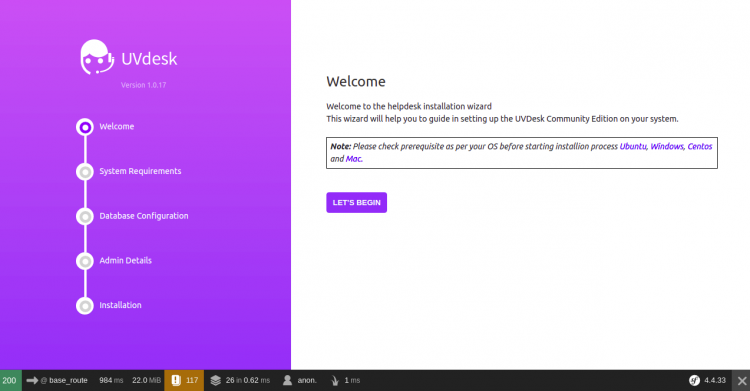
点击 Let's Begin 按钮。您应该看到以下页面:
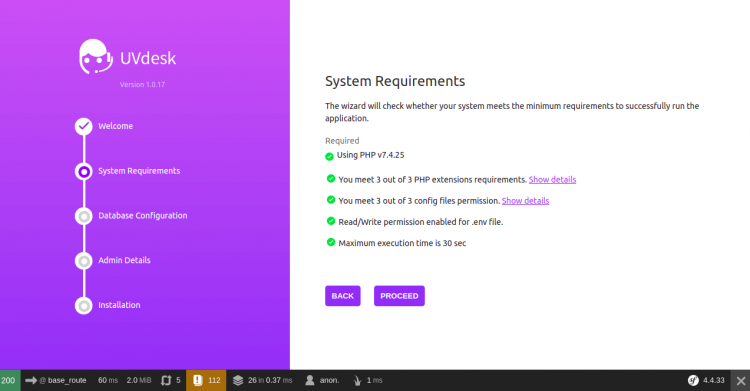
确保所有要求都已满足,然后点击 PROCEED 按钮。您应该看到以下页面:
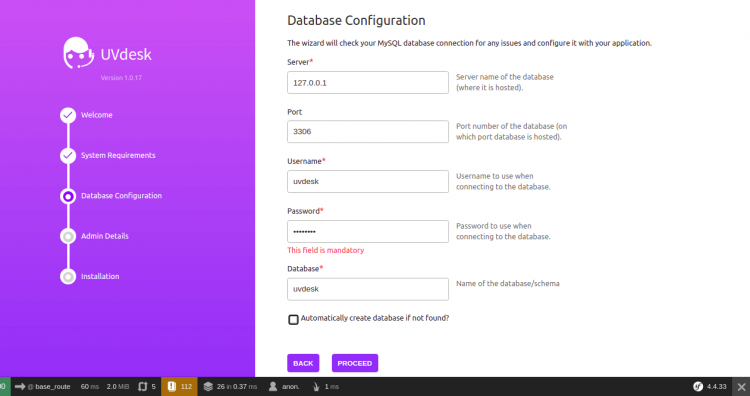
提供您的数据库详细信息,然后点击 PROCEED 按钮。您应该看到以下页面:
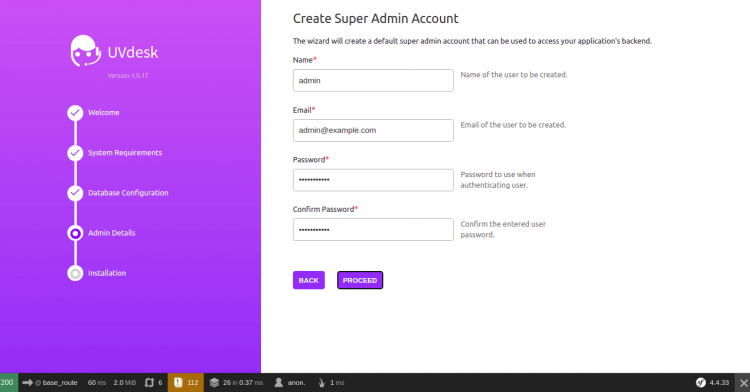
提供您的管理员用户名、电子邮件、密码,然后点击 PROCEED 按钮。您应该看到网站配置页面:
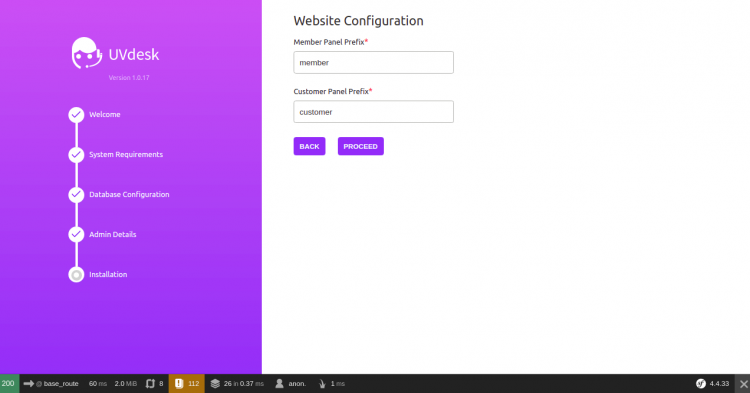
提供会员面板、客户面板,然后点击 PROCEED 按钮。您应该看到以下页面:
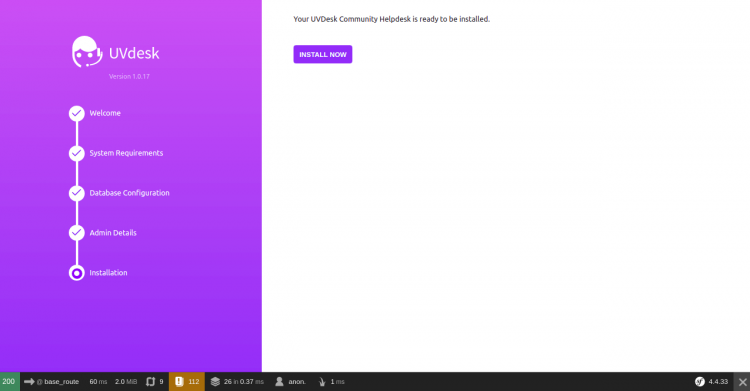
点击 INSTALL NOW 按钮。安装完成后,您应该看到以下页面:
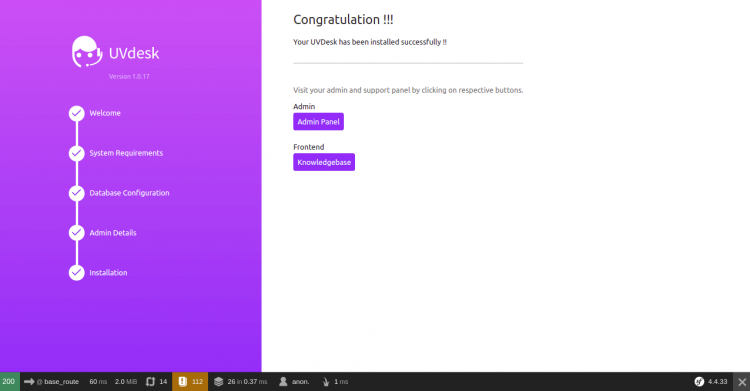
点击 Admin Panel 。您应该看到 UVdesk 登录页面:
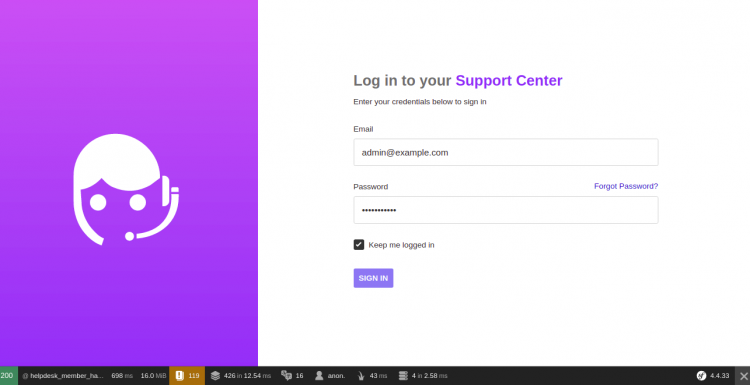
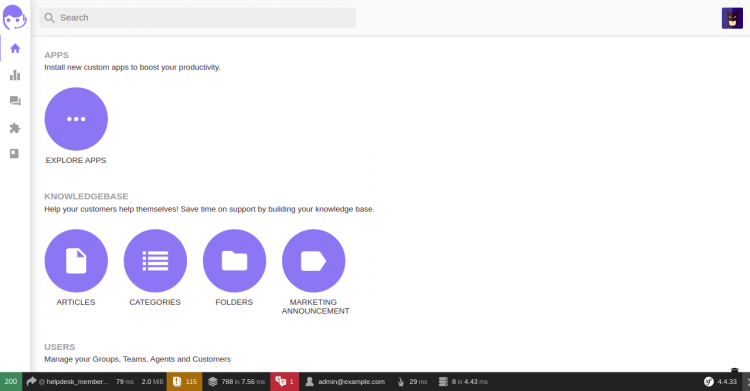
提供您的管理员电子邮件地址、密码,然后点击 SIGN IN 按钮。登录后,您应该在以下页面看到 UVdesk 仪表板:
结论
恭喜!您已在 Debian 11 上成功安装 UVdesk 系统。现在您可以在您的公司中部署 UVdesk,以提供最佳的客户服务。如果您有任何问题,请随时向我提问。