
本页内容
- 先决条件
- 允许 FreeIPA 用户完全执行 Sudo 验证 FreeIPA 用户与连接 在 SSSD 服务上启用 Sudo 功能 设置 Sudo 规则 验证 Sudoers 与 FreeIPA 的集成
- 允许 FreeIPA 用户针对特定命令执行 Sudo 创建 FreeIPA 用户与组 创建主机组 创建 HBAC (Host-Based Access Control) 规则 创建 Sudo 规则 创建 Sudo 命令组 验证 Sudoers 与 FreeIPA 的集成
- 结论
- 验证 FreeIPA 用户与连接
- 在 SSSD 服务上启用 Sudo 功能
- 设置 Sudo 规则
- 验证 Sudoers 与 FreeIPA 的集成
- 创建 FreeIPA 用户与组
- 创建主机组
- 创建 HBAC (Host-Based Access Control) 规则
- 创建 Sudo 规则
- 创建 Sudo 命令组
- 验证 Sudoers 与 FreeIPA 的集成
Sudo 是一款应用程序,允许你在 Linux 和 Unix 操作系统上获取 root 或管理员权限。Sudo 在大多数 Linux 发行版中默认都已安装,你也可以通过 /etc/sudoers 文件配置用户授权,并允许非特权用户以 root 用户身份执行特定命令。
Sudo 可以通过多种方式进行配置。你可以在本地计算机/服务器上设置 sudo,也可以通过第三方软件设置集中式 sudo。在本示例中,你将使用 FreeIPA 服务器来搭建集中式 sudo 部署。
FreeIPA 内置了多种工具,可让管理员的工作更轻松,其中包括 sudo 集成。你可以为 FreeIPA 用户设置完全的 sudo 访问权限,也可以针对特定命令设置 sudo,这其中包括 HBAC (Host-based Access Control) 规则以及 Sudo Command Group。
在本教程中,你将学习如何通过两种场景将 Sudoers 与 FreeIPA 集成。你还将学习用于管理用户、用户组、主机组、Sudo Rule、HBAC Rule 和 Sudo Command Group 的 'ipa' 命令工具的基本用法。本教程还涵盖了如何在客户端机器上将 SSSD 服务配置并与 Sudo 和 FreeIPA 集成。
先决条件
要完成本教程,必须已安装并完整配置好 FreeIPA 服务器。你可以在此处找到适用于 Debian、Ubuntu 和 Rocky Linux 的教程:
- https://www.howtoforge.com/how-to-add-ubuntu-system-to-freeipa-server/
- https://www.howtoforge.com/how-to-install-freeipa-on-rocky-linux-9/
- https://www.howtoforge.com/how-to-install-freeipa-server-with-docker-on-debian/
你还必须拥有一个 FreeIPA 用户,以及一台已配置为 FreeIPA 客户端的客户端机器。此外,在 FreeIPA 服务器和客户端上都需要一个具有 sudo/root 管理员权限的非 root 用户。
本示例使用两台 Rocky Linux 服务器,详情如下:
Hostname            IP Address      Used as
--------------------------------------------------
ipa.hwdomain.lan    192.168.5.20    FreeIPA Server
client.hwdomain.lan 192.168.5.75    FreeIPA Client
当上述这些要求准备就绪后,即可开始将 Sudoers 与 FreeIPA 集成。
允许 FreeIPA 用户完全执行 Sudo
首先,你将学习如何通过创建一个允许用户执行 'sudo' 的特定 Sudo Rule,将 Sudoers 与 FreeIPA 服务器集成。在本示例中,你将配置一个名为 'rocky' 的现有 FreeIPA 用户,使其能够在每台客户端机器上执行 'sudo' 命令并获得 root 权限。
以下是你为实现将 Sudoers 与 FreeIPA 服务器集成所需执行的步骤:
- 验证用户与连接
- 在 SSSD 服务上启用 Sudo 功能(在客户端机器上)
- 设置 Sudo 规则
- 验证 Sudoers 集成
现在让我们开始吧。
验证 FreeIPA 用户与连接
在本节中,你将验证并确保 FreeIPA 用户 'rocky' 在 FreeIPA 服务器上可用,并确保该用户能够连接到客户端机器 'client.hwdomain.lan'。
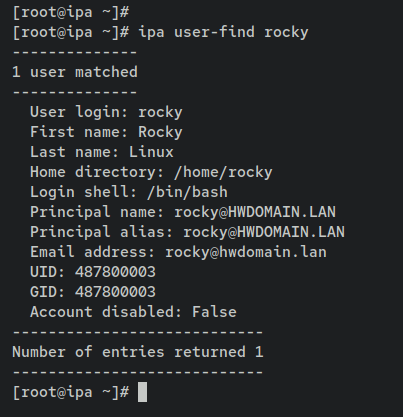
本示例使用 FreeIPA 用户 'rocky',输入以下 'ipa' 命令来确保用户 'rocky' 在 FreeIPA 服务器上可用。
ipa user-find rocky输出 '1 user matched' 确认用户 'rocky' 在 FreeIPA 服务器上可用。
接下来,输入以下命令,使用用户 'rocky' 登录到 FreeIPA 客户端机器。这将确保该用户能够连接到 FreeIPA 客户端机器。在本示例中,名为 'client.hwdomain.lan' 的服务器被用作 FreeIPA 客户端机器。
ssh
[email protected]
输入用户 'rocky' 的密码。登录到客户端机器后,输入以下命令来确认当前用户。
whoami
id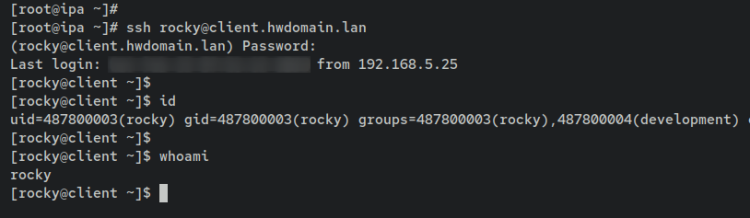
输入以下 'sudo su' 命令以获取 root 访问权限或特权。输入密码后,你应该会看到类似 'rocky is not in the sudoers file. This incident will be reported.' 的错误。
sudo su在 SSSD 服务上启用 Sudo 功能
在为 FreeIPA 配置 Sudoers 之前,你必须在客户端机器的 SSSD 服务上启用 'with-sudo' 功能。在本节中,你将通过 'authselect' 工具启用 SSSD 的 'sudo' 功能。因此请务必在客户端机器 'client.hwdomain.lan' 上运行这些命令。
输入以下命令 'authselect' 以在 SSSD 服务上启用 'sudo'。你必须在 SSSD 上启用 'sudo' 功能,这样 FreeIPA 用户才能在客户端机器上执行 'sudo' 命令。
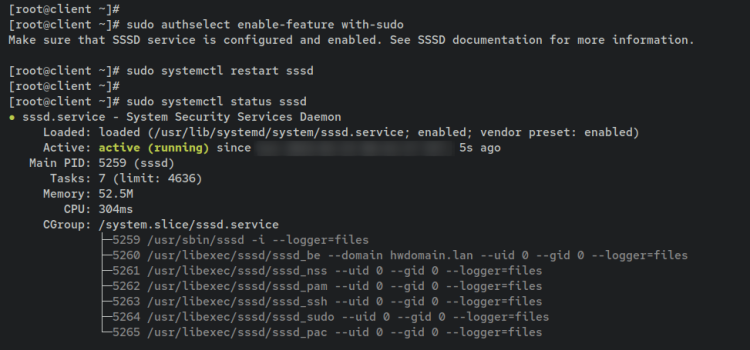
sudo authselect enable-feature with-sudo接下来,通过以下 systemctl 命令工具重启 SSSD 服务。然后,验证 SSSD 服务以确保其正在运行。
sudo systemctl restart sssd
sudo systemctl status sssd
输出 'active (running)' 确认 SSSD 服务正在客户端机器上运行。
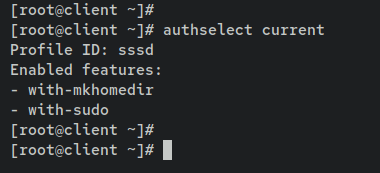
最后,输入以下命令来显示当前认证源上已启用的功能列表。在 FreeIPA 客户端机器上,SSSD 默认作为认证源启用。
authselect current在 'Enabled features' 部分下,你应该能看到参数 'with-sudo'。这确认了 'sudo' 功能已在 SSSD 认证配置文件中启用。
设置 Sudo 规则
Sudo 是一款允许你以 root 用户身份执行命令,或者也可以通过它获取 root 用户的应用程序。默认情况下,FreeIPA 支持 Sudo,并提供了一个命令行工具用于将 Sudo 与 FreeIPA 服务器集成。
在本节中,你将通过创建一个 Sudo Rule 将 Sudo 与 FreeIPA 集成。你将首先设置用户组,然后设置该 Sudo Rule,以允许特定组内的任何用户访问并执行 Sudo。
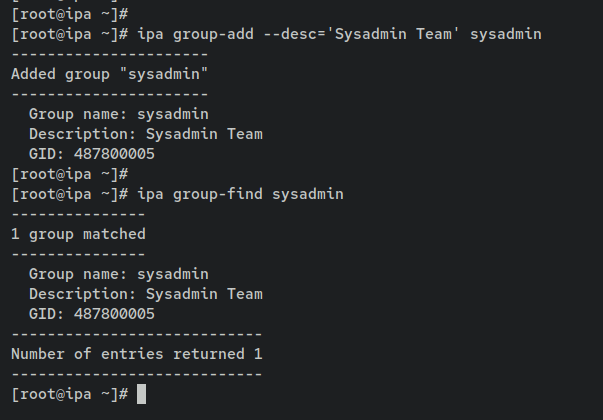
在 FreeIPA 服务器上,输入以下命令在 FreeIPA 服务器上创建一个名为 'sysadmin' 的新组。然后,验证 'sysadmin' 组的详细信息。
ipa group-add --desc='Sysadmin Team' sysadmin
ipa group-find sysadmin
输出 'Added group "sysadmin"' 确认新组已在 FreeIPA 服务器上创建。执行 'ipa group-find' 命令后,你应该会看到类似 '1 group matched' 的输出,这意味着组 'sysadmin' 已被添加并可用。
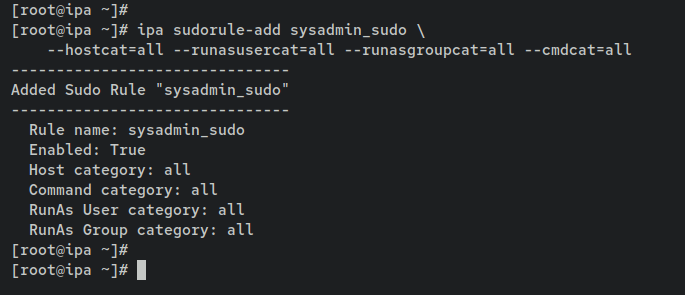
接下来,输入以下命令创建一个名为 'sysadmin_sudo' 的新 Sudo Rule。'ipa sudorule-add' 是一个可用于向 FreeIPA 服务器添加 sudo 规则的工具。同时,你正在使用一些参数 '--hostcat=all --runasusercat=all --runasgroupcat=all --cmdcat=all' 创建一条新 sudo 规则,这些参数允许该规则在每台客户端机器上执行 sudo,并适用于任何属于 'sysadmin_sudo' 规则的用户或组。
ipa sudorule-add sysadmin_sudo \
    --hostcat=all --runasusercat=all --runasgroupcat=all --cmdcat=all
输出 'Added Sudo Rule "sysadmin_sudo"' 确认新的 sudo 规则已创建。
现在输入以下命令将组 'sysadmin' 添加到 sudo 规则 'sysadmin_sudo' 中。这将允许 'sysadmin' 组内的任何 FreeIPA 用户在每台 FreeIPA 客户端机器上执行 sudo 命令。
ipa sudorule-add-user sysadmin_sudo --group sysadmin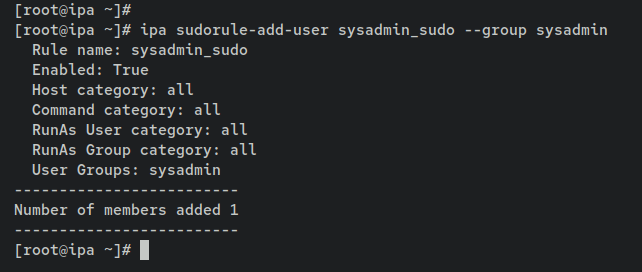
使用以下命令验证 sudo 规则 'sysadmin_sudo' 的详细信息。在 'User Grous' 部分下,你应该能看到 'sysadmin' 组已被添加并在 'sysadmin_sudo' 上可用。
ipa sudorule-show sysadmin_sudo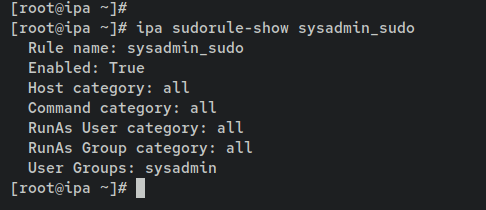
最后,输入以下命令将 FreeIPA 用户 'rocky' 添加到组 'sysadmin' 中。然后,验证 'sysadmin' 组的详细信息,以确保你的用户已被添加。
ipa group-add-member --user=rocky sysadmin
ipa group-show sysadmin
在 'sysadmin' 组的详细信息中,你应该能看到用户 'rocky' 已添加,并且该组也是 sudo 规则 'sysadmin_sudo' 的一部分。
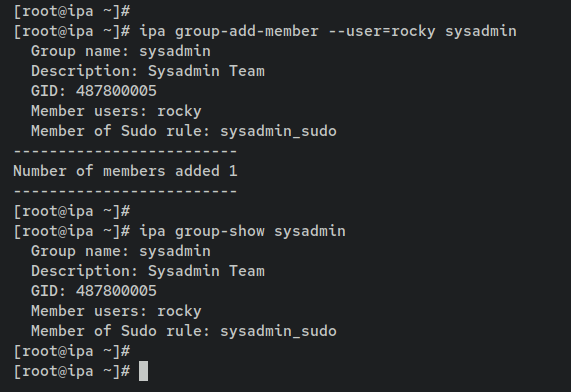
至此,你已通过组 'sysadmin' 和 Sudo Rule 'sysadmin_sudo' 配置并允许了用户 'rocky' 在所有客户端机器上执行 Sudo。在下一步中,你将验证 Sudo 与 FreeIPA 服务器的集成。
验证 Sudoers 与 FreeIPA 的集成
在本节中,你将确保 Sudo 与 FreeIPA 的集成正常工作。可以通过以用户 'rocky' 身份登录到客户端机器,然后执行 'sudo' 命令来获取 root 权限来实现。
输入以下命令,使用用户 'rocky' 连接到 FreeIPA 客户端机器 'client.hwdomain.lan'。当提示时,输入用户 'rocky' 的密码。
ssh
[email protected]
登录到客户端机器后,执行以下命令来确认当前用户。你应该能看到你是以用户 'rocky' 身份登录的。
id
whoami
现在输入以下 'sudo' 命令来验证 FreeIPA 用户 'rocky' 的 'sudo' root 权限。当提示时,输入用户 'rocky' 的密码。
sudo id
sudo su
当操作成功时,你应该会看到你的 shell 提示符变为 'root@hostname ...'。这确认你现在已经获得 root 权限,并以 root 用户身份登录。
使用以下命令确认当前用户。你应该能看到你当前是以 'root' 用户身份登录的。
id
whoami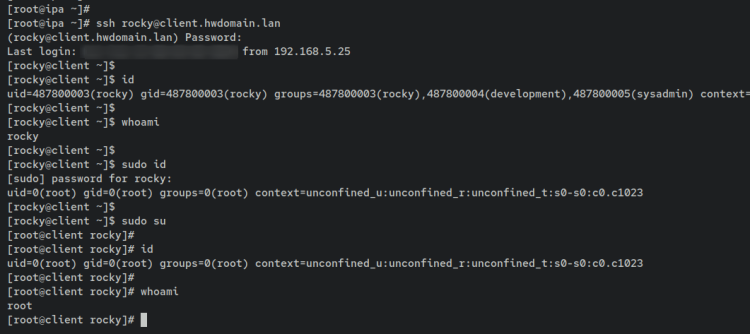
至此,你已成功将 Sudoers 与 FreeIPA 服务器集成。'sysadmin' 组内的任何用户现在都可以在每台客户端机器上执行 'sudo' 命令并获得 root 权限。
允许 FreeIPA 用户针对特定命令执行 Sudo
对于此场景,你将设置一个新的 FreeIPA 用户,该用户将能够登录到客户端机器并针对特定命令执行 Sudo。
在本示例中,你将设置一个名为 'max' 的新用户,该用户将能够通过 SSH 登录到客户端机器 'client.hwdomain.lan',并执行 Sudo,但仅限于用于管理 LEMP Stack 的一些命令。
要实现这一点,你需要执行以下步骤:
- 创建 FreeIPA 用户与组
- 创建主机组
- 创建 HBAC (Host-Based Access Control) 规则
- 创建 Sudo 规则
- 创建 Sudo 命令组
- 验证与 FreeIPA 的 Sudo 集成
现在让我们开始吧。
创建 FreeIPA 用户与组
首先,你需要创建并定义一个特定的用户和组。在本示例中,你将在 FreeIPA 服务器上创建一个新用户 'max' 和用户组 'systemadmin'。你还将验证新用户 'max',以确保该用户能够访问并登录到客户端机器 'client.hwdomain.lan'。
通过输入以下 'ipa user-add' 命令创建一个名为 'max' 的新 FreeIPA 用户。当提示时,输入新用户的密码并重复确认。
ipa user-add max --first=Max --last=Rods --password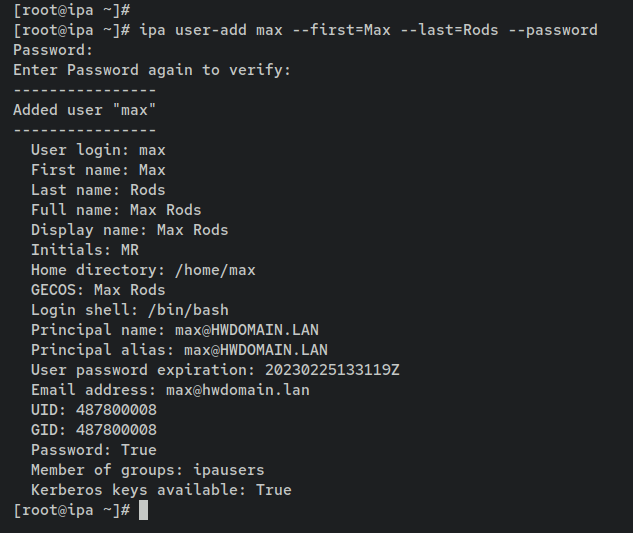
现在使用以下命令验证用户 'max' 的详细信息。你应该能看到用户 'max' 的默认详细配置。
ipa user-find max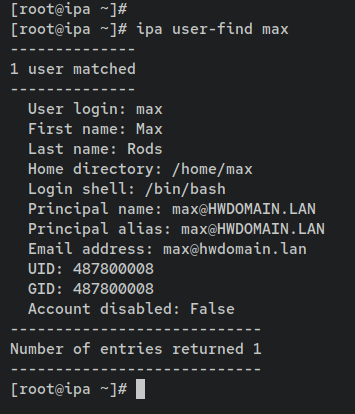
接下来,输入以下命令添加一个新组 'systemadmin'。然后,将用户 'max' 添加到组 'sysadmin' 中。
ipa group-add --desc='System Admin Team' systemadmin
ipa group-add-member --user=max systemadmin
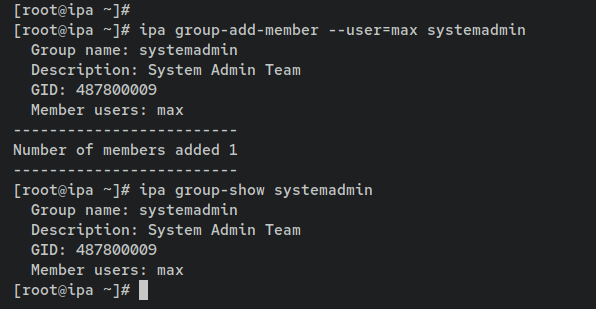
使用以下命令验证组 'systemadmin' 的详细配置。你应该能看到用户 'max' 已被添加并在组 'systemadmin' 中可用。
ipa group-show systemadmin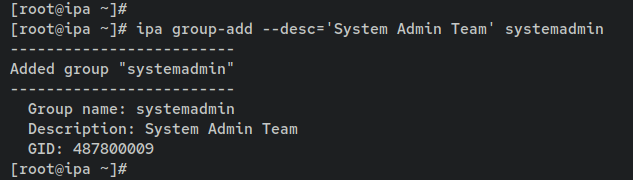
为确保新用户能够登录到客户端机器,输入以下 ssh 命令。在本示例中,用户 'max' 将登录到客户端机器 'client.hwdomain.lan'。
ssh
[email protected]
当提示时,输入你的密码。然后你还会被要求更改默认密码。因此,输入你当前的密码,然后输入新密码并重复确认。
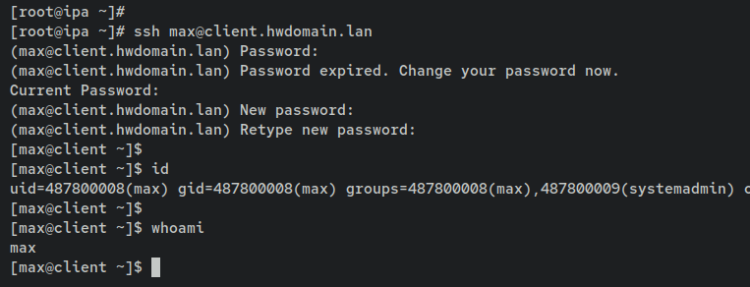
登录后,使用以下命令确认当前用户。
id
whoami
你应该能看到你是以用户 'max' 身份登录到 'client.hwdomain.lan' 的。
创建主机组
在创建用户和组之后,你现在将在 FreeIPA 上创建并设置 Host group。你将创建一个名为 'appserver' 的新主机组,该组的成员将是 'client.hwdomain.lan'。
使用以下命令验证 FreeIPA 上可用的主机列表。这将显示 FreeIPA 上可用的机器列表。在本示例中,FreeIPA 服务器上有两个主机可用:'ipa.hwdomain.lan' 和 'client.hwdomain.lan'。
ipa host-find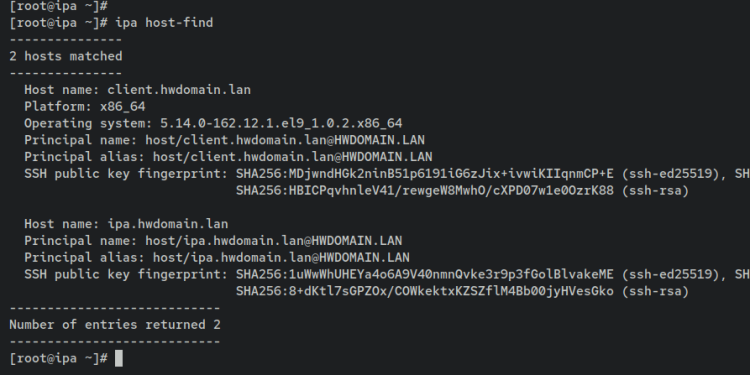
现在创建一个名为 'appserver' 的新主机组。然后,将主机 'client.hwdomain.lan' 添加到主机组 'appserver' 中。
ipa hostgroup-add appserver
ipa hostgroup-add-member appserver --hosts=client.hwdomain.lan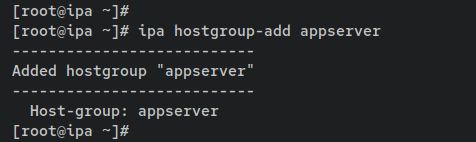
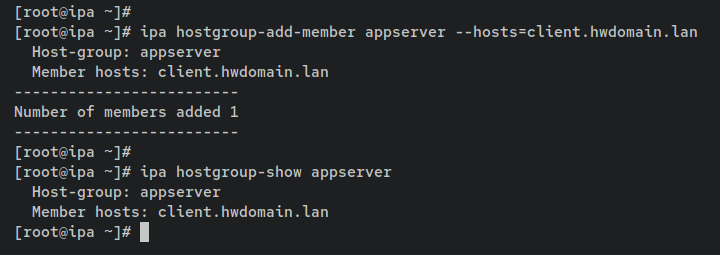
使用以下命令验证主机组 'appserver' 的详细信息。你应该能看到主机 'client.hwdomain.lan' 已被添加并在 'appserver' 主机组中可用。
ipa hostgroup-show appserver创建 HBAC (Host-Based Access Control) 规则
在创建了主机组 'appserver' 之后,你现在将在 FreeIPA 服务器上设置 HBAC (Host-based Access Control) 规则。借助 HBAC 规则,你可以设置并定义策略,根据尝试登录的用户及其所属组、他们试图访问的主机(或其主机组),以及(可选)正在访问的服务,来限制对主机或服务的访问。
在本节中,你将禁用默认的 HBAC 规则,并设置一个名为 'operation_admin' 的自定义 HBAC 规则,该规则允许用户 'max' 或组 'systemadmin' 通过 SSH 管理主机组 'appserver' 内的任何主机。此外,该用户或组将能够运行 'sudo' 和 'sudo -l' 命令。
输入以下命令以禁用默认的 HBAC 规则 'allow_all'。然后,验证 HBAC 规则 'allow_all' 的详细信息。
ipa hbacrule-disable allow_all
ipa hbacrule-show allow_all
输出 'Disabled HBAC rule "allow_all"' 确认该规则已被禁用。此外,在 'Enabled' 部分下,你应该能看到值已变为 'false'。
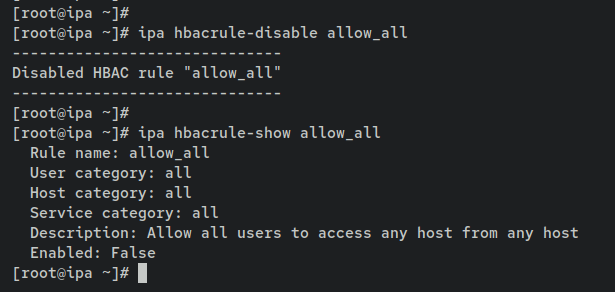
在默认的 HBAC 规则 'allow_all' 被禁用后,将没有任何用户能够登录到客户端机器。
接下来,使用以下 'ipa hbacrule-add' 命令创建一个名为 'operation_admin' 的新自定义 HBAC 规则。
ipa hbacrule-add operation_admin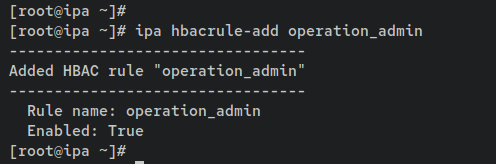
现在,通过命令 'ipa hbacrule-add-host' 将主机组 'appserver' 添加到 HBAC 规则 'operation_admin' 中,并通过命令 'ipa hbacrule-add-user' 将用户组 'sysadmin' 添加进去。
ipa hbacrule-add-host operation_admin --hostgroup appserver
ipa hbacrule-add-user operation_admin --group systemadmin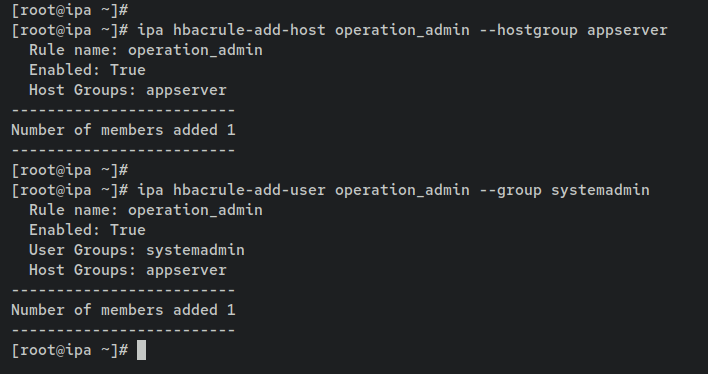
接下来,将诸如 'sshd'、'sudo' 和 'su' 等服务添加到 HBAC 规则 'operation_admin' 中。HBAC 规则 'operation_admin' 内的任何主机或主机组都将受到影响,并被允许访问或运行这些命令。
ipa hbacrule-add-service operation_admin --hbacsvcs=sshd
ipa hbacrule-add-service operation_admin --hbacsvcs=sudo --hbacsvcs=su-l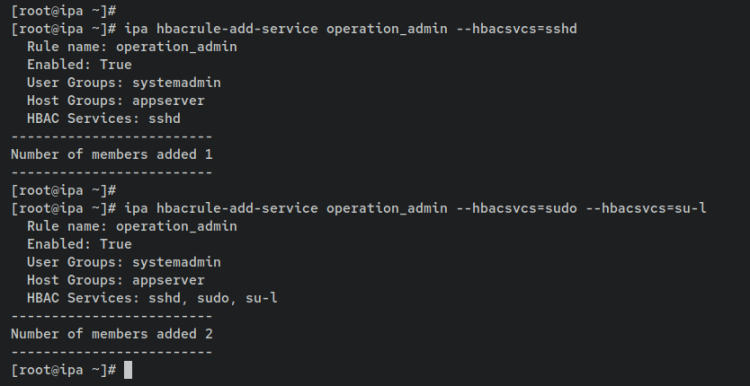
使用以下命令验证 HBAC 规则 'operation_admin' 的详细信息。你应该能看到三个服务 'sshd'、'sudo' 和 'su-l' 已被添加并在 'operation_admin' 上可用。
ipa hbacrule-show operation_admin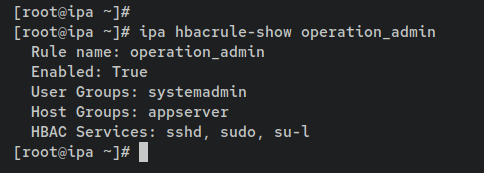
至此,只有规则 'operation_admin' 内的用户/组才能够登录到客户端机器。用户 'rocky' 无法登录到客户端机器 'client.hwdomain.lan',但用户 'max' 可以登录到 'client.hwdomain.lan'。这是因为用户 'max' 是组 'systemadmin' 的一部分,而该组已应用到 HBAC 规则 'operation_admin'。
以用户 'rocky' 身份登录的情况将由客户端机器决定。
ssh
[email protected]
以用户 'max' 身份登录是被允许的,因为它是 'systemadmin' 组的一部分。
ssh
[email protected]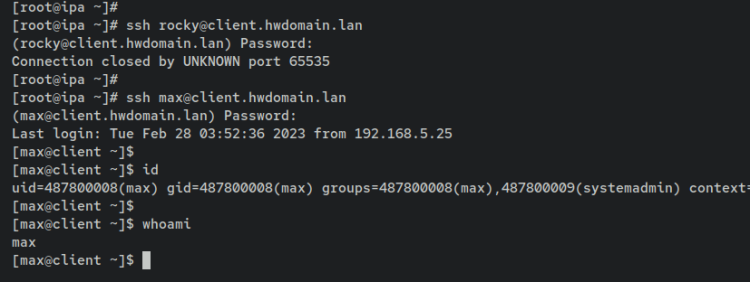
创建 Sudo 规则
在本节中,你将在 FreeIPA 上创建并设置一个新 Sudo Rule。然后,你还将把该 Sudo Rule 分配给特定的组 'systemadmin' 和主机组 'appserver'。
输入以下命令添加一个名为 'systemadmin_sudo' 的新 Sudo Rule。在本示例中,你正在创建一条新的 sudo 规则,该规则将仅通过参数 '--runasusercat=all --runasgroupcat=all' 应用于用户和组。这样,并非所有命令都能以 sudo 或 root 身份运行,并且该规则可以应用于特定的客户端或主机。
ipa sudorule-add systemadmin_sudo \
    --runasusercat=all --runasgroupcat=all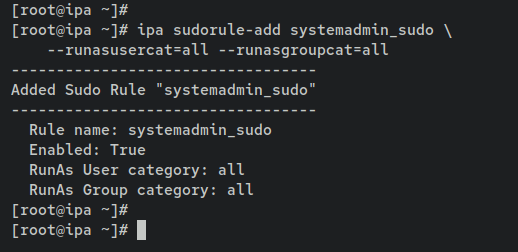
现在输入以下命令,将用户组 'systemadmin' 和主机组 'appserver' 添加到 sudo 规则 'systemadmin_sudo' 中。这样一来,'systemadmin_sudo' 将仅应用于组 'systemadmin' 内的用户以及属于 'appserver' 的主机/客户端。
ipa sudorule-add-user systemadmin_sudo --group systemadmin
ipa sudorule-add-host systemadmin_sudo --hostgroup appserver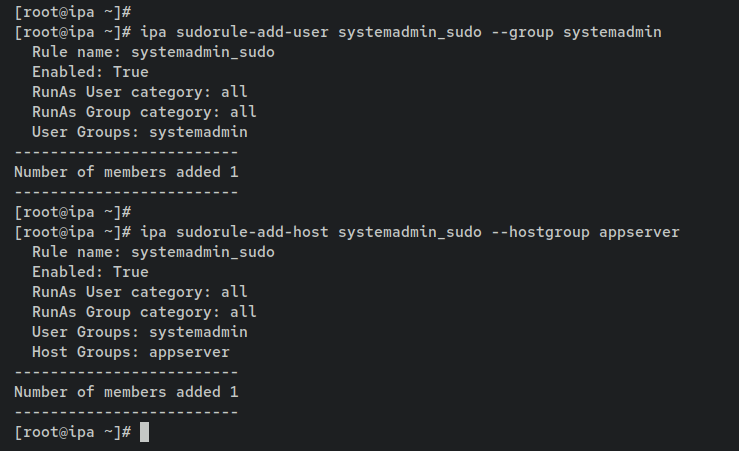
创建 Sudo 命令组
在创建 Sudo Rule 之后,你现在将在 FreeIPA 上设置并定义 Sudo Command Group。借助它,你可以将多个命令绑定到某个特定的 Sudo Command Group,然后可以将该 Sudo Command Group 应用到特定的 Sudo Rule。
对于本示例,你将在 FreeIPA 上定义一些用于启动和重启 LEMP Stack 服务的命令。然后,你将创建一个名为 'systemadmin_cmds' 的新 Sudo Command Group,并将你的命令添加到其中。最后,你将把 Sudo Command Group 'systemadmin_cmds' 分配给 Sudo Rule 'systemadmin_sudo'。
输入以下命令以向 FreeIPA 服务器添加新命令。在本示例中,你将添加可用于管理 LEMP Stack 的命令。你可以启动和重启 Nginx、MariaDB 和 PHP-FPM 服务。
ipa sudocmd-add "/usr/bin/systemctl start nginx"
ipa sudocmd-add "/usr/bin/systemctl restart nginx"
ipa sudocmd-add "/usr/bin/systemctl start php-fpm"
ipa sudocmd-add "/usr/bin/systemctl restart php-fpm"
ipa sudocmd-add "/usr/bin/systemctl start mariadb"
ipa sudocmd-add "/usr/bin/systemctl restart mariadb"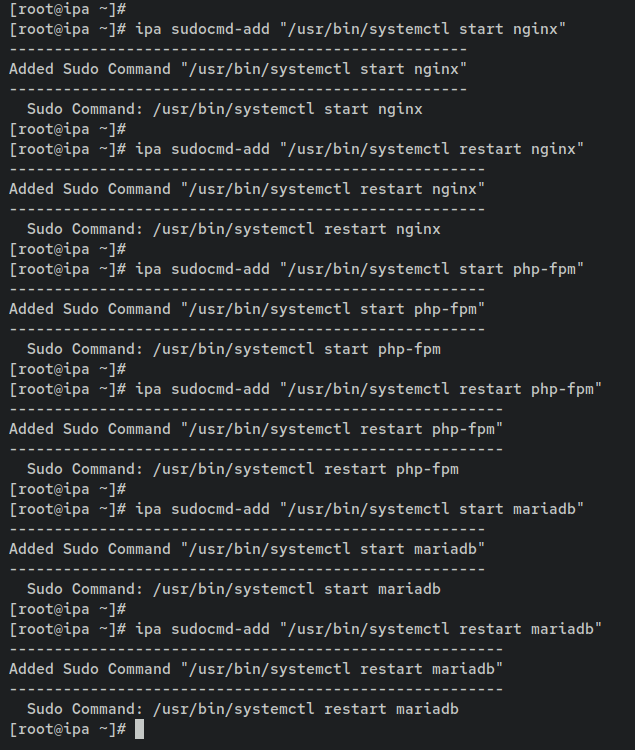
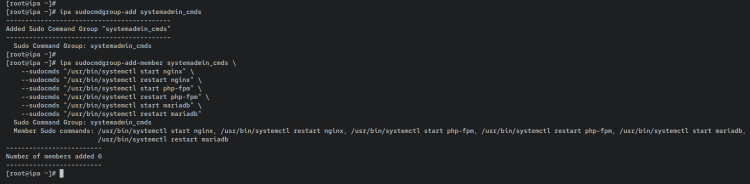
接下来,添加一个名为 'systemadmin_cmds' 的新 sudo 命令组。然后,将所有用于管理 LEMP Stack 的命令添加到 sudo 命令组 'systemadmin_cmds' 中。
ipa sudocmdgroup-add systemadmin_cmds
ipa sudocmdgroup-add-member systemadmin_cmds \
    --sudocmds "/usr/bin/systemctl start nginx" \
    --sudocmds "/usr/bin/systemctl restart nginx" \
    --sudocmds "/usr/bin/systemctl start php-fpm" \
    --sudocmds "/usr/bin/systemctl restart php-fpm" \
    --sudocmds "/usr/bin/systemctl start mariadb" \
    --sudocmds "/usr/bin/systemctl restart mariadb"
输出 'Added Sudo Command Group "systemadmin_cmds"' 确认新的 sudo 命令组已创建。此外,输出 'Number of members added 6' 确认你已向 'systemadmin_cmds' sudo 命令组添加了 6 条命令。
最后,输入以下命令将 sudo 命令组 'systemadmin_cmds' 添加到 sudo 规则 'systemadmin_sudo' 中。这样,sudo 规则 'systemadmin_sudo' 内的用户将能够执行 'systemadmin_cmds' sudo 命令组中可用的 6 条 sudo 命令。
ipa sudorule-add-allow-command systemadmin_sudo --sudocmdgroups systemadmin_cmds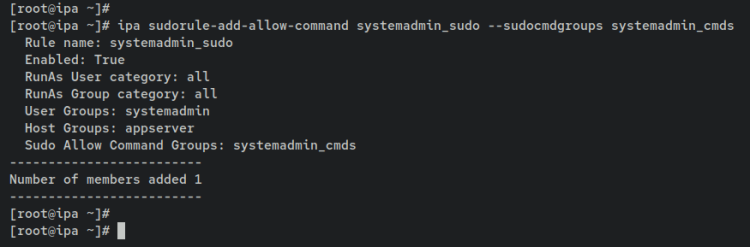
验证 Sudoers 与 FreeIPA 的集成
要在此场景中验证 Sudo 的实现及其与 FreeIPA 的集成,你将通过新用户 'max' 登录到 'client.hwdomain.lan'。然后,你将执行一些用于管理 LEMP Stack 服务的命令。
使用以下 ssh 命令,以用户 'max' 身份登录到 client.hwdomain.lan。当提示时输入密码。
ssh
[email protected]
登录后,输入以下命令确认当前用户。你将看到你是以用户 'max' 身份登录的。
id
whoami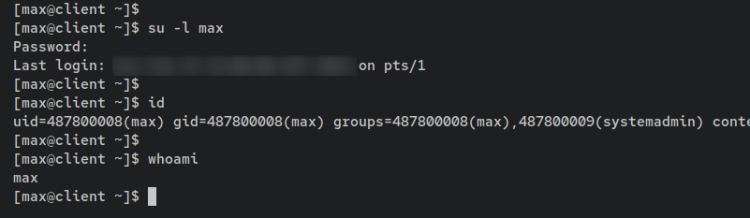
接下来,输入以下命令重启 LEMP Stack 服务。当提示时,输入用户 'max' 的密码。该操作应该会成功,因为用户 'max' 被允许以 'sudo' 身份执行这些命令。
sudo /usr/bin/systemctl restart nginx
sudo /usr/bin/systemctl restart php-fpm
sudo /usr/bin/systemctl restart mariadb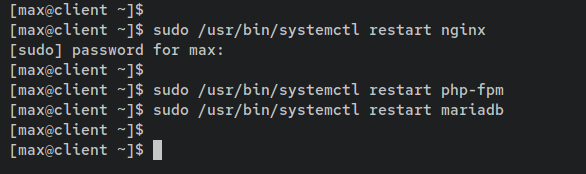
现在,如果你尝试 'systemctl stop' 命令,操作应该会失败,并且你会看到一个类似 'Sorry, user max is now allowed to execute ... as root on the client.hwdomain.lan' 的错误。
sudo /usr/bin/systemctl stop nginx
sudo /usr/bin/systemctl stop php-fpm
sudo /usr/bin/systemctl stop mariadb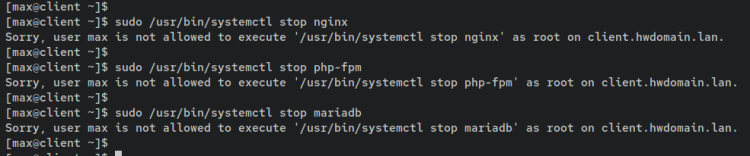
至此,你已完成 Sudoers 与 FreeIPA 服务器的配置,以允许以 sudo 或 root 身份执行特定命令。
结论
本教程向你讲解了如何将 Sudoers 与 FreeIPA 服务器集成。你还学习了一些用于管理用户、组、主机组、sudo 规则、HBAC (Host-Based Access Control) 规则以及 sudo 命令组的 'ipa' 工具的基本命令。你学习了通过两种不同场景将 Sudoers 与 FreeIPA 服务器进行基本集成:允许用户在所有的命令和主机上执行 sudo,以及允许用户在特定的主机/客户端上仅针对特定命令运行 sudo。
除此之外,你还学习了 SSSD 服务的基本配置,并通过 FreeIPA 服务器将其与 Sudo 集成。
借助此 Sudo 实现,你可以在你的部署服务器上实施这两种场景。要了解更多信息,请访问 FreeIPA 和 Sudoer 的官方文档。