
本教程适用于以下操作系统版本
- Debian 12 (Bookworm)
- Debian 10 (Buster)
本页内容
- 准备工作
- 步骤 1 - 搭建 CA 服务器 步骤 1.1 - 安装 Easy-RSA 步骤 1.2 - 创建公钥基础设施(PKI)目录 步骤 1.3 - 创建证书颁发机构(CA)
- 步骤 2 - 在 OpenVPN 服务器上安装 OpenVPN 和 Easy-RSA
- 步骤 3 - 为 OpenVPN 服务器创建 PKI
- 步骤 4 - 创建 OpenVPN 服务器证书请求和私钥
- 步骤 5 - 签署 OpenVPN 服务器的 CSR
- 步骤 6 - 配置 OpenVPN 加密材料
- 步骤 7 - 生成客户端证书和密钥对
- 步骤 8 - 配置 OpenVPN 通过 VPN 重定向所有流量 更改端口和协议 指向非默认凭据
- 步骤 9 - 调整 OpenVPN 服务器网络配置
- 步骤 10 - 配置防火墙
- 步骤 11 - 启动 OpenVPN
- 步骤 12 - 创建客户端配置
- 步骤 13 - 安装并测试客户端连接 连接客户端
- 步骤 14 - 撤销客户端证书
- 结论
- 步骤 1.1 - 安装 Easy-RSA
- 步骤 1.2 - 创建公钥基础设施(PKI)目录
- 步骤 1.3 - 创建证书颁发机构(CA)
- 通过 VPN 重定向所有流量
- 更改端口和协议
- 指向非默认凭据
- 连接客户端
虚拟专用网络(VPN)可以让你通过隐藏自身位置来访问互联网,从而让你能够在不被信任的网络上安全地访问互联网,并绕过地理限制和审查。OpenVPN 是一个开源的传输层安全(TLS)VPN 解决方案,用于实现这一目标。
在本教程中,我们将在 Debian 12 服务器上安装 OpenVPN 并进行配置,使其可以从客户端机器访问,并在它们之间创建一条 VPN 连接,将客户端的所有流量经由 OpenVPN 服务器进行转发。
准备工作
- 一台运行 Debian 12 并同时支持 IPv4 和 IPv6 连接的服务器。我们将它称为 OpenVPN 服务器。其上已启用并运行着 uncomplicated Firewall (UFW)。
- 一台运行 Debian 12 并同时支持 IPv4 和 IPv6 连接的服务器。我们将它配置为私有的证书颁发机构(CA),并称之为 CA 服务器。
- 一个在 OpenVPN 服务器和 CA 服务器上都拥有 sudo 权限的非 root 用户。
- 一台用于连接 OpenVPN 服务器的客户端机器。你可以使用自己的本地设备作为客户端机器。OpenVPN 提供了适用于 Windows、Linux、macOS、Android 和 iOS 的客户端。你可以使用其中任意一种进行连接。本教程我们将使用一台 Debian 12 客户端电脑。
- OpenVPN 服务器和 CA 服务器上的所有软件都已更新。 $ sudo apt update && sudo apt upgrade
一台运行 Debian 12 并同时支持 IPv4 和 IPv6 连接的服务器。我们将它称为 OpenVPN 服务器。其上已启用并运行着 uncomplicated Firewall (UFW)。
一台运行 Debian 12 并同时支持 IPv4 和 IPv6 连接的服务器。我们将它配置为私有的证书颁发机构(CA),并称之为 CA 服务器。
一个在 OpenVPN 服务器和 CA 服务器上都拥有 sudo 权限的非 root 用户。
一台用于连接 OpenVPN 服务器的客户端机器。你可以使用自己的本地设备作为客户端机器。OpenVPN 提供了适用于 Windows、Linux、macOS、Android 和 iOS 的客户端。你可以使用其中任意一种进行连接。本教程我们将使用一台 Debian 12 客户端电脑。
OpenVPN 服务器和 CA 服务器上的所有软件都已更新。
$ sudo apt update && sudo apt upgrade
步骤 1 - 搭建 CA 服务器
证书颁发机构(CA)是负责颁发数字证书以验证互联网上身份的机构。在本教程中,我们将使用一台独立的服务器作为私有 CA 服务器,用于验证 OpenVPN 服务器和客户端的证书。你的 CA 服务器除导入、签署和验证证书之外,不应运行任何其他服务。
步骤 1.1 - 安装 Easy-RSA
第一步是安装 easy-rsa 脚本集。easy-rsa 是一个证书颁发机构管理工具,用于生成私钥和公共根证书。
$ sudo apt install easy-rsa
步骤 1.2 - 创建公钥基础设施目录
下一步是在 CA 服务器上创建一个公钥基础设施(PKI)的骨架。
$ mkdir ~/easy-rsa
创建指向已安装的 easy-rsa 软件包文件的符号链接。
$ ln -s /usr/share/easy-rsa/* ~/easy-rsa/
限制对 PKI 目录的访问权限。
$ chmod 700 /home/<username>/easy-rsa
初始化 PKI。
$ cd ~/easy-rsa
$ ./easyrsa init-pki
你将得到类似如下的输出。
* Notice:

  init-pki complete; you may now create a CA or requests.

  Your newly created PKI dir is:
  * /home/<username>/easy-rsa/pki

* Notice:
  IMPORTANT: Easy-RSA 'vars' file has now been moved to your PKI above.
步骤 1.3 - 创建证书颁发机构
在创建 CA 的私钥和证书之前,你需要为其配置组织信息。配置文件 vars 已在 pki 目录中创建好。打开它进行编辑。
$ cd ~/easy-rsa
$ nano pki/vars
找到以下变量,去掉其前面的井号(#)来取消注释,并按如下所示进行修改。
set_var EASYRSA_REQ_COUNTRY    "US"
set_var EASYRSA_REQ_PROVINCE   "NewYork"
set_var EASYRSA_REQ_CITY       "New York City"
set_var EASYRSA_REQ_ORG        "Howtoforge"
set_var EASYRSA_REQ_EMAIL      "
[email protected]
"
set_var EASYRSA_REQ_OU         "Community"
set_var EASYRSA_ALGO           "ec"
set_var EASYRSA_DIGEST         "sha512"
按 Ctrl + X 并在提示时输入 Y 来保存文件。
运行以下命令为你的证书颁发机构创建根公钥和私钥对。
$ ./easyrsa build-ca
系统会提示你为密钥对输入一个密码短语。请选择一个强密码短语,并记下来留作后用。接下来,你会被要求输入一个 PEM 密码短语。系统还会要求你输入 CA 的通用名称(CN)。你可以输入任意字符串,但为了简单起见,按 ENTER 接受默认名称即可。
* Notice:
Using Easy-RSA configuration from: /home/<username>/easy-rsa/pki/vars

* Notice:
Using SSL: openssl OpenSSL 3.0.9 30 May 2023 (Library: OpenSSL 3.0.9 30 May 2023)


Enter New CA Key Passphrase:
Re-Enter New CA Key Passphrase:
Using configuration from /home/<username>/easy-rsa/pki/ab18123c/temp.918764ef
Enter PEM pass phrase:
Verifying - Enter PEM pass phrase:
-----
You are about to be asked to enter information that will be incorporated
into your certificate request.
What you are about to enter is what is called a Distinguished Name or a DN.
There are quite a few fields but you can leave some blank
For some fields there will be a default value,
If you enter '.', the field will be left blank.
-----
Common Name (eg: your user, host, or server name) [Easy-RSA CA]:

* Notice:

CA creation complete and you may now import and sign cert requests.
Your new CA certificate file for publishing is at:
/home/<username>/easy-rsa/pki/ca.crt
如果你不希望在每次与 CA 交互时都被要求输入密码,可以改用以下命令。
$ ./easyrsa build-ca nopass
这将创建两个文件:
- ~/easy-rsa/pki/ca.crt 是 CA 的公证书文件。每个用户和 OpenVPN 服务器都需要这份文件的一个副本。
- ~/easy-rsa/pki/private/ca.key 是 CA 用于对 OpenVPN 服务器和客户端的证书进行签名的私钥。如果攻击者获取了你的 CA 进而获取了你的 ca.key 文件,你将需要销毁你的 CA。这就是为什么你的 ca.key 文件只应存放在你的 CA 机器上,并且理想情况下,在不签署证书请求时,你的 CA 机器应保持离线,以此作为一项额外的安全措施。
步骤 2 - 在 OpenVPN 服务器上安装 OpenVPN 和 Easy-RSA
登录到你的 OpenVPN 服务器并安装 OpenVPN 和 Easy-RSA 软件包。
$ sudo apt install openvpn easy-rsa
创建目录 ~/easy-rsa 。
$ mkdir ~/easy-rsa
创建指向我们刚刚安装的 easy-rsa 脚本的符号链接,方法同在 CA 服务器上一样。
$ ln -s /usr/share/easy-rsa/* ~/easy-rsa/
限制对该目录的访问权限。
$ chmod 700 ~/easy-rsa
步骤 3 - 为 OpenVPN 服务器创建 PKI
下一步是使用 init-pki 选项创建 PKI 目录。虽然你作为准备工作的一部分已经在 CA 服务器上运行过此命令,但这里仍必须运行,因为你的 OpenVPN 服务器和 CA 服务器拥有各自独立的 PKI 目录。
$ cd ~/easy-rsa
$ ./easyrsa init-pki
OpenVPN 服务器上的 PKI 被用作集中存储证书请求和公共证书的地方。
打开 ~/easy-rsa/pki/vars 目录以存储创建 PKI 所需的信息,并将其打开进行编辑。
$ nano pki/vars
找到以下变量,去掉其前面的井号(#)来取消注释,并按如下方式修改它们的值。
set_var EASYRSA_ALGO "ec"
set_var EASYRSA_DIGEST "sha512"
按 Ctrl + X 并在提示时输入 Y 来保存文件。
由于我们并未将此服务器用作 CA,这些就是所需的全部值。这将把你的 OpenVPN 和 CA 服务器配置为使用 ECC,这意味着当客户端和服务器尝试建立共享对称密钥时,它们会使用椭圆曲线算法来进行密钥交换。由于数字更小、计算更快,它比使用经典 RSA 算法的普通 Diffie-Hellman 要快得多。
步骤 4 - 创建 OpenVPN 服务器证书请求和私钥
切换到 OpenVPN 服务器上的 ~/easy-rsa 目录。
$ cd ~/easy-rsa
下一步是在你的 OpenVPN 服务器上生成私钥和证书签名请求(CSR)。运行 easy-rsa 命令,带上 gen-req 选项,后面跟上服务器的通用名称(CN)。在本教程中,我们将使用 server 作为 OpenVPN 服务器的 CN。我们还会使用 nopass 选项以避免任何权限问题。
$ ./easyrsa gen-req server nopass
你将得到类似如下的输出。
* Notice:
Using Easy-RSA configuration from: /home/<username>/easy-rsa/pki/vars

* Notice:
Using SSL: openssl OpenSSL 3.0.9 30 May 2023 (Library: OpenSSL 3.0.9 30 May 2023)

-----
You are about to be asked to enter information that will be incorporated
into your certificate request.
What you are about to enter is what is called a Distinguished Name or a DN.
There are quite a few fields but you can leave some blank
For some fields there will be a default value,
If you enter '.', the field will be left blank.
-----
Common Name (eg: your user, host, or server name) [server]:
* Notice:

Keypair and certificate request completed. Your files are:
req: /home/<username>/easy-rsa/pki/reqs/server.req
key: /home/<username>/easy-rsa/pki/private/server.key
这会为服务器创建一个私钥以及一个名为 server.req 的证书请求文件。将服务器密钥复制到 /etc/openvpn/server 目录。
$ sudo cp /home/<username>/easy-rsa/pki/private/server.key /etc/openvpn/server/
证书签名请求(CSR)现已准备好由 CA 进行签名。
步骤 5 - 签署 OpenVPN 服务器的 CSR
下一步是将 CSR 文件复制到 CA 服务器上进行签名。如果你的服务器启用了密码认证,你可以简单地使用以下命令来复制该文件。
$ scp /home/username/easy-rsa/pki/reqs/server.req username@your_ca_server_ip:/tmp
如果你不想使用密码认证,则需要为每台服务器生成一个 SSH 密钥对,然后将 OpenVPN 服务器的公共 SSH 密钥添加到 CA 机器的 authorized_keys 文件中,反之亦然。
如果你不想经历所有这些步骤,可以直接复制文件。在 OpenVPN 服务器上打开该文件,复制其内容,然后在 CA 服务器上创建该文件并粘贴内容。
重新登录到 CA 服务器,切换到 ~/easy-rsa 目录并导入 CSR 文件。
$ cd ~/easy-rsa
$ ./easyrsa import-req /tmp/server.req server
你将得到类似如下的输出。
* Notice:
Using Easy-RSA configuration from: /home/navjot/easy-rsa/pki/vars

* Notice:
Using SSL: openssl OpenSSL 3.0.9 30 May 2023 (Library: OpenSSL 3.0.9 30 May 2023)

* Notice:

The request has been successfully imported with a short name of: server
You may now use this name to perform signing operations on this request.
使用以下命令签署请求。由于我们正在签署 OpenVPN 服务器的 CSR,我们将使用它的通用名称(CN)。
$ ./easyrsa sign-req server server
系统会提示你确认该请求是否来自受信任的源。输入 yes 然后按 ENTER 键确认。
* Notice:
Using Easy-RSA configuration from: /home/navjot/easy-rsa/pki/vars

* Notice:
Using SSL: openssl OpenSSL 3.0.9 30 May 2023 (Library: OpenSSL 3.0.9 30 May 2023)


You are about to sign the following certificate.
Please check over the details shown below for accuracy. Note that this request
has not been cryptographically verified. Please be sure it came from a trusted
source or that you have verified the request checksum with the sender.

Request subject, to be signed as a server certificate for 825 days:

subject=
    commonName                = server


Type the word 'yes' to continue, or any other input to abort.
  Confirm request details: yes
接下来,系统会提示你输入之前设置的 CA 私钥密码短语。
Using configuration from /home/<username>/easy-rsa/pki/de50cb3f/temp.93caaa8c
Enter pass phrase for /home/<username>/easy-rsa/pki/private/ca.key:
00F7EDB7:error:0700006C:configuration file routines:NCONF_get_string:no value:../crypto/conf/conf_lib.c:315:group=<NULL> name=unique_subject
Check that the request matches the signature
Signature ok
The Subject's Distinguished Name is as follows
commonName            :ASN.1 12:'server'
Certificate is to be certified until Nov 10 07:48:56 2025 GMT (825 days)

Write out database with 1 new entries
Data Base Updated

* Notice:
Certificate created at: /home/<username>/easy-rsa/pki/issued/server.crt
生成的证书包含 OpenVPN 服务器的公共加密密钥以及 CA 服务器的签名。将证书复制回 OpenVPN 服务器。
$ scp pki/issued/server.crt username@your_vpn_server_ip:/tmp
$ scp pki/ca.crt username@your_vpn_server_ip:/tmp
在你的 OpenVPN 服务器上,将这些文件复制到 /etc/openvpn/server 目录。
$ sudo cp /tmp/{server.crt,ca.crt} /etc/openvpn/server
步骤 6 - 配置 OpenVPN 加密材料
我们将添加一个额外的共享密钥,服务器和所有客户端都会配合 OpenVPN 的 tls-crypt 指令使用它。这能确保 OpenVPN 服务器可以应对未认证的流量、端口扫描和拒绝服务攻击。它也让识别 OpenVPN 网络流量变得更加困难。
切换到 ~/easy-rsa 目录。
$ cd ~/easy-rsa
使用以下命令生成一个强 Diffie-Hellman 密钥,用于密钥交换。
$ ./easyrsa gen-dh
生成 tls-crypt 预共享密钥。这将创建一个名为 ta.key 的文件。
$ sudo openvpn --genkey secret ta.key
将 ta.key 复制到 /etc/openvpn/server 目录。
$ sudo cp ta.key /etc/openvpn/server
$ sudo cp pki/dh.pem /etc/openvpn/server
步骤 7 - 生成客户端证书和密钥对
在你的 VPN 服务器上创建一个目录,用于存储客户端证书和密钥文件。
$ mkdir -p ~/client-configs/keys
限制该目录的权限以保护它。
$ chmod -R 700 ~/client-configs
接下来,切换到 ~/easy-rsa 目录。
$ cd ~/easy-rsa
以 client1 作为客户端的通用名称生成一个客户端密钥。你可以为客户端使用任意 CN。
$ ./easyrsa gen-req client1 nopass
按 ENTER 确认通用名称。你将得到类似如下的输出。
* Notice:
Using Easy-RSA configuration from: /home/<username>/easy-rsa/pki/vars

* Notice:
Using SSL: openssl OpenSSL 3.0.9 30 May 2023 (Library: OpenSSL 3.0.9 30 May 2023)

-----
You are about to be asked to enter information that will be incorporated
into your certificate request.
What you are about to enter is what is called a Distinguished Name or a DN.
There are quite a few fields but you can leave some blank
For some fields there will be a default value,
If you enter '.', the field will be left blank.
-----
Common Name (eg: your user, host, or server name) [client1]:
* Notice:

Keypair and certificate request completed. Your files are:
req: /home/<username>/easy-rsa/pki/reqs/client1.req
key: /home/<username>/easy-rsa/pki/private/client1.key
接下来,将 client1.key 文件复制到 ~/client-configs/keys 目录。
$ cp pki/private/client1.key ~/client-configs/keys/
将 client1.req 文件传输到 CA 服务器。
$ scp pki/reqs/client1.req username@your_ca_server_ip:/tmp
重新登录到 CA 服务器并导入服务器请求。
$ cd ~/easy-rsa
$ ./easyrsa import-req /tmp/client1.req client1
你将得到类似如下的输出。
* Notice:
Using Easy-RSA configuration from: /home/<username>/easy-rsa/pki/vars

* Notice:
Using SSL: openssl OpenSSL 3.0.9 30 May 2023 (Library: OpenSSL 3.0.9 30 May 2023)

* Notice:

The request has been successfully imported with a short name of: client1
You may now use this name to perform signing operations on this request.
使用以下命令签署请求。我们使用 client 作为请求类型。
$ ./easyrsa sign-req client client1
当系统提示时,输入 yes 以确认签署该请求,并确认它来自受信任的源。
* Notice:
Using Easy-RSA configuration from: /home/<username>/easy-rsa/pki/vars

* Notice:
Using SSL: openssl OpenSSL 3.0.9 30 May 2023 (Library: OpenSSL 3.0.9 30 May 2023)


You are about to sign the following certificate.
Please check over the details shown below for accuracy. Note that this request
has not been cryptographically verified. Please be sure it came from a trusted
source or that you have verified the request checksum with the sender.

Request subject, to be signed as a client certificate for 825 days:

subject=
    commonName                = client1


Type the word 'yes' to continue, or any other input to abort.
  Confirm request details: yes
系统会提示你输入 CA 密码短语。
Using configuration from /home/<username>/easy-rsa/pki/7bf6e9b1/temp.c01d673d
Enter pass phrase for /home/<username>/easy-rsa/pki/private/ca.key:
Check that the request matches the signature
Signature ok
The Subject's Distinguished Name is as follows
commonName            :ASN.1 12:'client1'
Certificate is to be certified until Nov 10 08:25:10 2025 GMT (825 days)

Write out database with 1 new entries
Data Base Updated

* Notice:
Certificate created at: /home/<username>/easy-rsa/pki/issued/client1.crt
将创建好的证书传输回 OpenVPN 服务器。
$ scp pki/issued/client1.crt username@your_server_ip:/tmp
在 OpenVPN 服务器上,将客户端证书复制到 ~/client-configs/keys 目录。
$ cp /tmp/client1.crt ~/client-configs/keys/
将 ca.crt 和 ta.key 文件复制到 ~/client-configs/keys 目录,并为当前登录的服务器设置适当的权限。
$ sudo cp ~/easy-rsa/ta.key ~/client-configs/keys/
$ sudo cp /etc/openvpn/server/ca.crt ~/client-configs/keys/
$ sudo chown username.username ~/client-configs/keys/*
步骤 8 - 配置 OpenVPN
复制示例 server.conf 文件作为配置 OpenVPN 的起点。
$ sudo cp /usr/share/doc/openvpn/examples/sample-config-files/server.conf /etc/openvpn/server/
打开该文件进行编辑。
$ sudo nano /etc/openvpn/server/server.conf
通过查找 tls-auth 指令来定位文件中的 HMAC 部分。在该行开头添加一个分号(;)来将其注释掉。在其下方按图示添加一行新内容。
;tls-auth ta.key 0 # This file is secret
tls-crypt ta.key
接下来,通过查找 cipher 行来更改加密算法的值。默认值设置为 AES-256-CBC。将默认值注释掉,并添加另一行使用 AES-256-GCM 加密,它提供了更好的加密级别和性能,如下图所示。
;cipher AES-256-CBC
cipher AES-256-GCM
在其正下方,添加 auth 指令以选择 HMAC 消息摘要算法。
auth SHA256
由于我们使用的椭圆曲线加密,需要关闭 Diffie-Hellman 加密。将 dh dh2048.pem 行注释掉,并在其下方添加 dh none。
;dh dh2048.pem
dh none
OpenVPN 在启动后应以无特权身份运行。要启用此功能,找到并取消注释 ;user openvpn 和 ;group openvpn 这两行,并按图示修改它们。
user nobody
group nogroup
通过 VPN 重定向所有流量
上面的设置会在客户端和服务器之间创建 VPN 连接,但不会强制任何连接使用隧道。为此,首先找到 push "redirect-gateway def1 bypass-dhcp" 这一行。该行告诉客户端将其所有流量经由 OpenVPN 服务器重定向。取消该行的注释以启用此功能。
push "redirect-gateway def1 bypass-dhcp"
找到该行下方的 dhcp-option 部分。去掉这两行开头的分号。这会告诉客户端使用 OpenDNS 解析器。
push "dhcp-option DNS 208.67.222.222"
push "dhcp-option DNS 208.67.220.220"
更改端口和协议
OpenVPN 默认使用端口 1194 和 UDP 协议来接受客户端连接。你可以根据需要进行更改。如果你没有在 OpenVPN 服务器上托管 Web 内容,可以使用端口 443。
找到 port 1194 这一行并更改其值。
# Optional!
port 443
找到 proto udp 这一行,并在其前面添加分号将其注释掉。然后,按图示去掉分号以取消注释 proto tcp 这一行。
proto tcp
;proto udp
由于我们使用的 TCP 协议,需要将 explicit-exit-notify 指令的值从 1 改为 0,因为该指令仅用于 UDP。
explicit-exit-notify 0
指向非默认凭据
如果你之前在 ./easy-rsa gen-req server 命令中选择了不同的名称,则需要修改 cert 和 key 这两行,使它们指向相应的 .crt 和 .key 文件。由于我们使用的是默认的服务器名称,默认值是正确的。
cert server.crt
key server.key
完成后,按 Ctrl + X 并在提示时输入 Y 来保存文件。
步骤 9 - 调整 OpenVPN 服务器网络配置
下一步是配置服务器的网络设置,以使 OpenVPN 能够正确路由流量。我们首先需要配置的是端口转发。
打开 /etc/sysctl.conf 文件进行编辑。
$ sudo nano /etc/sysctl.conf
在文件底部添加以下一行。
net.ipv4.ip_forward = 1
按 Ctrl + X 并在提示时输入 Y 来保存文件。
要读取该文件并为当前会话加载新值,请使用以下命令。
$ sudo sysctl -p
vm.swappiness = 0
net.ipv4.ip_forward = 1
此配置会将客户端的所有 Web 流量经由你服务器的 IP 地址进行路由,你客户端的公共 IP 地址将被有效地隐藏。
步骤 10 - 配置防火墙
要允许 OpenVPN 通过防火墙,你需要启用 IP 伪装(masquerading),这是一个 iptables 概念,它提供即时动态网络地址转换(NAT)以正确路由客户端连接。
在打开防火墙配置文件添加伪装规则之前,首先使用以下命令找到机器的公共网络接口。
$ ip route list default
你将收到类似的输出。
default via 69.28.90.1 dev ens3 onlink
这告诉我们接口名称为 ens3。打开 /etc/ufw/before.rules 文件进行编辑。
$ sudo nano /etc/ufw/before.rules
这些规则会在常规 UFW 规则加载之前被读取并生效。按图示在文件开头添加以下各行。
#
# rules.before
#
# Rules that should be run before the ufw command line added rules. Custom
# rules should be added to one of these chains:
#   ufw-before-input
#   ufw-before-output
#   ufw-before-forward
#

# START OPENVPN RULES
# NAT table rules
*nat
:POSTROUTING ACCEPT [0:0]
# Allow traffic from OpenVPN client to ens3 (change to the interface you discovered!)
-A POSTROUTING -s 10.8.0.0/8 -o ens3 -j MASQUERADE
COMMIT
# END OPENVPN RULES

# Don't delete these required lines, otherwise there will be errors
*filter
. . .
按 Ctrl + X 并在提示时输入 Y 来保存文件。
接下来,我们需要配置 UFW 默认允许转发的数据包。打开 /etc/default/ufw 文件进行编辑。
$ sudo nano /etc/default/ufw
找到 DEFAULT_FORWARD_POLICY 指令,并将其值从 DROP 改为 ACCEPT。
DEFAULT_FORWARD_POLICY="ACCEPT"
按 Ctrl + X 并在提示时输入 Y 来保存文件。
最后,打开你之前为 OpenVPN 服务器配置的端口 443。
$ sudo ufw allow 443/tcp
禁用并重新启用防火墙以应用新配置。
$ sudo ufw disable
$ sudo ufw enable
步骤 11 - 启动 OpenVPN
启动 OpenVPN 服务。
$ sudo systemctl start
[email protected]
检查服务状态。
$ sudo systemctl status
[email protected]
你将收到类似的输出。
?
[email protected]
 - OpenVPN service for server
     Loaded: loaded (/lib/systemd/system/
[email protected]
; disabled; preset: enabled)
     Active: active (running) since Tue 2023-08-08 09:22:49 UTC; 7s ago
       Docs: man:openvpn(8)
             https://community.openvpn.net/openvpn/wiki/Openvpn24ManPage
             https://community.openvpn.net/openvpn/wiki/HOWTO
   Main PID: 4531 (openvpn)
     Status: "Initialization Sequence Completed"
      Tasks: 1 (limit: 2315)
     Memory: 1.4M
        CPU: 27ms
     CGroup: /system.slice/system-openvpn\x2dserver.slice/
[email protected]

             ??4531 /usr/sbin/openvpn --status /run/openvpn-server/status-server.log --status-version 2 --suppress-timestamps --config server.conf

Aug 08 09:22:49 vpnserver openvpn[4531]: TCPv4_SERVER link local (bound): [AF_INET][undef]:443
Aug 08 09:22:49 vpnserver openvpn[4531]: TCPv4_SERVER link remote: [AF_UNSPEC]
Aug 08 09:22:49 vpnserver openvpn[4531]: UID set to nobody
Aug 08 09:22:49 vpnserver openvpn[4531]: GID set to nogroup
Aug 08 09:22:49 vpnserver openvpn[4531]: Capabilities retained: CAP_NET_ADMIN
Aug 08 09:22:49 vpnserver openvpn[4531]: MULTI: multi_init called, r=256 v=256
Aug 08 09:22:49 vpnserver openvpn[4531]: IFCONFIG POOL IPv4: base=10.8.0.4 size=62
Aug 08 09:22:49 vpnserver openvpn[4531]: IFCONFIG POOL LIST
Aug 08 09:22:49 vpnserver openvpn[4531]: MULTI: TCP INIT maxclients=1024 maxevents=1029
Aug 08 09:22:49 vpnserver openvpn[4531]: Initialization Sequence Completed
启用 OpenVPN 服务以在开机时启动。
$ sudo systemctl -f enable
[email protected]
步骤 12 - 创建客户端配置
在测试客户端之前,我们需要为将要使用的客户端创建配置文件。创建一个用于存储客户端配置文件的目录。
$ mkdir -p ~/client-configs/files
将示例客户端配置文件复制到该目录。
$ cp /usr/share/doc/openvpn/examples/sample-config-files/client.conf ~/client-configs/base.conf
打开配置文件进行编辑。
$ nano ~/client-configs/base.conf
找到 remote 指令,并将其设置为指向你 OpenVPN 服务器的公共 IP 地址。同时,将端口更改为与你之前选择的端口一致。
. . .
# The hostname/IP and port of the server.
# You can have multiple remote entries
# to load balance between the servers.
remote your_server_ip 443
. . .
通过设置你之前选择的协议(取消其注释)并注释掉 proto udp 设置来选择协议。
proto tcp
去掉 user 和 group 指令前面的分号以取消注释。同时,按如下方式更改其值。
# Downgrade privileges after initialization (non-Windows only)
user nobody
group nogroup
找到 ca、cert 和 key 指令,并在它们前面加上分号进行注释。这是因为我们将在客户端配置文件中内嵌证书和密钥。
# SSL/TLS parms.
# See the server config file for more
# description. It's best to use
# a separate .crt/.key file pair
# for each client. A single ca
# file can be used for all clients.
;ca ca.crt
;cert client.crt
;key client.key
将 tls-auth 指令注释掉,因为我们会将 ta.key 直接添加到客户端配置文件中。
# If a tls-auth key is used on the server
# then every client must also have the key.
;tls-auth ta.key 1
匹配你在 `/etc/openvpn/server/server.conf 文件中设置的 cipher 值。同时,在文件底部添加 auth 设置。
cipher AES-256-GCM
....
auth SHA256
添加 key-direction 指令并将其设置为 1,以使 VPN 正常工作。
key-direction 1
接下来,添加几行被注释掉的配置,以处理 VPN 客户端用于 DNS 解析的不同方法。为不使用 systemd-resolved 而是依赖 resolvconf 工具来管理 DNS 的客户端添加以下这组行。
; script-security 2
; up /etc/openvpn/update-resolv-conf
; down /etc/openvpn/update-resolv-conf
为使用 systemd-resolved 进行 DNS 解析的客户端添加以下这组行。
; script-security 2
; up /etc/openvpn/update-systemd-resolved
; down /etc/openvpn/update-systemd-resolved
; down-pre
; dhcp-option DOMAIN-ROUTE .
按 Ctrl + X 并在提示时输入 Y 来保存文件。
创建一个脚本,将基础配置与相关证书、密钥和加密文件编译在一起,然后将生成的配置文件复制到 ~/client-configs/files 目录。
在 ~/client-configs 目录中创建并打开文件 make_config.sh。
$ nano ~/client-configs/make_config.sh
在其中粘贴以下代码。
#!/bin/bash

# First argument: Client identifier

KEY_DIR=/home/<username>/client-configs/keys
OUTPUT_DIR=/home/<username>/client-configs/files
BASE_CONFIG=/home/<username>/client-configs/base.conf

cat ${BASE_CONFIG} \
    <(echo -e '<ca>') \
    ${KEY_DIR}/ca.crt \
    <(echo -e '</ca>\n<cert>') \
    ${KEY_DIR}/${1}.crt \
    <(echo -e '</cert>\n<key>') \
    ${KEY_DIR}/${1}.key \
    <(echo -e '</key>\n<tls-crypt>') \
    ${KEY_DIR}/ta.key \
    <(echo -e '</tls-crypt>') \
    > ${OUTPUT_DIR}/${1}.ovpn
按 Ctrl + X 并在提示时输入 Y 来保存文件。
使该文件可执行并限制其权限。
$ chmod 700 ~/client-configs/make_config.sh
此脚本会复制 base.conf 文件,收集所有证书和密钥文件,提取它们的内容,将其追加到基础配置文件中,并导出所有这些内容以创建一个新的客户端配置文件。每当你添加一个新的客户端时,都需要为它生成新的密钥和证书,然后运行此脚本来创建客户端配置文件。
我们已经在步骤 7 中创建了客户端证书和密钥文件。现在来为它创建配置文件。
切换到 ~/client-configs 目录。
$ cd ~/client-configs
运行该脚本以生成客户端配置文件。
$ ./make_config.sh client1
这将创建一个名为 client1.ovpn 的文件。如果你想要不同的文件名,可以更改参数。查看目录内容。
$ ls ~/client-configs/files
client1.ovpn
这是你需要传输到客户端的配置文件,之后它将用于连接 OpenVPN 服务器。你可以使用任何 SFTP 协议/程序将该文件传输到客户端。
步骤 13 - 安装并测试客户端连接
在本教程中,我们使用的是一台 Debian 12 客户端机器。通过以下命令安装 OpenVPN。
$ sudo apt install openvpn
通过运行以下命令检查你的系统是否使用 systemd-resolved 来管理 DNS 查询。
$ cat /etc/resolv.conf
你将得到类似的输出。
# Generated by NetworkManager
nameserver 8.8.8.8
nameserver 8.8.4.4
如果系统正在使用 systemd-resolved,那么上面的 IP 地址将是 127.0.0.53。此外,文件顶部的注释也会证实这一点。如果 IP 地址不是 127.0.0.53,则说明系统没有使用 systemd-resolved,你需要按照后面提到的步骤操作。
但首先,使用以下命令从服务器下载 client1.ovpn 文件。
$ scp username@your_server_ip:/home/<username>/client-configs/files/client1.ovpn
适用于使用 systemd-resolved 的客户端
安装 openvpn-systemd-resolved 软件包,它提供的脚本会强制 systemd-resolved 使用 VPN 服务器进行 DNS 解析。
$ sudo apt install openvpn-systemd-resolved
打开客户端配置文件进行编辑。
$ nano client1.ovpn
去掉这些行前面的分号以取消注释。
script-security 2
up /etc/openvpn/update-systemd-resolved
down /etc/openvpn/update-systemd-resolved
down-pre
dhcp-option DOMAIN-ROUTE .
按 Ctrl + X 并在提示时输入 Y 来保存文件。
适用于使用 update-resolv-conf 的客户端
如果你使用的是 Debian 系统,这是你需要使用的步骤。首先,确认你的发行版正在使用 update-resolv-conf。
$ ls /etc/openvpn
client server update-resolv-conf
如果你的系统包含 update-resolv-conf 文件,则打开客户端配置文件进行编辑。
$ nano client1.ovpn
去掉这些行前面的分号以取消注释。
script-security 2
up /etc/openvpn/update-resolv-conf
down /etc/openvpn/update-resolv-conf
如果你使用的是基于 CentOS 的发行版,请将 group 指令从 nogroup 改为 nobody。
group nobody
按 Ctrl + X 并在提示时输入 Y 来保存文件。
连接客户端
运行以下命令将客户端连接到 VPN 服务器。
$ sudo openvpn --config client1.ovpn
你应该会得到类似的输出。
2023-08-08 16:23:29 Note: Kernel support for ovpn-dco missing, disabling data channel offload.
2023-08-08 16:23:29 OpenVPN 2.6.3 x86_64-pc-linux-gnu [SSL (OpenSSL)] [LZO] [LZ4] [EPOLL] [PKCS11] [MH/PKTINFO] [AEAD] [DCO]
2023-08-08 16:23:29 library versions: OpenSSL 3.0.9 30 May 2023, LZO 2.10
2023-08-08 16:23:29 DCO version: N/A
2023-08-08 16:23:29 NOTE: the current --script-security setting may allow this configuration to call user-defined scripts
2023-08-08 16:23:29 TCP/UDP: Preserving recently used remote address: [AF_INET]69.28.91.204:443
2023-08-08 16:23:29 Socket Buffers: R=[131072->131072] S=[16384->16384]
2023-08-08 16:23:29 Attempting to establish TCP connection with [AF_INET]69.28.91.204:443
2023-08-08 16:23:29 TCP connection established with [AF_INET]69.28.91.204:443
2023-08-08 16:23:29 TCPv4_CLIENT link local: (not bound)
2023-08-08 16:23:29 TCPv4_CLIENT link remote: [AF_INET]69.28.91.204:443
2023-08-08 16:23:29 NOTE: UID/GID downgrade will be delayed because of --client, --pull, or --up-delay
2023-08-08 16:23:29 TLS: Initial packet from [AF_INET]69.28.91.204:443, sid=6bd67e12 50ebf8bc
2023-08-08 16:23:30 VERIFY OK: depth=1, CN=Easy-RSA CA
2023-08-08 16:23:30 VERIFY KU OK
2023-08-08 16:23:30 Validating certificate extended key usage
2023-08-08 16:23:30 ++ Certificate has EKU (str) TLS Web Server Authentication, expects TLS Web Server Authentication
2023-08-08 16:23:30 VERIFY EKU OK
2023-08-08 16:23:30 VERIFY OK: depth=0, CN=server
2023-08-08 16:23:30 Control Channel: TLSv1.3, cipher TLSv1.3 TLS_AES_256_GCM_SHA384, peer certificate: 384 bit ECsecp384r1, signature: ecdsa-with-SHA512
2023-08-08 16:23:30 [server] Peer Connection Initiated with [AF_INET]69.28.91.204:443
2023-08-08 16:23:30 TLS: move_session: dest=TM_ACTIVE src=TM_INITIAL reinit_src=1
2023-08-08 16:23:30 TLS: tls_multi_process: initial untrusted session promoted to trusted
2023-08-08 16:23:31 SENT CONTROL [server]: 'PUSH_REQUEST' (status=1)
2023-08-08 16:23:31 PUSH: Received control message: 'PUSH_REPLY,redirect-gateway def1 bypass-dhcp,dhcp-option DNS 208.67.222.222,dhcp-option DNS 208.67.220.220,route 10.8.0.1,topology net30,ping 10,ping-restart 120,ifconfig 10.8.0.6 10.8.0.5,peer-id 0,cipher AES-256-GCM,protocol-flags cc-exit tls-ekm dyn-tls-crypt,tun-mtu 1500'
2023-08-08 16:23:31 OPTIONS IMPORT: --ifconfig/up options modified
2023-08-08 16:23:31 OPTIONS IMPORT: route options modified
2023-08-08 16:23:31 OPTIONS IMPORT: --ip-win32 and/or --dhcp-option options modified
2023-08-08 16:23:31 OPTIONS IMPORT: tun-mtu set to 1500
2023-08-08 16:23:31 net_route_v4_best_gw query: dst 0.0.0.0
2023-08-08 16:23:31 net_route_v4_best_gw result: via 10.0.2.2 dev enp0s3
2023-08-08 16:23:31 ROUTE_GATEWAY 10.0.2.2/255.255.255.0 IFACE=enp0s3 HWADDR=08:00:27:b7:cc:29
2023-08-08 16:23:31 TUN/TAP device tun0 opened
2023-08-08 16:23:31 net_iface_mtu_set: mtu 1500 for tun0
2023-08-08 16:23:31 net_iface_up: set tun0 up
2023-08-08 16:23:31 net_addr_ptp_v4_add: 10.8.0.6 peer 10.8.0.5 dev tun0
2023-08-08 16:23:31 /etc/openvpn/update-resolv-conf tun0 1500 0 10.8.0.6 10.8.0.5 init
2023-08-08 16:23:31 net_route_v4_add: 69.28.91.204/32 via 10.0.2.2 dev [NULL] table 0 metric -1
2023-08-08 16:23:31 net_route_v4_add: 0.0.0.0/1 via 10.8.0.5 dev [NULL] table 0 metric -1
2023-08-08 16:23:31 net_route_v4_add: 128.0.0.0/1 via 10.8.0.5 dev [NULL] table 0 metric -1
2023-08-08 16:23:31 net_route_v4_add: 10.8.0.1/32 via 10.8.0.5 dev [NULL] table 0 metric -1
2023-08-08 16:23:31 UID set to nobody
2023-08-08 16:23:31 GID set to nogroup
2023-08-08 16:23:31 Capabilities retained: CAP_NET_ADMIN
2023-08-08 16:23:31 Initialization Sequence Completed
2023-08-08 16:23:31 Data Channel: cipher 'AES-256-GCM', peer-id: 0
2023-08-08 16:23:31 Timers: ping 10, ping-restart 120
2023-08-08 16:23:31 Protocol options: protocol-flags cc-exit tls-ekm dyn-tls-crypt
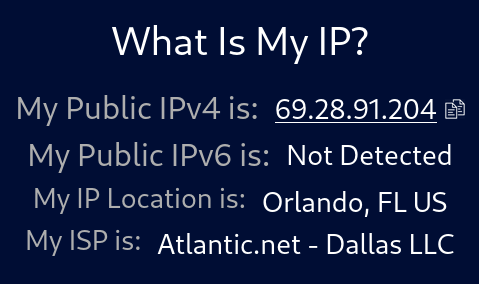
你可以通过在浏览器中访问 URL https://whatismyip.com 来验证连接,你将看到你的 IP 地址以及 OpenVPN 服务器的位置。
你也可以通过访问 https://www.dnsleaktest.com/ 网站进行一个标准测试来进一步验证。
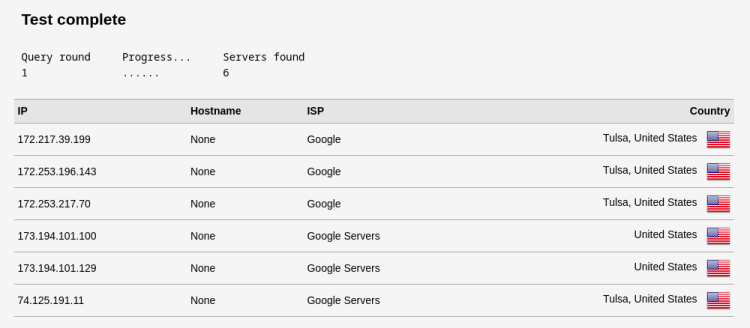
你可以看到 Google 的 IP 地址,这是因为我们从客户端上的 resolv.conf 文件中获取的 IP 地址,它们的位置在美国,这与我们所使用的 OpenVPN 服务器的位置一致。
上面的命令会在前台运行 OpenVPN,这意味着终端会被阻塞。要关闭连接,你需要按 Ctrl + C。不过,你也可以让 OpenVPN 在后台运行。使用以下命令来实现。
sudo openvpn --config client1.ovpn --daemon
要关闭连接,请找到该进程的进程 ID。
$ ps aux | grep openvpn
你将得到类似的输出。
nobody      4357  0.3  0.0  13468  8432 ?        Ss   15:35   0:00 openvpn --config client1.ovpn --daemon
username    4406  0.0  0.0  17732  2432 pts/0    S+   15:35   0:00 grep --color=auto openvpn
如你所见,对应 OpenVPN 进程的进程 ID 是 4357。使用以下命令终止该进程以关闭 VPN 连接。
$ sudo kill -9 4357
OpenVPN 为 Windows、macOS、Android 和 iOS 平台提供了 GUI 客户端,你可以导入客户端配置文件来进行连接。
步骤 14 - 撤销客户端证书
如果你想撤销某个客户端的证书以阻止其访问,可以登录到 CA 服务器来执行此操作。
切换到 ~/easy-rsa 目录。
$ cd ~/easy-rsa
运行脚本,带上 revoke 选项,后面跟上客户端名称。
$ ./easyrsa revoke client1
系统会提示你是否要撤销该证书。
* Notice:
Using Easy-RSA configuration from: /home/navjot/easy-rsa/pki/vars

* Notice:
Using SSL: openssl OpenSSL 3.0.9 30 May 2023 (Library: OpenSSL 3.0.9 30 May 2023)


  Please confirm you wish to revoke the certificate
  with the following subject:

  subject=
    commonName                = client1

  serial-number: A38D324EC106628F53D1ADFCF8F2D706


Type the word 'yes' to continue, or any other input to abort.
    Continue with revocation: yes
如果你的 CA 私钥受密码短语保护,请在提示时输入它。
Using configuration from /home/<username>/easy-rsa/pki/a02dc925/temp.0b5d5ab5
Enter pass phrase for /home/<username>/easy-rsa/pki/private/ca.key:
Revoking Certificate A38D324EC106628F53D1ADFCF8F2D706.
Data Base Updated

* Notice:

IMPORTANT!!!

Revocation was successful. You must run gen-crl and upload a CRL to your
infrastructure in order to prevent the revoked cert from being accepted.
这会在 CA 服务器上撤销该证书。然而,OpenVPN 服务器无法检查撤销状态。为此,我们需要生成一个证书撤销列表(CRL)并将其传输到 OpenVPN 服务器。
生成 CRL。
$ ./easyrsa gen-crl
系统会提示你输入 CA 密码短语。上面的命令会生成一个 crl.pem 文件。
* Notice:
Using Easy-RSA configuration from: /home/<username>/easy-rsa/pki/vars

* Notice:
Using SSL: openssl OpenSSL 3.0.9 30 May 2023 (Library: OpenSSL 3.0.9 30 May 2023)

Using configuration from /home/<username>/easy-rsa/pki/bce6b789/temp.522aebf7
Enter pass phrase for /home/<username>/easy-rsa/pki/private/ca.key:

* Notice:

An updated CRL has been created.
CRL file: /home/<username>/easy-rsa/pki/crl.pem
将此文件复制到 OpenVPN 服务器。
$ scp ~/easy-rsa/pki/crl.pem username@your_server_ip:/tmp
重新登录到 OpenVPN 服务器,并将 CRL 文件复制到 /etc/openvpn/server 目录。
$ sudo cp /tmp/crl.pem /etc/openvpn/server/
打开 OpenVPN 服务器配置文件进行编辑。
$ sudo nano /etc/openvpn/server/server.conf
在文件底部添加以下一行。这会指示 OpenVPN 服务器检查被限制客户端的撤销列表。
crl-verify crl.pem
按 Ctrl + X 并在提示时输入 Y 来保存文件。
重启 OpenVPN 服务器以应用更改。
sudo systemctl restart
[email protected]
该客户端无法再连接到 OpenVPN 服务器。
结论
至此,关于在 Debian 12 服务器上安装和配置 OpenVPN 服务器的教程就结束了。我们还连接了 OpenVPN Linux 客户端到服务器。如果你有任何问题,请在下方评论中留言。