
本页内容
- 1. 安装 NVM(Node Version Manager)
- 2. 查看可用的 NodeJS
- 3. 安装 NodeJS 版本
- 4. 切换到不同的 NodeJS 版本
- 5. 创建别名
- 6. 卸载 NodeJS 版本
- 7. 使用指定的 NodeJS 版本运行脚本
- 参考
NVM(Node Version Manager)是一个用于管理多个 Node.js 版本的命令行工具。它是一个符合 POSIX 标准的 bash 脚本,可以让你在计算机上安装和管理多个 nodejs 版本。
在本教程中,我将向你展示如何安装和使用 NVM 来管理计算机上的多个 Node.js 版本。本指南适用于不同的 Linux 发行版,包括 Ubuntu、CentOS 和 Debian。
1. 安装 NVM(Node Version Manager)
首先,我们需要安装 nvm 安装所需的软件包依赖。
对于 Ubuntu,你可以运行下面的 apt 命令。
sudo apt install build-essential libssl-dev -y对于 CentOS,你可以使用下面的 dnf 命令。
sudo dnf group install "Development Tools" -y之后,下载并运行 nvm 安装脚本,如下所示。
wget -qO- https://raw.githubusercontent.com/nvm-sh/nvm/v0.39.5/install.sh | bash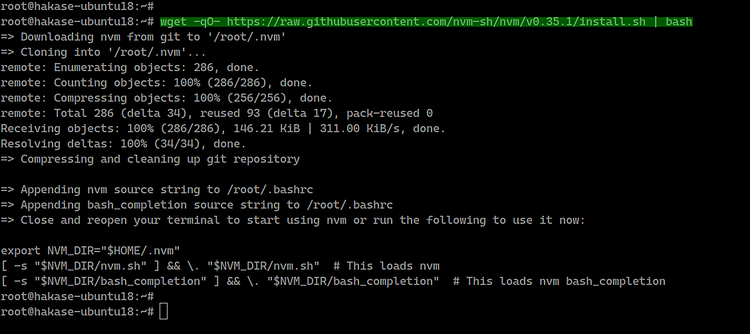
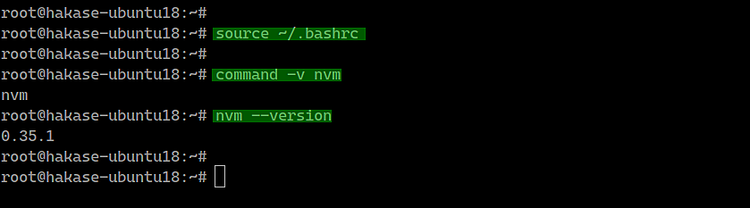
安装完成后,你需要重新加载 '~/.bashrc' 脚本。
source ~/.bashrc现在 nvm 已安装完成,你可以运行 nvm 命令了。
查看 nvm 版本,如下所示。
nvm --version你将看到如下所示的结果。
接下来,我们将向你展示 nvm 管理 nodejs 安装的基本用法。
2. 查看可用的 NodeJS
要查看本地系统上可用的 nodejs,你可以使用 'ls' 选项。
nvm ls此外,你可以查看并列出可供安装的 nodejs 远程版本。
nvm ls-remote要指定 nodejs 的 'LTS' 版本,你可以使用 '--lts' 选项。
nvm ls-remote --lts3. 安装 NodeJS 版本
要安装最新版本的 nodejs,你可以使用以下命令。
nvm install node要安装特定版本,你可以使用版本号或该版本的别名。
使用别名安装 nodejs 版本。
nvm install lts/erbium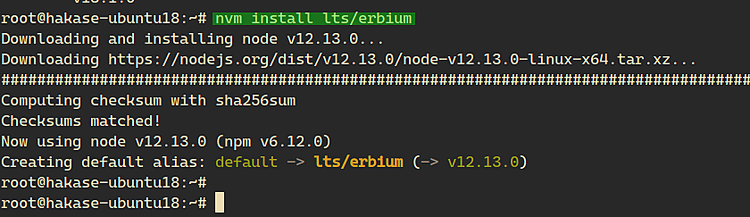
使用版本号安装 nodejs。
nvm install v10.17.0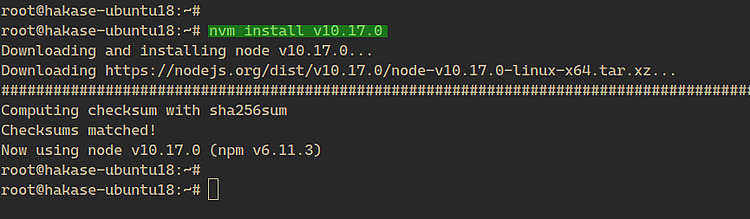
4. 切换到不同的 NodeJS 版本
使用 nvm 的主要优势在于,我们可以通过简单的命令切换不同的 nodejs 版本。
首先,你可以查看本地系统上可用的 nodejs。
nvm ls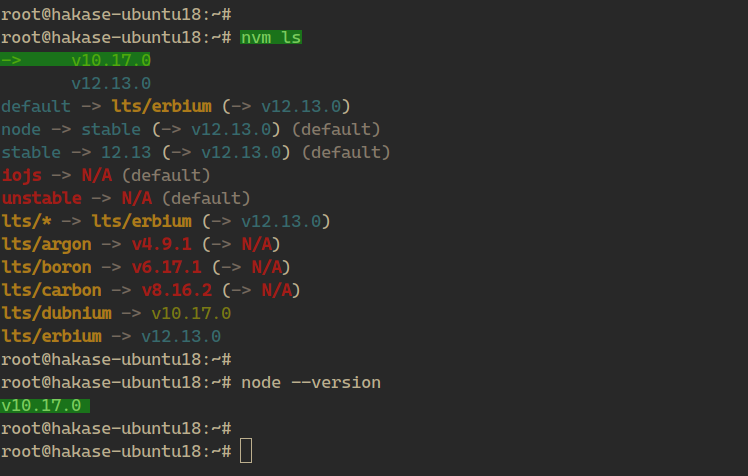
要切换到默认版本之外的其他版本,你可以使用 'use' 选项,后接版本号或别名。
nvm use v12.13.0
nvm use lts/erbium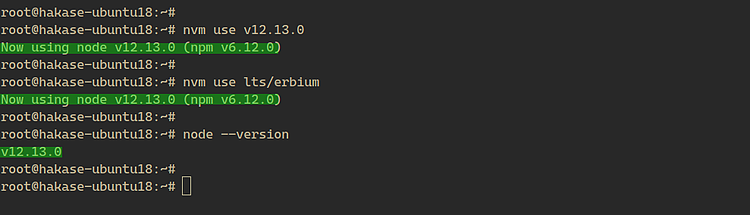
5. 创建别名
该功能允许你为特定的 nodejs 版本创建自己的别名,从而更便于像开发者那样按需管理 nodejs 版本。
要创建别名,你可以使用 'alias' 选项,后接别名名称和 nodejs 版本。
nvm alias node10 v10.17.0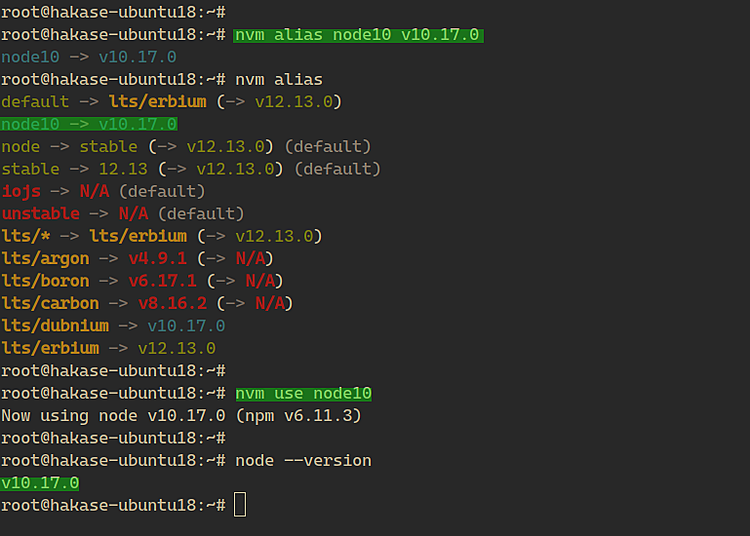
现在使用以下命令查看可用的 'alias' 别名。
nvm alias你将在列表中看到你创建的别名。
6. 卸载 NodeJS 版本
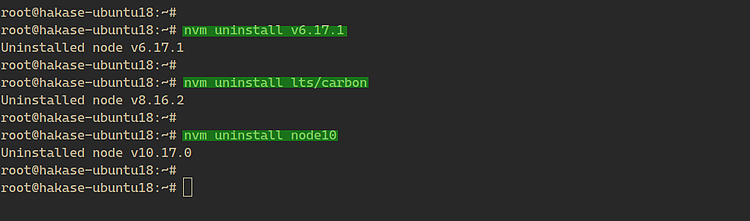
要移除特定的 nodejs 版本,你可以使用 'uninstall' 选项,后接版本号或别名。
nvm uninstall v6.17.1
nvm uninstall lts/carbon
nvm uninstall node10
这样,你想要移除的 nodejs 版本就会从系统中卸载。
7. 使用指定的 NodeJS 版本运行脚本
借助 nvm,我们可以直接使用特定版本的 nodejs 运行 js 应用程序。
如果你要使用不同版本的 nodejs 创建或运行 JS 应用程序,这个功能会非常有用。
使用 nodejs 的 lts 版本 'lts/erbium' 运行 'app.js' 脚本。
nvm run lts/erbium app.js
nvm run v12.13.0 app.js
以上就是关于 nvm 的安装及其在 Linux 操作系统上管理多个 nodejs 版本的基本用法。
参考
- https://github.com/nvm-sh/nvm