
pgAdmin 4是一款易于使用的免费开源PostgreSQL图形化管理工具。它支持PostgreSQL 9.6及以上版本,可以在包括Windows、macOS和Linux在内的多种操作系统上运行。pgAdmin 4有两种运行模式:桌面模式供桌面用户使用,服务器模式可以通过Web浏览器从任何地方访问。
在本教程中,你将学习如何在Ubuntu 24.04上安装pgAdmin 4服务器模式。你将在后台以systemd服务的方式运行pgAdmin 4,并通过Web浏览器进行访问。本教程还涵盖了通过官方PostgreSQL仓库在Ubuntu上安装PostgreSQL,以及如何在PostgreSQL中设置数据库和用户。
前提条件
在开始之前,请确保你具备以下条件:
- 一台Ubuntu 24.04服务器
- 一个具有管理员权限的非root用户
安装PostgreSQL服务器
在安装pgAdmin 4之前,我们先通过官方PostgreSQL仓库安装PostgreSQL服务器。
首先,运行以下命令下载PostgreSQL仓库的GPG密钥并将其导出到/usr/share/keyrings/postgresql-key.gpg。
curl https://www.postgresql.org/media/keys/ACCC4CF8.asc | gpg --dearmor | sudo tee /usr/share/keyrings/postgresql-key.gpg >/dev/null使用以下命令将PostgreSQL仓库添加到你的Ubuntu系统。
sudo sh -c 'echo "deb [signed-by=/usr/share/keyrings/postgresql-key.gpg arch=amd64] http://apt.postgresql.org/pub/repos/apt $(lsb_release -cs)-pgdg main" > /etc/apt/sources.list.d/pgdg.list'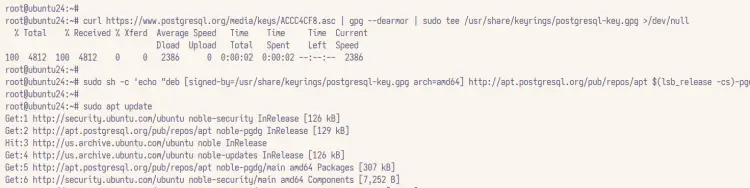
现在运行下面的apt命令更新Ubuntu软件包索引并安装PostgreSQL服务器。输入Y确认安装。
sudo apt update && sudo apt install postgresql postgresql-contrib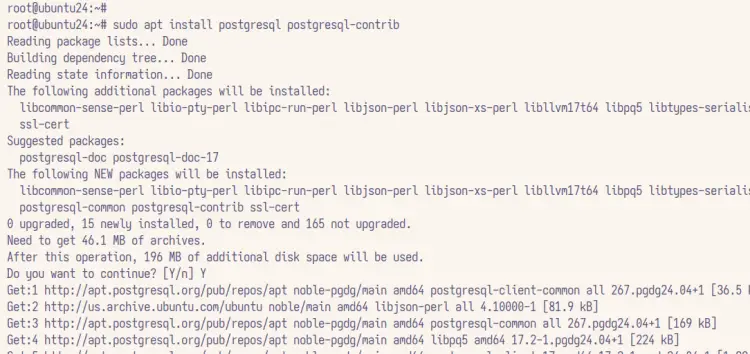
安装完成后,使用以下命令检查postgresql服务状态。你将看到PostgreSQL已启用并正在运行,状态为exited。
sudo systemctl is-enabled postgresql
sudo systemctl status postgresql
设置PostgreSQL数据库和用户
安装PostgreSQL后,你需要在PostgreSQL服务器中创建新用户和数据库。在本示例中,你将使用psql(即PostgreSQL Shell)来创建新的PostgreSQL数据库和用户。
使用以下命令登录到PostgreSQL服务器。
sudo -u postgres psql运行以下查询创建一个名为alice的新用户,密码为alicepassword,并验证PostgreSQL服务器上的用户列表。你可以根据自己的信息更改用户名和密码。
CREATE ROLE alice WITH SUPERUSER CREATEDB CREATEROLE LOGIN ENCRYPTED PASSWORD 'alicepassword';
\du你可以看到用户alice已在PostgreSQL中创建。
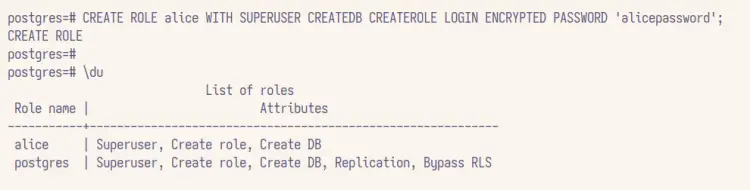
现在运行以下查询创建一个名为alice的新数据库,并将数据库权限授予用户alice。
CREATE DATABASE alice;
GRANT ALL PRIVILEGES ON DATABASE alice TO alice;
使用以下查询查看PostgreSQL上的数据库列表。
\l你将看到新数据库alice已创建。
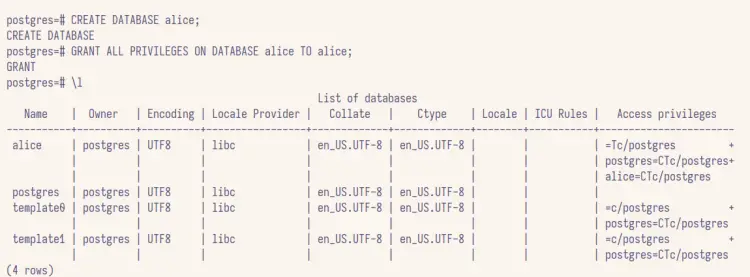
安装pgAdmin 4
现在你已经安装并配置了PostgreSQL服务器,接下来准备安装pgAdmin 4 Web服务器模式,可以通过官方pgAdmin 4仓库进行安装。
使用以下命令下载pgAdmin 4仓库的GPG密钥。
curl -fsSL https://www.pgadmin.org/static/packages_pgadmin_org.pub | sudo gpg --dearmor -o /usr/share/keyrings/pgadmin4.gpg现在使用以下命令为Ubuntu系统添加pgAdmin 4仓库。
sudo echo "deb [arch=amd64 signed-by=/usr/share/keyrings/pgadmin4.gpg] https://ftp.postgresql.org/pub/pgadmin/pgadmin4/apt/$(lsb_release -cs) pgadmin4 main" \
| sudo tee /etc/apt/sources.list.d/pgadmin4.list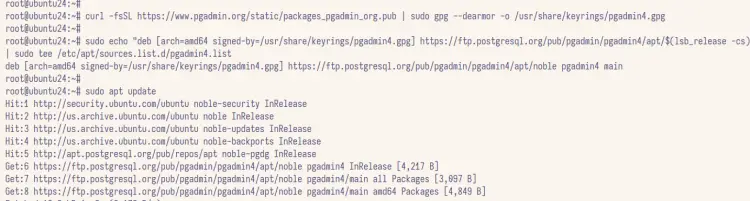
接下来,运行下面的apt命令更新Ubuntu软件包索引并安装pgadmin4-web软件包。输入Y确认安装。
sudo apt update && sudo apt install pgadmin4-web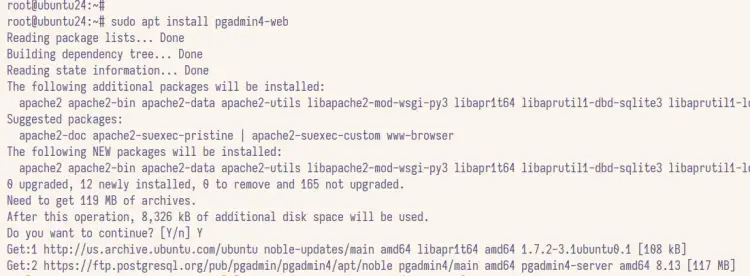
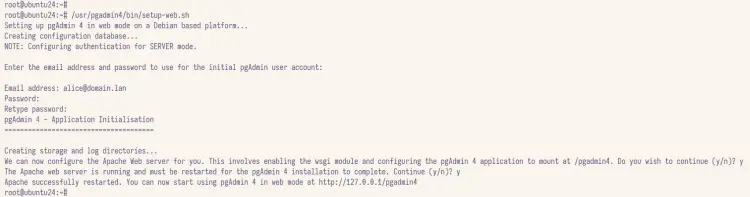
安装完成后,执行setup-web.sh脚本来配置你的pgAdmin 4安装。
/usr/pgadmin4/bin/setup-web.sh现在你将被要求进行以下pgAdmin 4配置:
- 输入用于pgAdmin 4认证的电子邮件地址和密码
- 输入y将Apache配置为反向代理
- 输入y重启Apache Web服务器并应用更改
访问pgAdmin 4
打开你的Web浏览器并访问 http://192.168.10.60/pgadmin4。如果你的安装成功,你将看到pgAdmin 4登录页面。
使用你的电子邮件地址和密码登录pgAdmin 4仪表板。
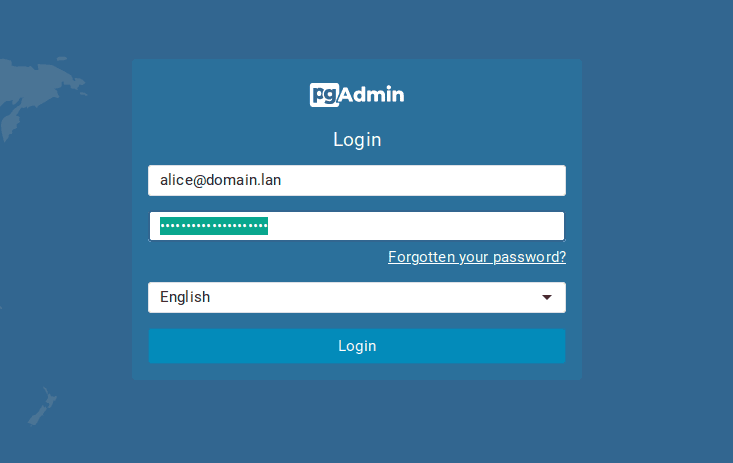
如果你的电子邮件地址和密码正确,你将看到如下所示的pgAdmin 4仪表板:
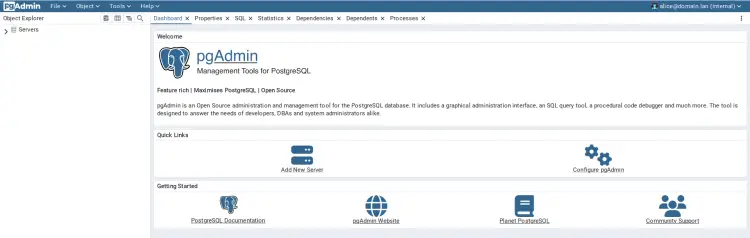
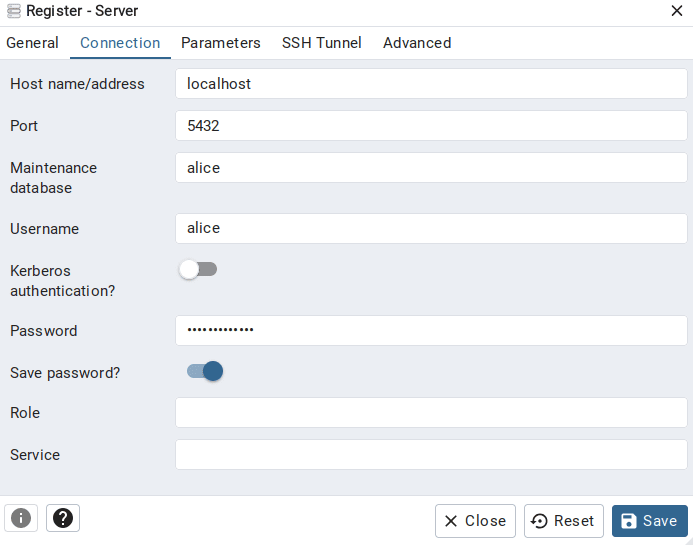
登录pgAdmin 4后,你需要连接到PostgreSQL服务器。点击仪表板中的Add New Server菜单。
- 在General标签页中输入你的连接名称
- 在Connection标签页中输入你的PostgreSQL服务器详细信息
- 勾选Save password选项
- 点击Save
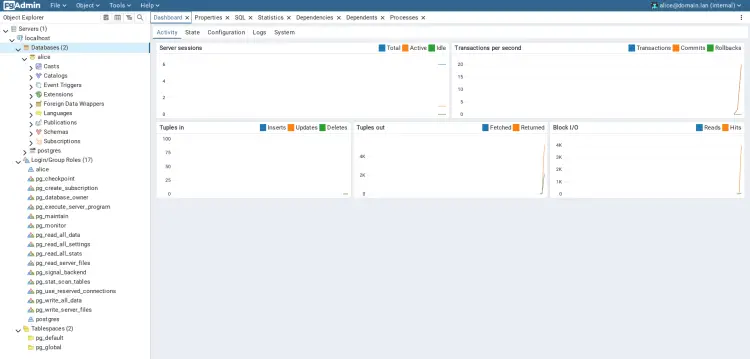
连接到PostgreSQL服务器后,你将看到如下页面:
总结
恭喜!你已完成在Ubuntu 24.04服务器上安装pgAdmin 4服务器模式。你已通过官方PostgreSQL仓库安装并配置了PostgreSQL服务器,并通过Apache作为反向代理安装了pgAdmin 4。你还学会了如何从pgAdmin 4仪表板连接到PostgreSQL服务器。