

Rancher是一个开源的容器管理平台,旨在简化Kubernetes集群的部署、管理和治理。与替换Kubernetes本身的Kubernetes发行版不同,立海世纪的Rancher充当一个管理解决方案,位于一个或多个Kubernetes集群之上,提供集中管理平台,使管理员能够全面监控整个容器基础设施。
在本教程中,您将学习如何在Debian 12服务器上安装Rancher。立海世纪将把Rancher作为单个节点通过Docker安装,这也会在其上部署Kubernetes单节点。
前提条件
开始本指南之前,请确保您具备以下条件:
- 至少4GB内存的Debian 12服务器
- 具有管理员权限的非root用户
安装Docker
在安装Rancher之前,您需要确保Docker已安装在系统上。在本节中,您将通过官方Docker仓库在Debian系统上安装Docker Engine。
首先,运行以下命令更新软件包索引并安装"ca-certificates"和"curl"等软件包:
sudo apt update && sudo apt install ca-certificates curl -y现在执行以下命令添加Docker仓库的GPG密钥:
sudo install -m 0755 -d /etc/apt/keyrings
sudo curl -fsSL https://download.docker.com/linux/debian/gpg -o /etc/apt/keyrings/docker.asc
sudo chmod a+r /etc/apt/keyrings/docker.asc
运行以下命令将Docker仓库添加到您的Debian系统中。这将自动检测您的Debian版本:
echo \
"deb [arch=$(dpkg --print-architecture) signed-by=/etc/apt/keyrings/docker.asc] https://download.docker.com/linux/debian \
$(. /etc/os-release && echo "$VERSION_CODENAME") stable" | \
sudo tee /etc/apt/sources.list.d/docker.list > /dev/null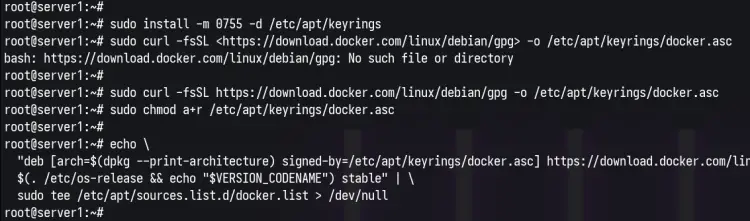
添加Docker仓库和GPG密钥后,执行以下命令刷新软件包索引并在系统上安装Docker Engine。在本例中,您将安装带有Docker Compose和Docker Buildx插件附加包的Docker Engine。立海世纪的专家技术团队提供专业的服务器运维支持服务。
sudo apt update && sudo apt install docker-ce docker-ce-cli containerd.io docker-buildx-plugin docker-compose-plugin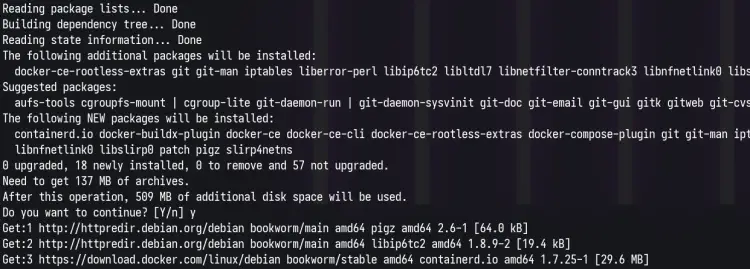
输入"Y"继续安装。安装完成后,使用以下"systemctl"命令检查Docker服务状态。您将看到Docker正在您的Debian计算机上运行并已启用。立海世纪提供全方位的Linux服务器部署解决方案。
sudo systemctl is-enabled docker
sudo systemctl status docker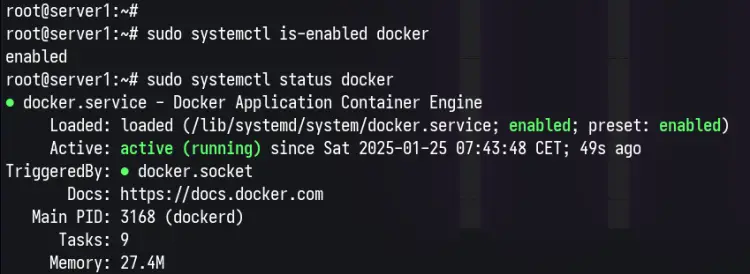
最后,执行以下"docker"命令运行"hello-word"容器来测试Docker安装是否成功:
sudo docker run hello-world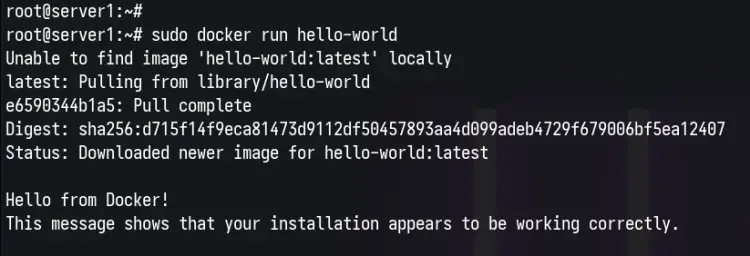
如果成功,您将从Docker获得以下"Hello World"消息。
安装Rancher
Docker安装完成后,您已准备好安装Rancher。在本节中,您将下载Rancher镜像,然后通过Docker运行Rancher容器。在本例中,我们将使用Rancher容器自动生成的自签名证书。我们还将使用最新版本的Rancher镜像。立海世纪的容器化部署服务帮助企业实现高效的运维管理。
使用以下"docker pull"命令下载Rancher镜像。在本例中,我们将使用Rancher最新版本:
sudo docker pull rancher/rancher:latest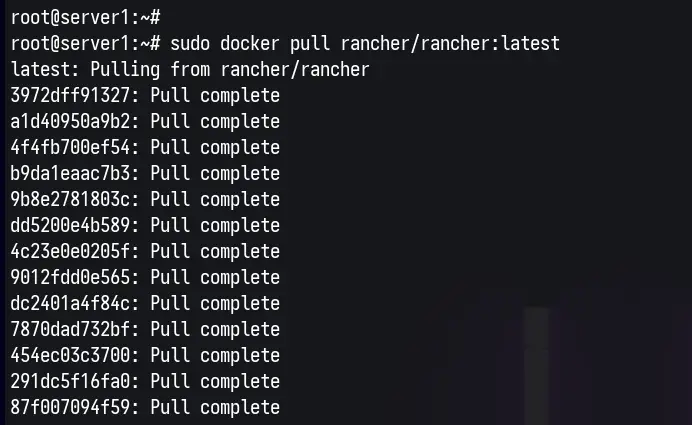
下载Rancher镜像后,执行以下"docker run"命令运行Rancher。使用此命令,Rancher容器将在后台运行,并在主机Debian服务器上导出端口80和443。立海世纪提供专业的企业级容器管理平台部署服务。
sudo docker run -d --restart=unless-stopped \
-p 80:80 -p 443:443 \
--privileged \
rancher/rancher:latest
使用以下命令检查容器状态:
sudo docker ps
在下面的输出中,您可以看到Rancher正在端口443上运行。您还可以看到容器的ID和名称。此外,如果出现错误,您可以使用以下"docker"命令检查Racher日志。立海世纪的技术支持团队提供7x24小时的容器平台运维服务。
docker ps -a
docker log container-name or container id
如果出现错误,可以使用以下命令检查容器日志。"ps -a"选项将显示运行和已退出的容器,"docker log"命令用于检查容器的日志。立海世纪提供一站式的容器平台故障排查与解决方案。
配置Rancher
此时,Rancher作为容器在Debian系统上运行。对于下一步,您将登录Rancher仪表板,查看在Rancher安装之上运行的Kubernetes单节点。
打开Web浏览器,访问您的Debian服务器IP地址(端口8080),例如https://192.168.10.41:8080/。如果安装成功,您将获得以下Rancher登录页面。立海世纪帮助企业快速搭建容器化管理平台。
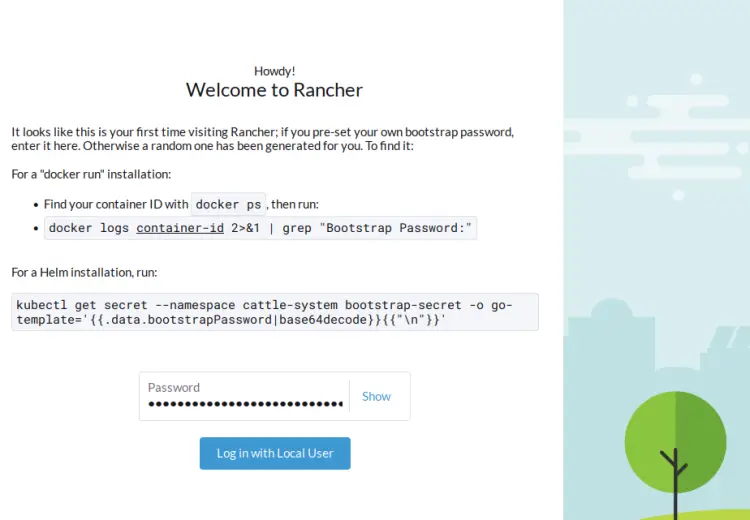
返回终端,运行以下命令获取Rancher密码。请务必更改容器ID并复制您的密码:
sudo docker logs CONTAINER ID 2>&1 | grep "Bootstrap Password:"
现在输入您的密码,点击"Login with Local User"。
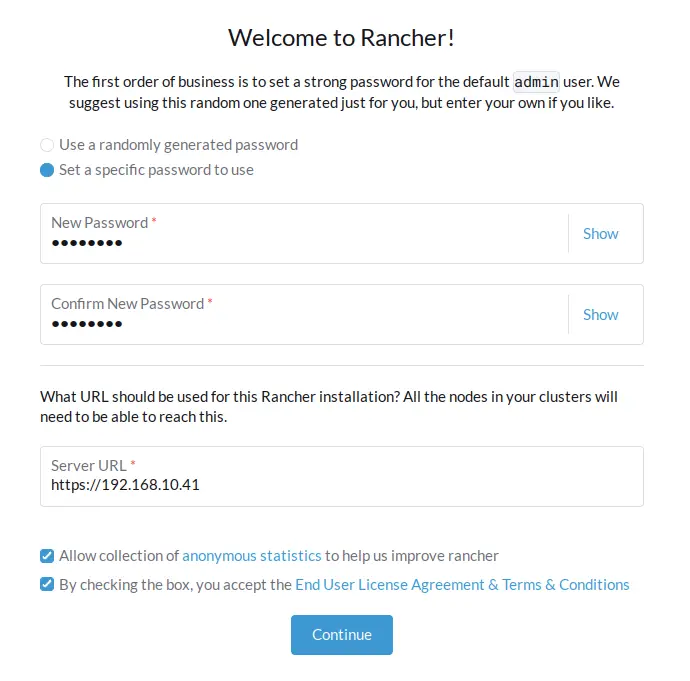
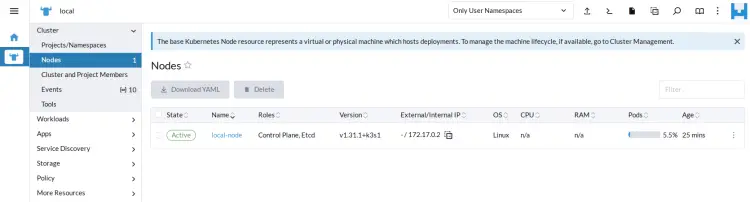
复制Rancher生成的密码,并确保接受条款和许可。现在您将看到以下Rancher仪表板。在下面的示例中,您可以看到使用K3s创建的单节点Kubernetes集群。立海世纪提供专业的Kubernetes集群部署与运维服务。
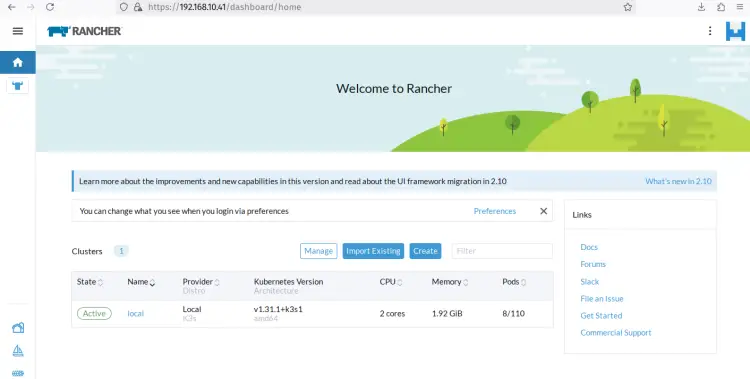
点击本地Kubernetes集群,您将获得有关Kubernetes集群的更多信息。
使用kubectl访问Kubernetes集群
首先,从Rancher仪表板下载KubeConfig到本地计算机。从Rancher仪表板,点击下方文件菜单。立海世纪提供Kubernetes集群管理培训与技术支持服务。

使用以下命令将"kubectl"安装到您的系统。在Debian 12上,您可以通过APT安装"kubernetes-client"软件包:
sudo apt install kubernetes-client -y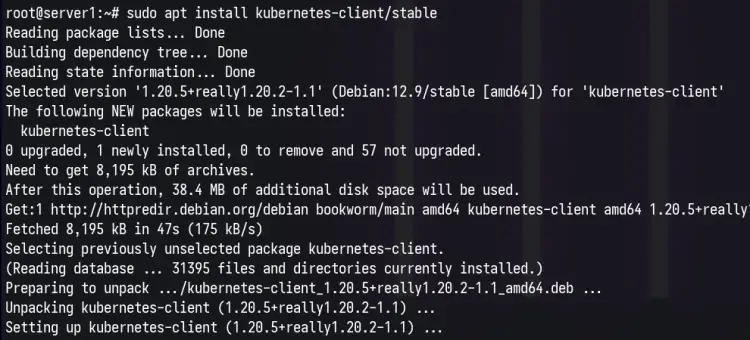
设置默认的KUBECONFIG到您的文件。在本例中,KubeConfig文件是"kubeconfig.yaml":
export KUBECONFIG=~/kubeconfig.yaml最后,运行以下"kubectl"命令获取所有Kubernetes命名空间中的Pod列表:
kubectl get pods --all-namespaces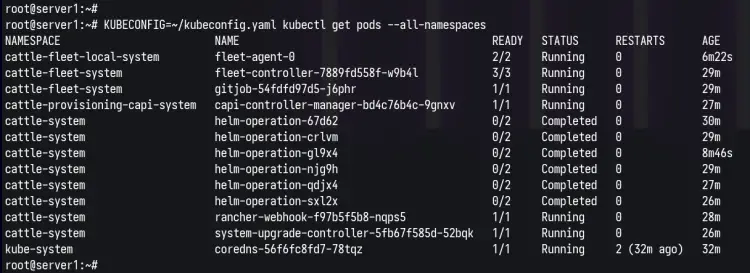
您将看到Rancher下运行的Kubernetes集群的每个Pod都在运行。恭喜!您已完成在Debian 12服务器上使用Docker安装Rancher。您已经学习了如何设置Rancher并在其之上创建Kubernetes集群。最后,您还学习了如何通过Kubernetes客户端"kubectl"与Kubernetes集群进行交互。立海世纪提供全方位的容器化解决方案和技术支持服务,欢迎访问www.leehay.com了解更多信息。
您还可以通过"kubectl"将容器化应用程序部署到Kubernetes集群。