
本页内容
- 准备工作
- 更新您的系统
- 添加 Resilio Sync 软件源
- 在 Ubuntu 22.04 上安装 Resilio Sync
- 配置 Resilio Sync
- 访问 Resilio Sync Web 界面
- 总结
Resilio Sync 是一款专有的点对点文件同步工具,支持 Linux、FreeBSD、Mac、Windows、Android、iOS、亚马逊 Kindle Fire 以及 NAS 设备。它是一款由 Resilio, Inc. 开发的可靠文件共享与同步工具。它不需要集中式服务器来存储文件。您只需在服务器上安装 Resilio Sync,即可通过 BitTorrent 协议开始共享和同步文件。
功能特性
- 通过电子邮件发送大文件。
- 用于共享的安全链接。
- 快速、可靠且简单。
- 管理访问权限
- 即时管理权限。
- 随时随地访问 控制带宽使用
本文将向您展示如何在 Ubuntu 22.04 上安装 Resilio Sync。
准备工作
- 一台运行 Ubuntu 22.04 的服务器。
- 服务器上已配置 root 密码。
更新您的系统
在开始之前,您需要将所有的软件包更新并升级到最新版本。您可以使用以下命令进行更新:
apt update -y
apt upgrade -y
在更新完所有系统软件包后,您可以进入下一步。
添加 Resilio Sync 软件源
Resilio Sync 软件包在 Ubuntu 22.04 的默认软件源中不可用。因此,您需要从 Resilio Sync 官方软件源进行安装。
首先,使用以下命令安装所需的依赖项:
apt-get install gnupg2 curl wget git software-properties-common acl -y接下来,使用以下命令下载并导入 GPG 密钥:
wget http://linux-packages.resilio.com/resilio-sync/key.asc
apt-key add key.asc
接下来,使用以下命令将 Resilio Sync 软件源添加到 APT:
add-apt-repository "deb http://linux-packages.resilio.com/resilio-sync/deb resilio-sync non-free"添加软件源后,使用以下命令更新软件源:
apt-get update -y软件源更新完成后,您可以继续安装 Resilio Sync。
在 Ubuntu 22.04 上安装 Resilio Sync
现在,运行以下命令在您的服务器上安装 Resilio Sync。
apt-get install resilio-sync -y接下来,启动 Resilio Sync 服务,并使其在系统重启后自动启动。
systemctl start resilio-sync
systemctl enable resilio-sync
现在,使用以下命令验证 Resilio Sync 的状态:
systemctl status resilio-sync您将看到类似以下的输出:
? resilio-sync.service - Resilio Sync service
     Loaded: loaded (/lib/systemd/system/resilio-sync.service; disabled; vendor preset: enabled)
     Active: active (running) since Tue 2022-12-13 06:01:06 UTC; 15s ago
       Docs: https://help.resilio.com
    Process: 95865 ExecStartPre=/bin/mkdir -p ${SYNC_RUN_DIR} ${SYNC_LIB_DIR} (code=exited, status=0/SUCCESS)
    Process: 95866 ExecStartPre=/bin/chown -R ${SYNC_USER}:${SYNC_GROUP} ${SYNC_RUN_DIR} ${SYNC_LIB_DIR} (code=exited, status=0/SUCCESS)
    Process: 95867 ExecStart=/usr/bin/rslsync --config ${SYNC_CONF_DIR}/config.json (code=exited, status=0/SUCCESS)
    Process: 95869 ExecStartPost=/bin/sleep 1 (code=exited, status=0/SUCCESS)
   Main PID: 95868 (rslsync)
      Tasks: 16 (limit: 2238)
     Memory: 13.2M
        CPU: 62ms
     CGroup: /system.slice/resilio-sync.service
             ??95868 /usr/bin/rslsync --config /etc/resilio-sync/config.json

Dec 13 06:01:05 ubuntu2204 systemd[1]: Starting Resilio Sync service...
Dec 13 06:01:06 ubuntu2204 systemd[1]: Started Resilio Sync service.
默认情况下,Resilio Sync 监听 8888 端口。您可以使用以下命令进行查看:
ss -antpl | grep 8888您应该会看到类似以下的输出:
LISTEN 0 10 127.0.0.1:8888 0.0.0.0:* users:(("rslsync",pid=95868,fd=16))
配置 Resilio Sync
默认情况下,Resilio Sync 监听本地主机。为了能够从远程设备访问 Resilio Sync,您需要将本地主机更改为您的服务器 IP。
nano /etc/resilio-sync/config.json修改以下行:
{
    "storage_path" : "/var/lib/resilio-sync/",
    "pid_file" : "/var/run/resilio-sync/sync.pid",

    "webui" :
    {
        "force_https": true,
        "listen" : "your-server-ip:8888"
    }
}
保存并关闭文件,然后重启 Resilio Sync 服务以使更改生效:
systemctl restart resilio-sync接下来,您需要创建一个希望通过 Resilio Sync 共享的目录。您可以使用以下命令创建该目录并放入一些文件:
mkdir /mnt/files/
touch /mnt/files/doc1.txt
touch /mnt/files/doc2.txt
接下来,使用以下命令设置相应的权限:
setfacl -R -m "u:rslsync:rwx" /mnt/files完成后,您可以进入下一步。
访问 Resilio Sync Web 界面
现在,打开您的 Web 浏览器,使用 URL https://your-server-ip:8888/ 访问 Resilio Sync Web 界面。您将被重定向到管理员用户创建页面:
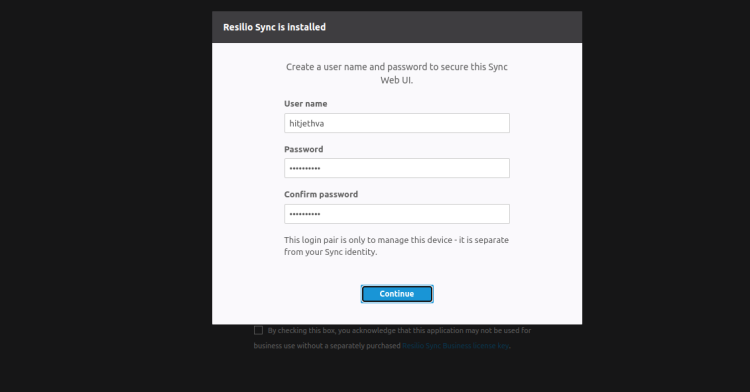
设置您的管理员用户名和密码,然后点击“继续”按钮。您应该会看到类似以下的页面:
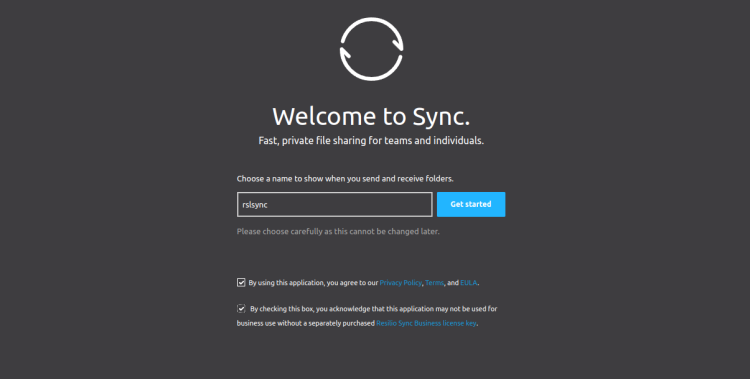
定义您的 Resilio Sync 名称,然后点击“开始使用”按钮。您应该会看到类似以下的页面:
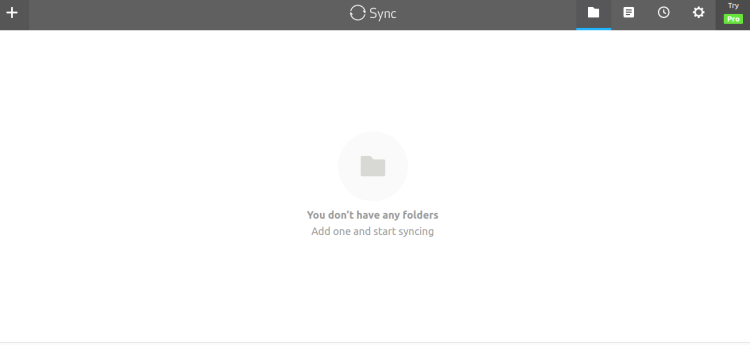
现在,点击 + 按钮。您应该会看到类似以下的页面:
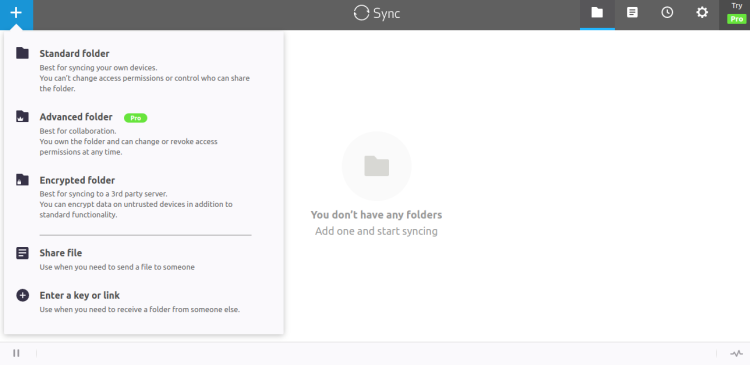
点击“标准文件夹”。您应该会看到类似以下的页面:
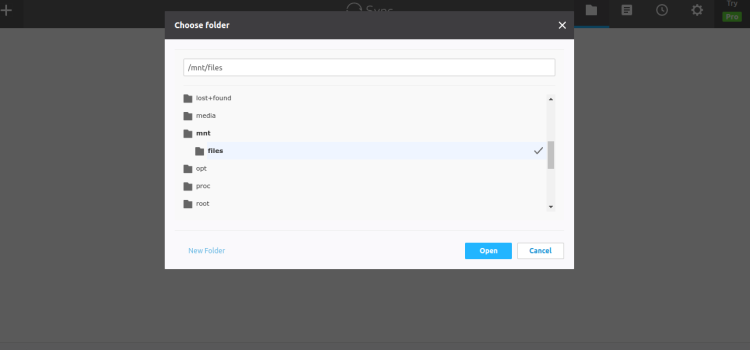
选择您要共享的文件夹,然后点击“打开”按钮。您应该会看到类似以下的页面:
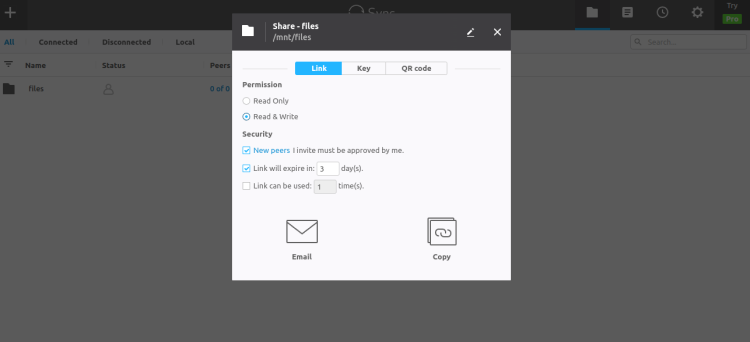
点击“链接”选项卡以生成共享链接。您应该会看到类似以下的页面:
现在,点击 X 按钮关闭链接共享界面。
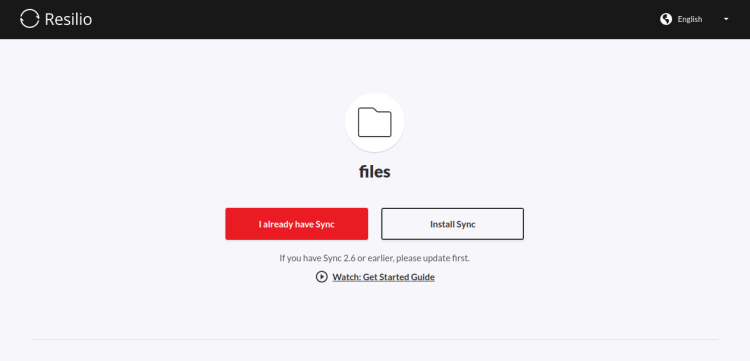
现在,前往远程设备,使用您复制的链接访问您共享的文件夹。您应该在以下页面中看到共享的文件夹:
总结
在本文中,我们介绍了如何在 Ubuntu 22.04 服务器上安装 Resilio Sync 服务器。现在,您可以在您的个人服务器上部署 Resilio Sync,并使用它与其他用户共享文件。如果您有任何疑问,欢迎随时向我提问。