
Ubuntu Server是一款强大且开源的操作系统,专为服务器环境量身定制。它基于与桌面版相同的底层架构构建,专为可扩展性、安全性和性能而设计,是Web托管、云计算和数据中心等各类服务器应用的流行选择。与桌面版不同,Ubuntu Server默认没有图形用户界面(GUI),强调命令行管理,这在服务器环境中因效率和可控性而更受青睐。Ubuntu Server以其稳定性和定期更新而闻名,支持广泛的硬件和云平台,非常灵活且高度适应企业级需求。
本教程将详细介绍Ubuntu 24.04 LTS服务器的安装过程,并配有大量截图。本指南的目的是展示Ubuntu 24.04 LTS的基础安装,可作为HowToForge其他Ubuntu教程(如完美服务器指南)的基础。本教程使用LTS版本,Ubuntu为其提供五年的更新支持,推荐在服务器上使用。
本教程适用于以下Ubuntu版本:
- Ubuntu 24.04 (Noble Numbat)
- Ubuntu 22.04 (Jammy Jellyfish)
- Ubuntu 20.04 (Focal Fossa)
- Ubuntu 18.04 (Bionic Beaver)
- Ubuntu 17.10 (Artful Aardvark)
- Ubuntu 17.04 (Zesty Zapus)
1. 系统要求
安装Ubuntu Server需要以下前提条件:
- Ubuntu 24.04服务器ISO镜像可从此处获取:https://releases.ubuntu.com/24.04/ubuntu-24.04-live-server-amd64.iso(适用于64位Intel和AMD CPU)。其他Ubuntu版本下载请查看:https://releases.ubuntu.com/24.04/
- 建议使用快速的网络连接,因为安装过程中需要从Ubuntu服务器下载软件包更新。
2. 前提说明
在本教程中,我使用的主机名为server1.example.com,IP地址为192.168.0.100,网关为192.168.0.1。这些设置可能与你不同,请在适当的地方替换它们。
3. 安装Ubuntu 24.04基础系统
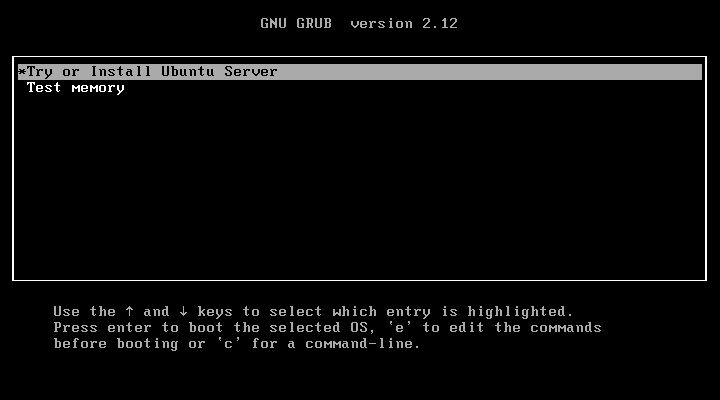
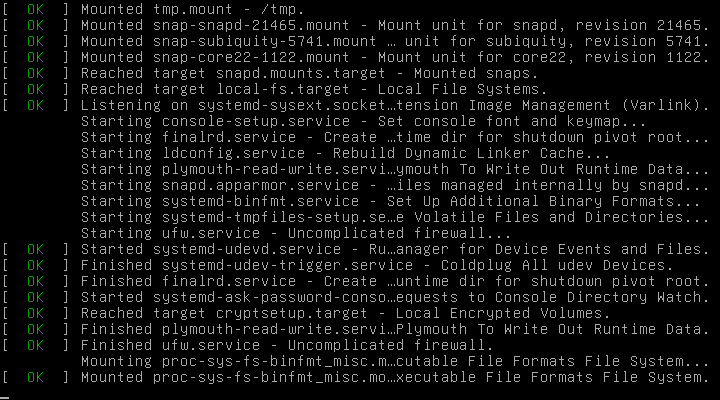
将Ubuntu安装CD/DVD/USB启动盘插入系统并从中引导。如果你像我一样在虚拟机中安装操作系统,那么你应该能够在VMWare和Virtualbox中选择下载的ISO文件作为CD/DVD驱动器的源,而无需先将其刻录到CD上。启动服务器或虚拟机,它将引导系统并启动安装程序。
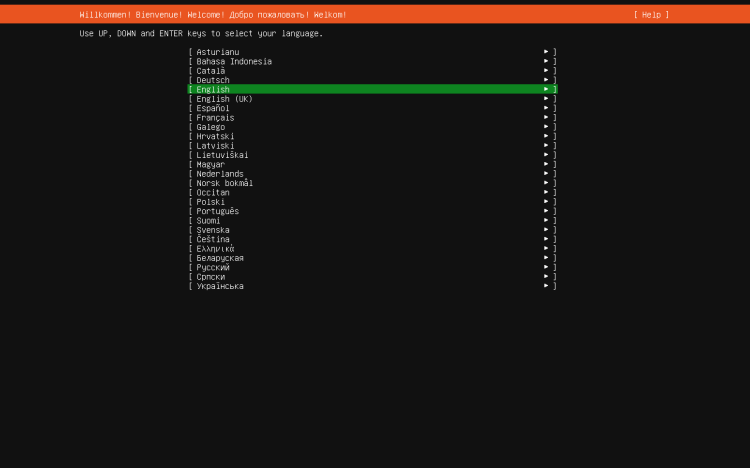
Ubuntu安装程序的第一个屏幕将显示语言选择器。请选择安装过程使用的语言:
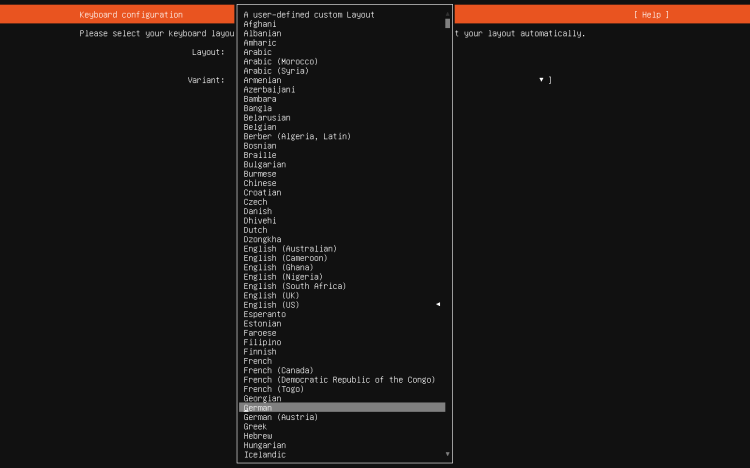
在下一个屏幕中,你可以选择键盘布局。英语键盘适合许多用户。在这种情况下,选择屏幕底部的"Done"并按"Return"键进入下一步。在我的情况下,我使用的是德语键盘布局,这意味着我需要按键盘上的"Tab"键导航到"Layout"选项,直到Layout选项高亮显示。然后按"Return"键打开布局选择器。
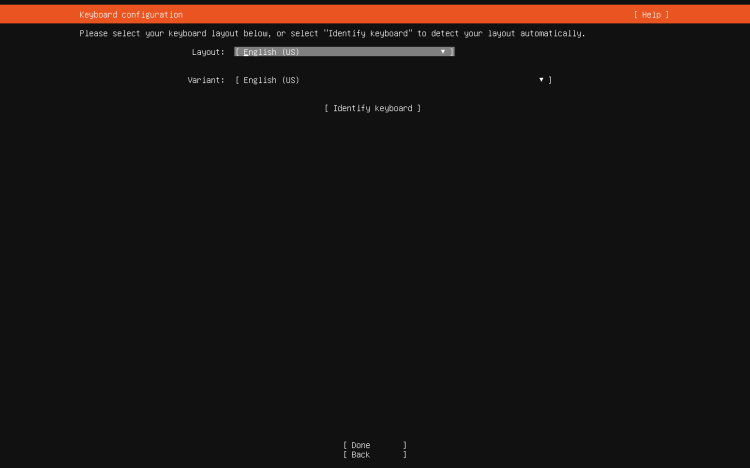
选择与服务器连接的键盘相匹配的键盘布局。
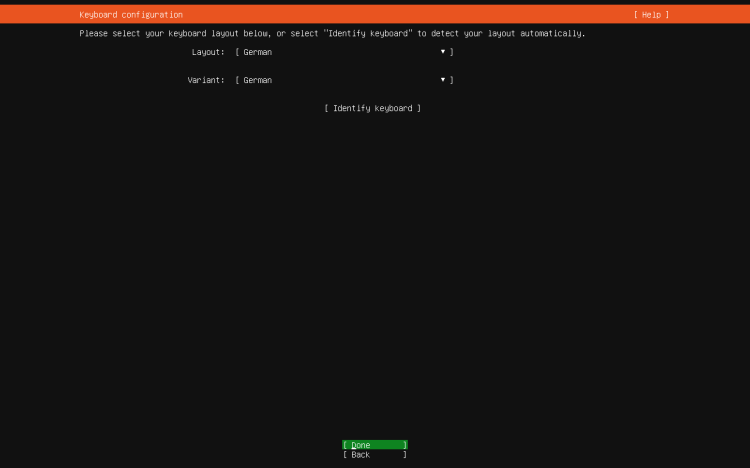
现在已选择适合我安装的正确键盘布局。选择屏幕底部的"Done"并按"Return"进入下一步。
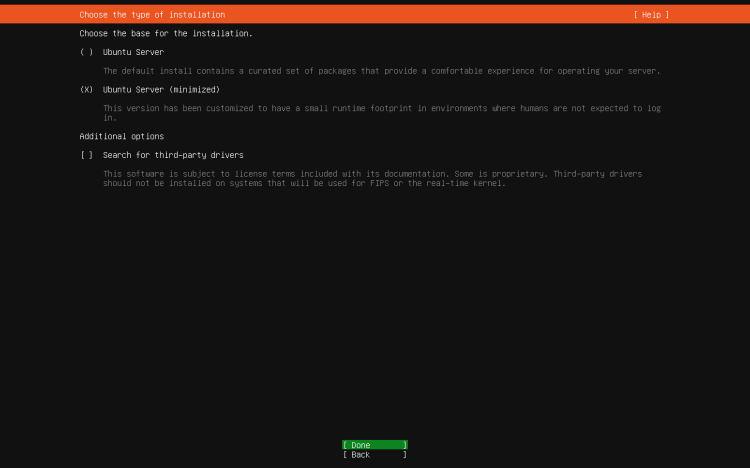
在下一步中,安装程序允许你在标准Ubuntu服务器安装或最小化安装之间进行选择。我将在这里选择最小化安装,只安装稍后需要的软件。这在小型虚拟服务器上运行Ubuntu时特别有用。
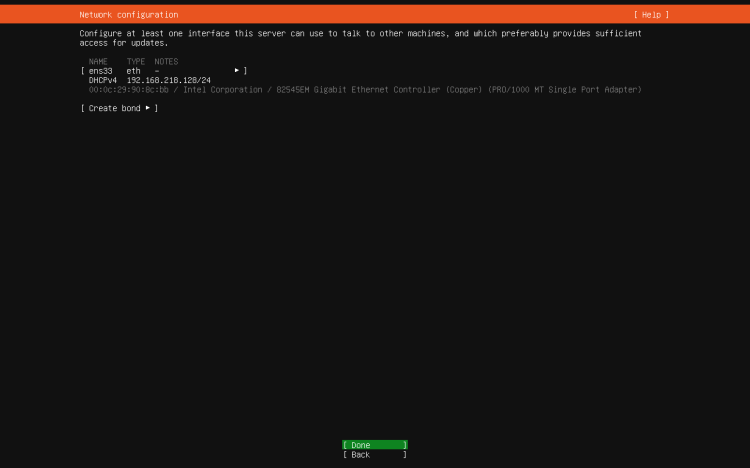
Ubuntu安装程序现在显示它在服务器上检测到的网卡。自动分配的网络设备名称是ens33。IPv4地址已通过DHCP自动分配。我将在基础系统安装完成后将其更改为固定IP地址。如果你的网络没有DHCP服务器,可以通过选择网卡(按Tab直到它高亮显示,然后按Return)来输入固定IP地址。
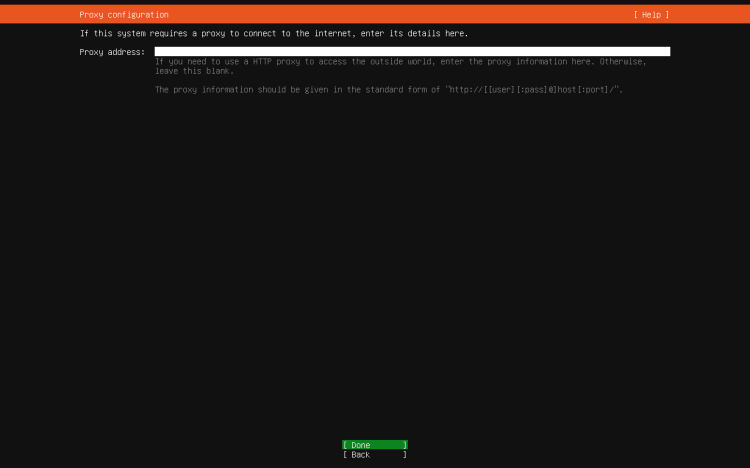
现在你可以设置代理服务器地址,以防需要通过代理访问互联网。在我的情况下,不需要代理,所以选择"Done"进入下一个安装步骤。
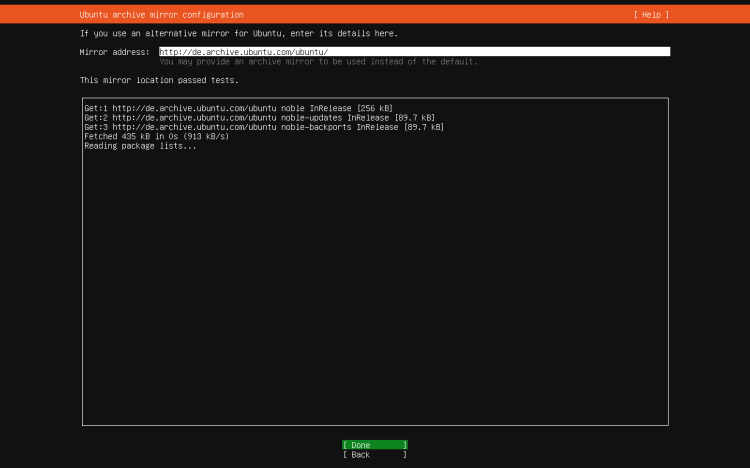
在这里,你可以选择从哪个Ubuntu镜像服务器下载更新和安装文件。我将保留默认设置并进入下一个安装屏幕。
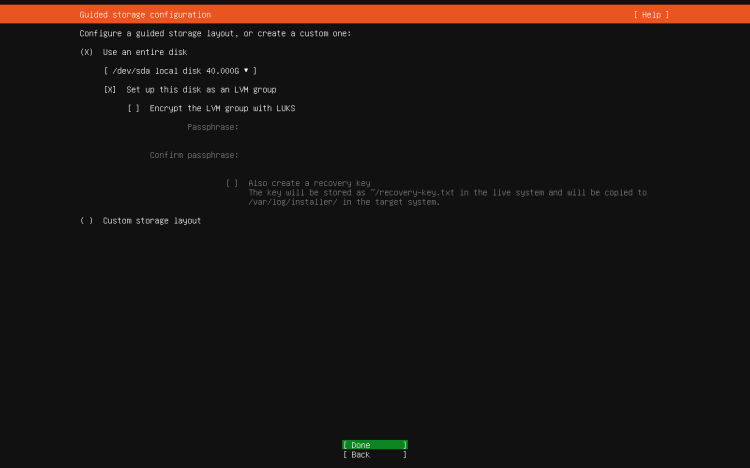
Ubuntu服务器安装程序现在显示在服务器中检测到的硬盘。安装磁盘是/dev/sda上的40GB硬盘。我将选择使用整个磁盘进行Ubuntu安装。如果需要多个分区的自定义布局,请选择"Custom Layout"并根据需要创建分区。
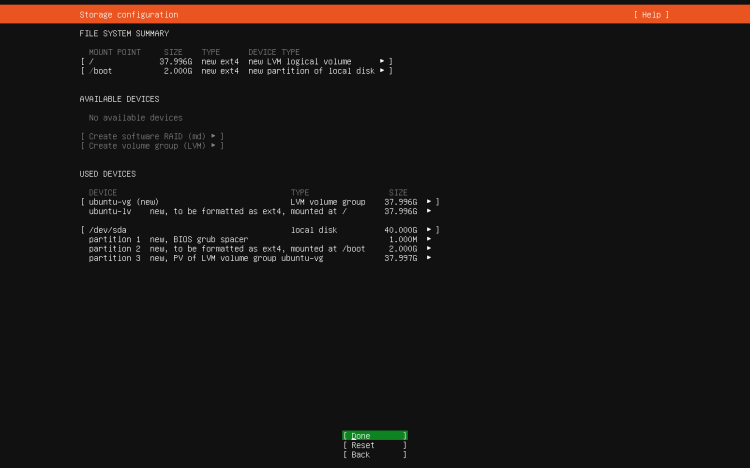
安装程序显示默认存储配置如下。它由2GB的/boot分区加上一个包含操作系统安装的大/分区组成。但我们可以看到,Ubuntu在LVM分区中留下了19GB未使用。在以下步骤中,我将重新配置LVM分区以将所有空间用于/分区。或者,你可以将未使用的空间用于/home或/var分区,具体取决于你打算如何使用系统。
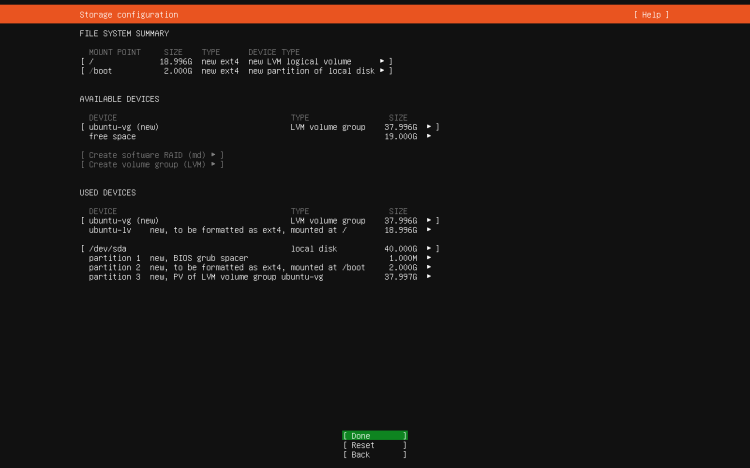
转到"已使用设备"部分中的/分区(ubuntu-lv),如下所示。
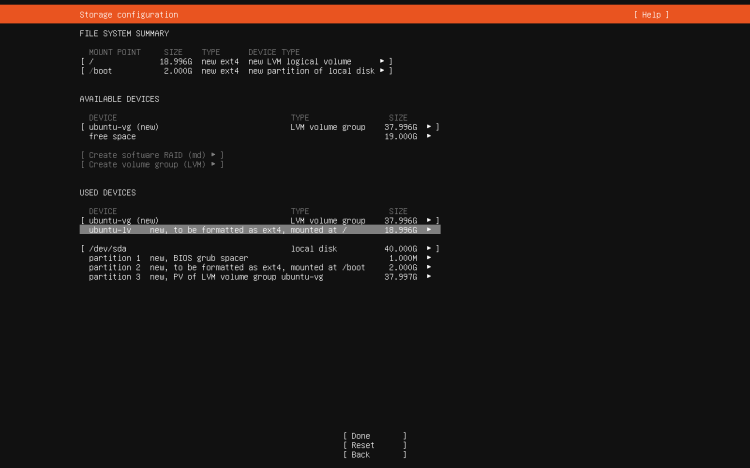
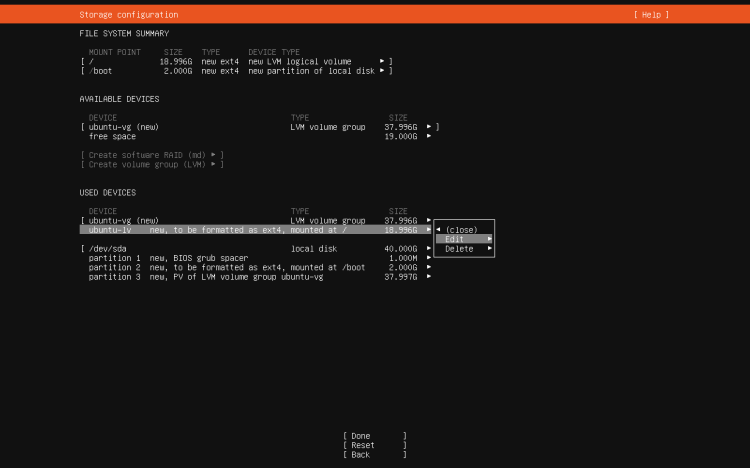
选择编辑分区。
在大小字段中输入最大大小。
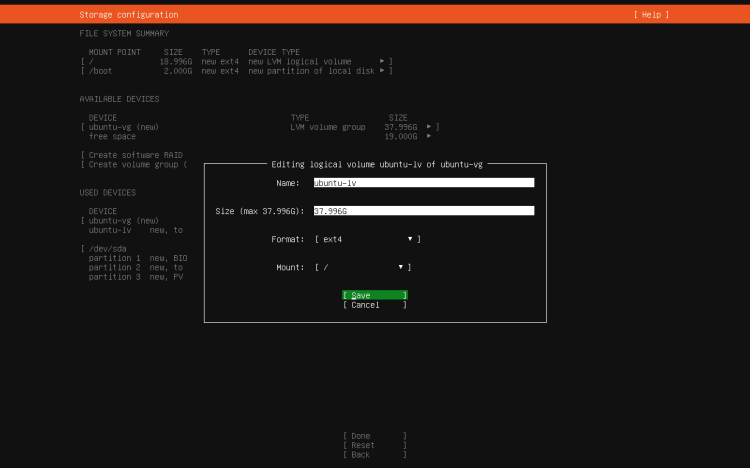
按保存,现在我们将100%的空间分配给/分区,如下面的截图所示。
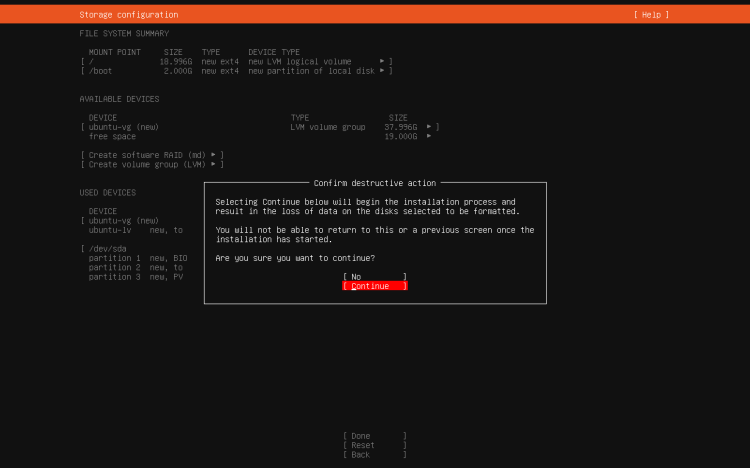
在安装开始之前,Ubuntu安装程序要求确认分区。按"Tab"键直到"Continue"选项以红色高亮显示,然后按"Return"继续。
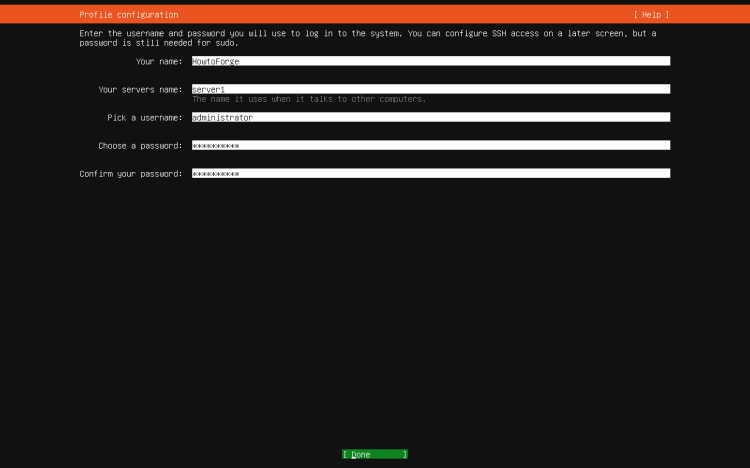
现在设置服务器名称(主机名)和管理员的用户名和密码。我在这里选择用户名"administrator"作为示例。请在实际设置中使用不同且更安全的名称。我们在这一步创建的Ubuntu shell用户具有sudo权限,这意味着他可以管理系统并通过sudo成为root用户。
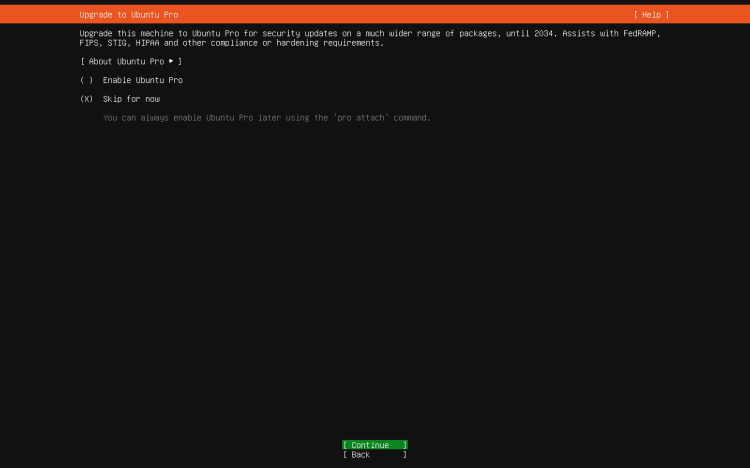
Ubuntu现在提供购买Ubuntu Pro的选项。我将在这里使用开源版本并跳过该步骤。
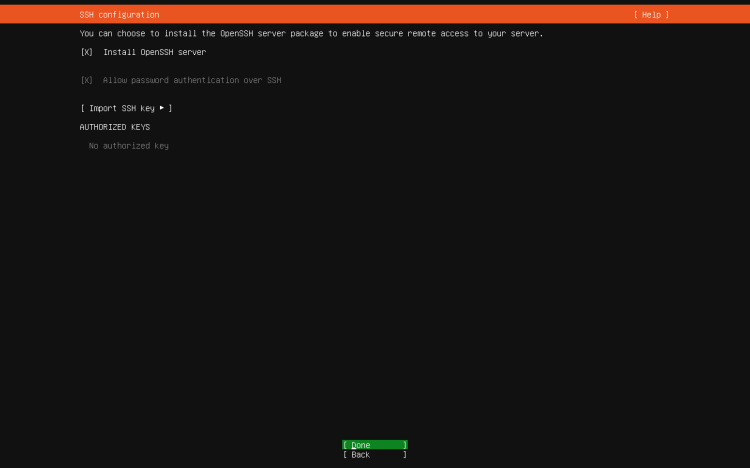
大多数Linux服务器通过SSH通过网络进行管理。在这一步,Ubuntu安装程序可以直接安装SSH服务器。选中"Install OpenSSH Server"复选框并进入下一步。
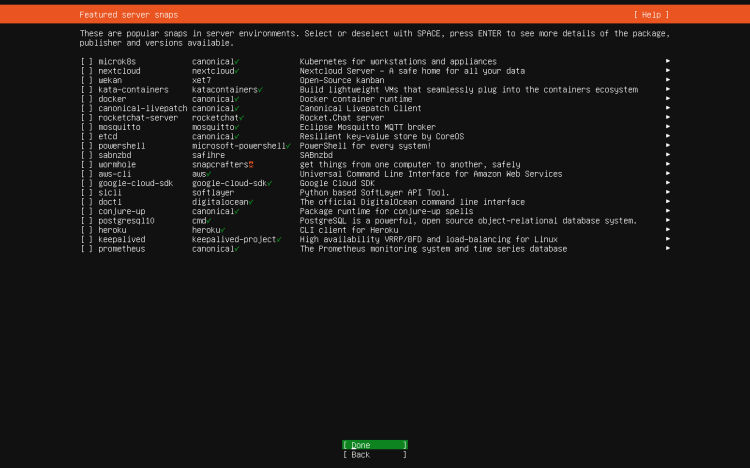
在这一步,你可以通过Snap安装程序预安装常用服务。我没有选择任何服务,因为本指南的目的是安装最小化的基础系统。你随时可以通过apt或snap安装服务。
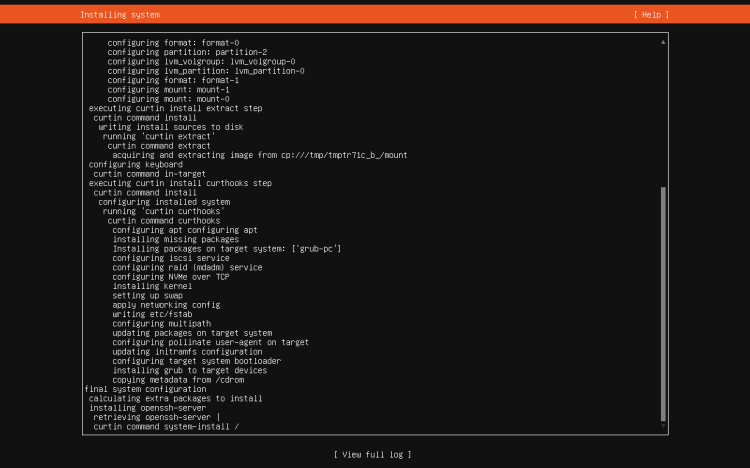
Ubuntu安装程序现在根据我们选择的设置进行安装。
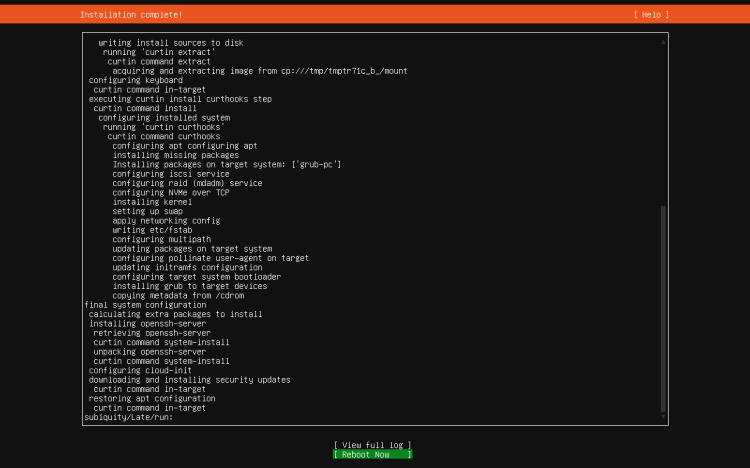
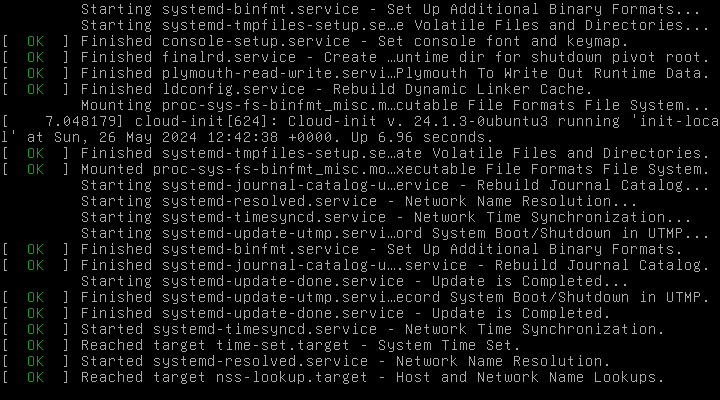
Ubuntu安装成功完成。选择"Reboot"将服务器引导到全新安装的Ubuntu 24.04系统。
基础安装现在已完成。在下一章中,我将解释静态网络地址的配置并安装一个基于Shell的文本编辑器来编辑配置文件。
4. 首次登录
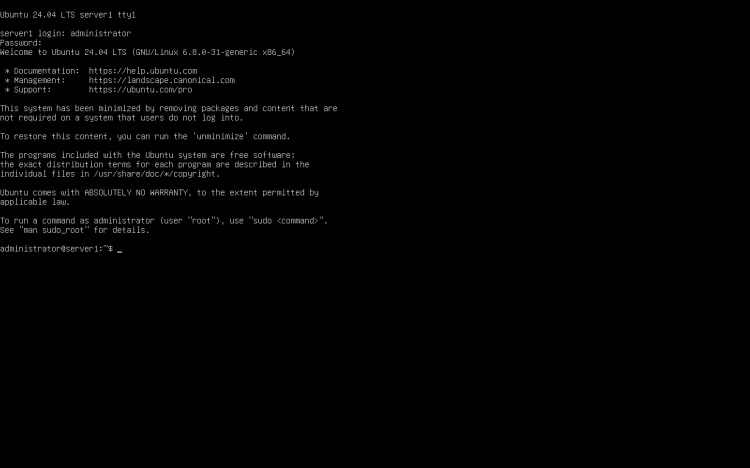
现在在Shell上(或通过SSH远程)以用户"administrator"登录服务器。如果你在安装过程中选择了不同的名称,用户名可能会有所不同。

成功登录Ubuntu 24.04服务器。
5. 获取root权限
重启后,你可以使用之前创建的用户名(如administrator)登录。因为我们必须使用root权限运行本教程中的所有步骤,我们可以将本教程中的所有命令前面加上sudo,或者通过输入以下命令立即成为root用户:
sudo -s你可以通过运行以下命令启用root登录:
sudo passwd root然后为root设置一个密码。之后你可以直接以root身份登录,但Ubuntu开发者和社区因各种原因不赞成这种做法。请参阅 https://help.ubuntu.com/community/RootSpresso 了解详情。
6. 安装SSH服务器(可选)
如果你在上述系统安装过程中没有选择安装OpenSSH服务器,可以现在执行:
sudo apt -y install ssh openssh-server从现在开始,你可以使用PuTTY等SSH客户端从你的工作站连接到Ubuntu 24.04服务器。
7. 安装基于Shell的编辑器(可选)
在这里,我们将安装两个基于文本的编辑器。Nano编辑器对新手来说更简单,而其他人则更喜欢传统的vi/vim编辑器。默认的vi程序在Ubuntu和Debian上有一些奇怪的行为;要解决这个问题,我们安装vim-nox:
sudo apt -y install nano vim-nox8. 配置网络
选择最小化安装时,一些常用的网络工具不会安装。我们可以使用以下命令安装它们:
sudo apt install net-tools由于Ubuntu安装程序已将系统配置为通过DHCP获取网络设置,我们现在可以更改它,因为服务器应该有一个静态IP地址。如果你想保留基于DHCP的网络配置,请跳过本章。在Ubuntu 24.04中,网络通过cloud-init使用Netplan配置,cloud-init用来配置netplan的配置文件是/etc/netplan/50-cloud-init.yaml。传统的网络配置文件/etc/network/interfaces不再使用。编辑/etc/netplan/50-cloud-init.yaml并根据需要调整(在此示例设置中,我将使用IP地址192.168.0.100和DNS服务器8.8.4.4、8.8.8.8。
第一步是禁用通过cloud-init的网络配置,因为我们直接使用netplan配置网络设置。运行以下命令:
echo "network: {config: disabled}" > /etc/cloud/cloud.cfg.d/99-disable-network-config.cfg然后用nano打开网络配置文件:
sudo nano /etc/netplan/50-cloud-init.yaml服务器在安装后立即使用DHCP,配置文件内容如下:
# This file is generated from information provided by the datasource.  Changes
# to it will not persist across an instance reboot.  To disable cloud-init's
# network configuration capabilities, write a file
# /etc/cloud/cloud.cfg.d/99-disable-network-config.cfg with the following:
# network: {config: disabled}
network:
    ethernets:
        ens33:
            dhcp4: true
    version: 2
要使用静态IP地址192.168.0.100,我将把文件修改为如下内容:
# This file describes the network interfaces available on your system
# For more information, see netplan(5).
network:
 version: 2
 renderer: networkd
 ethernets:
   ens33:
     dhcp4: no
     dhcp6: no
     addresses: [192.168.0.100/24]
     routes:
      - to: default
        via: 192.168.0.1
     nameservers:
       addresses: [8.8.8.8,8.8.4.4]
重要:行的缩进很重要。请按照上面的格式添加行。
然后重启网络以应用更改:
sudo netplan generate
sudo netplan apply
然后编辑/etc/hosts文件。
sudo nano /etc/hosts使其内容如下:
127.0.0.1 localhost
192.168.0.100 server1.example.com server1

# The following lines are desirable for IPv6 capable hosts
::1 localhost ip6-localhost ip6-loopback
ff02::1 ip6-allnodes
ff02::2 ip6-allrouters
现在我们将按如下方式更改机器的主机名:
sudo echo server1 > /etc/hostname
sudo hostname server1
第一条命令在/etc/hostname文件中设置主机名"server1"。系统在启动时读取此文件。第二条命令在当前会话中设置主机名,这样我们就不需要重启服务器来应用主机名。
作为上述两个命令的替代方案,你可以使用hostnamectl命令,它是systemd包的一部分。
sudo hostnamectl set-hostname server1然后运行:
hostname
hostname -f
第一条命令返回短主机名,第二条命令显示完全限定域名(FQDN):
root@server1:/home/administrator# hostname
server1
root@server1:/home/administrator# hostname -f
server1.example.com
root@server1:/home/administrator#
如果你想调整服务器的键盘布局,运行此命令:
sudo dpkg-reconfigure keyboard-configuration恭喜!现在我们拥有了一个基本的Ubuntu 24.04服务器设置,为所有Ubuntu服务器设置提供了坚实的基础。
9. 虚拟机镜像
本教程以OVA/OVF格式的即用型虚拟机形式提供,适用于HowToForge订阅者。VM格式兼容VMWare和Virtualbox以及其他可以导入OVA或OVF格式的工具。你可以在顶部右侧菜单附近找到下载链接。点击文件名开始下载。
虚拟机的登录详细信息如下:
SSH登录
用户名:administrator
密码:howtoforge
administrator用户具有sudo权限。
请在首次启动后更改密码。
虚拟机配置为静态IP 192.168.0.100。可以在文件/etc/netplan/50-cloud-init.yaml中更改IP,如教程第8步所示。可下载虚拟机的键盘布局为美国键盘布局。
10. 相关链接
Ubuntu官网:http://www.ubuntu.com/