
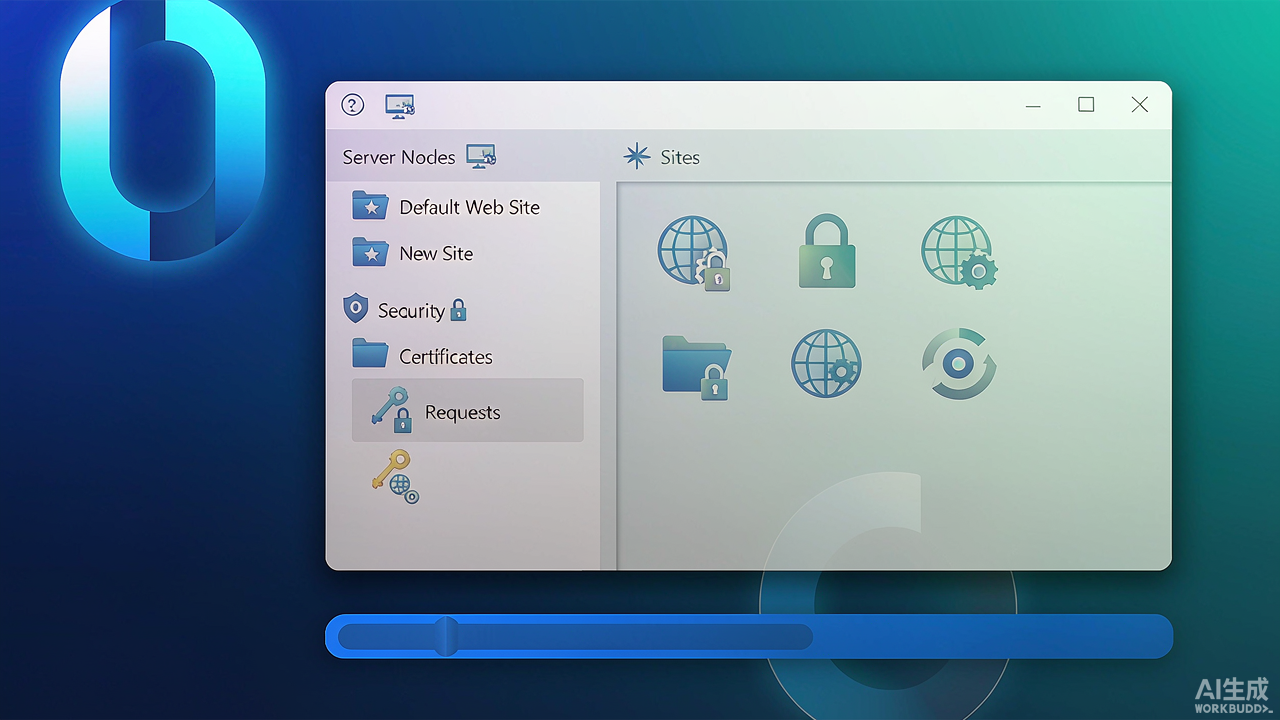
SSL 在保护服务器上的敏感信息方面发挥着重要作用。与购买 SSL 一样,SSL 安装也需要予以重视,因为整个网站的安全都依赖于它。一个小小的错误就可能使证书无法顺利工作,从而给客户和用户留下错误的印象。在本文中,我们将通过 Internet Information Server 8 和 8.5 版本来走一遍为 Microsoft Office 365 生成 CSR 的流程,这确实是 SSL 安装的首要步骤。
使用 IIS 8 / 8.5 创建 CSR 的快捷步骤
在管理工具(Administrative tools)下打开 Internet Information Service 管理器。
在左侧的 Connection 选项卡中,点击服务器名称。
现在,在 IIS 管理器中间菜单中点击 Server Certificates。
转到 Action 选项卡并点击 Create Certificate Request。
你将看到 Distinguished Name Properties 屏幕,需填写所有必填信息并点击 next 按钮。
现在你需要选择加密服务提供程序(Cryptographic service provider)和位长(Bit length),点击 next。
现在,你需要指定文件名,浏览要保存 CSR 文件的位置,并点击 Finish。
注意:如果你没有选择位置而只输入了文件名,那么 CSR 将保存在默认位置 C:\Windows\System32。
证书签名请求现已生成,你需要在 SSL 订单流程中提交该 CSR。CA 将在签发证书前验证详细信息。你需要使用 IIS 8 或 8.5 在 Microsoft Office 365 上安装 SSL 证书。