
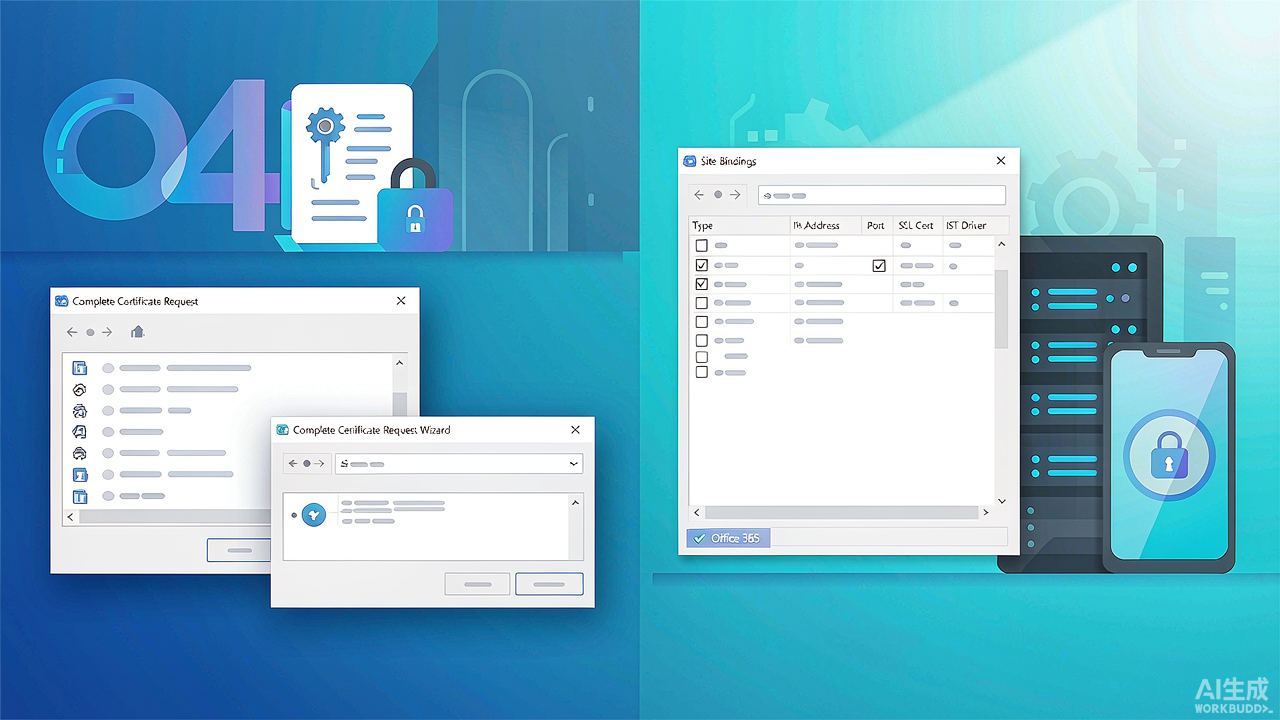
在使用 IIS 7 在 Office 365 上生成 CSR 之后,你需要遵循 SSL 安装与绑定的后续步骤。为此,我们提供了使用 IIS 7 在 Office 365 上安装 SSL 证书的系统化流程。
使用 IIS 7 安装 SSL
打开证书 Zip 文件并将其保存到你的服务器桌面。
通过 开始 > 管理工具(Administrative tools)> IIS 管理器 打开 IIS 管理器。
在左侧 Connection 菜单中,选择服务器主机名,从中间菜单点击 Server Certificates。
在右侧 Action 菜单中,点击 Complete Certificate Request 打开 Complete Certificate Request 向导。
在向导中,通过点击"..."按钮在"File name containing the certification authority's response"下找到 .cer 文件。在 Friendly name 中输入证书名称,点击 OK 按钮。
现在,你的证书已安装。之后,你需要将其分配到默认网站。
使用 IIS 7 分配 SSL 证书
打开 IIS 管理器,在左侧 Connection 菜单下展开服务器名称。从列表中,选择 Default Web Site。
在右侧 Action 菜单中,浏览 Edit Site > Bindings 选项。
将出现一个框,你需要点击 Add 按钮。
最后,在 Add Site Bindings 窗口中填写详细信息并点击 OK。
你的 SSL 证书最终安装完成。
立海世纪 SSL 检测工具
立海世纪提供 SSL 检测工具,可诊断证书安装情况并检查其是否完美安装。SSL 安装检测工具会让你了解 SSL 与服务器类型、密钥长度、颁发者名称、序列号等详细信息。