
本页内容
- ClamAV 杀毒软件
- 使用 ClamAV 扫描病毒文件
- ClamTK —— ClamAV 的图形界面
- 相关链接
针对 Linux 发行版编写的病毒并不多,因此大多数使用这类系统的人甚至懒得安装杀毒软件。不过,如果你希望扫描自己的系统,或通过局域网扫描其他连接到 Linux 电脑的 Windows 系统,就可以使用 ClamAV。ClamAV 是一个开源的杀毒引擎,能够检测病毒、木马、恶意软件以及其他威胁。它支持多种文件格式(文档、可执行文件或压缩包),具备多线程扫描能力,并且其病毒特征库每天至少更新 3–4 次。
ClamAV 杀毒软件
第一步是安装 ClamAV 并获取最新的病毒特征更新。在 Ubuntu 上,你可以打开终端,输入 "sudo apt-get install clamav" 并按下回车。
sudo apt install
clamav
你也可以从源代码编译 ClamAV,以获得更好的扫描性能。要更新病毒特征库,只需在终端中输入 "sudo freshclam" 并按下回车。
sudo
freshclam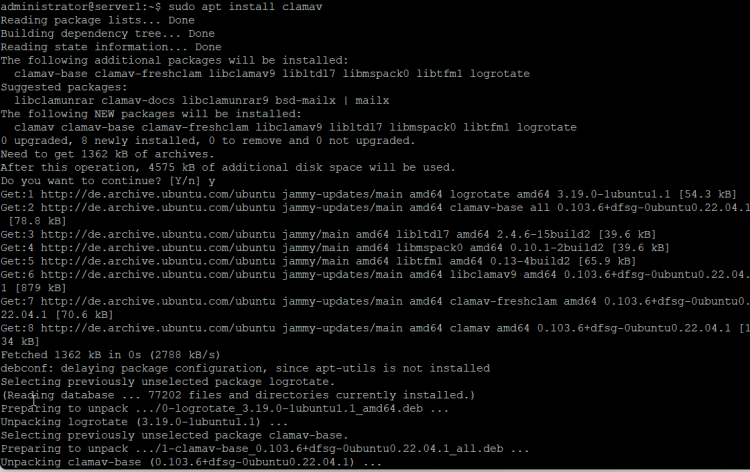
现在我们已经准备好扫描系统了。你可以使用 "clamscan" 命令来完成扫描。这是一个功能丰富的命令,支持许多不同的参数,因此建议你先在终端中输入 "clamscan –-help",查看它支持的各种操作。
clamscan
 –-help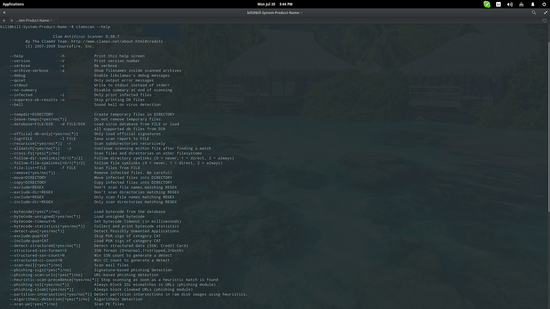
使用 ClamAV 扫描病毒文件
接下来,我将演示对主目录下的 "Downloads" 文件夹进行扫描,并选择只输出受感染的文件,同时在发现(如果存在)受感染文件时发出提示音。对应的终端命令如下:"clamscan -r --bell -i /home/bill/Downloads"。
clamscan
 -r --bell -i /home/bill/Downloads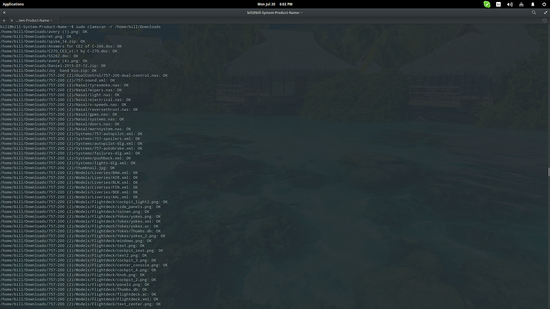
要扫描整个系统(可能耗时较长)并在扫描过程中删除所有受感染的文件,可以使用如下形式的命令:"clamscan -r --remove /"。
clamscan
 -r --remove /
有时,直接删除受感染的文件反而可能引发更多问题或导致系统故障。建议你在删除前先查看扫描输出,再手动处理。或者,你也可以将 "move" 命令以 "--move=/home/bill/my_virus_collection"(示例目录)形式的参数集成使用,将受感染文件移动到指定目录。
ClamTK —— ClamAV 的图形界面
如果你觉得这些命令行操作实在太麻烦,也可以安装一个名为 clamtk 的附加软件包,它本质上是一个基于 GTK-2 的 ClamAV 图形界面。
sudo apt install clamtk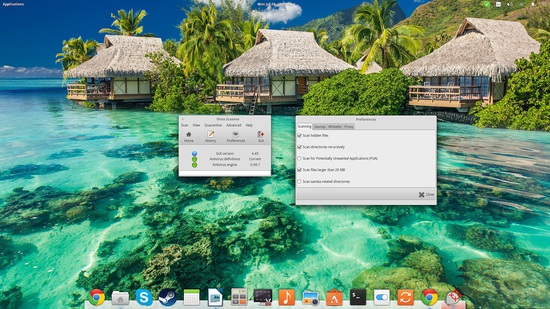
在 ClamTK 顶部面板的选项菜单中,你可以选择任意目录或文件进行扫描,指定白名单目录,并管理被隔离的文件。你还可以选择执行快速扫描或递归扫描,甚至检查 U 盘等设备。
ClamTK 的计划任务功能还能让你轻松设置定时扫描和定时更新病毒特征库(建议先设置后者,再设置前者)。此外,如果你发现某个文件被误报为威胁,可以直接通过 ClamTK 界面将其提交给 ClamAV 团队做进一步分析。
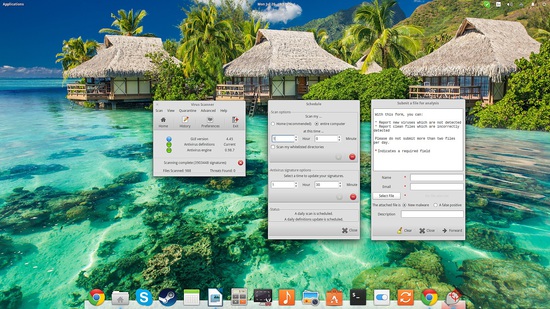
虽然我没有对命令行和图形界面的扫描速度进行专门的对比测试,但并未发现两者在扫描耗时上有明显差异。由于 ClamTK 简化了操作流程,建议你在安装 ClamAV 的同时也一并安装它。
相关链接
- http://www.clamav.net
- http://www.ubuntu.com