
本页内容
- 环境要求
- 第 1 步:安装 ONLYOFFICE Assign Submission 插件
- 第 2 步:创建表单作业
ONLYOFFICE Docs 是一套开源办公套件,包含用于文本文档、电子表格、演示文稿和表单的协作编辑器,以及 PDF 查看器和转换器。该软件包依据 AGPL v3.0 许可证发布。其核心格式采用 OOXML。
ONLYOFFICE Docs 可以集成到各种云服务中,例如 CMS 框架(WordPress、Strapi、Drupal)、协作与内容平台(ONLYOFFICE Workspace、Nextcloud、Seafile、Confluence、Alfresco)、问题跟踪系统(Jira、Redmine)、在线学习解决方案(Moodle、Chamilo、HumHub)等。你也可以将编辑器嵌入到自己的 Web 服务中。
Moodle 是一个用 PHP 编写、依据 GNU GPL 发布开源在线学习管理系统。将 ONLYOFFICE 集成到 Moodle 中,可以在课程结构中直接处理办公文档。
在本教程中,我们将学习如何使用集成的 ONLYOFFICE Docs,在 Moodle 作业中创建表单提交。
环境要求
如果你是 Moodle 的新手,请查看这篇 HowtoForge 教程以在 Ubuntu 22.04 上安装该 LMS。
如需使用集成插件连接 ONLYOFFICE Docs 和 Moodle 实例,并了解如何在课程结构中使用编辑器,请参阅这些指南。
第 1 步:安装 ONLYOFFICE Assign Submission 插件
为了在作业中创建表单提交,请安装相应的 ONLYOFFICE 插件。它是 mod_assign Moodle 插件的扩展,无需额外设置——所有设置都从主 ONLYOFFICE 插件(参见此处)进行配置。
请注意:主 ONLYOFFICE 插件的最新版本包含一个额外的设置参数——Authorization header(授权头)。当标准 JWT 头与你的环境冲突时,可以使用该参数。
要安装 ONLYOFFICE Assign Submission 插件,请按照常规的 Moodle 插件安装步骤,将其安装到你的 mod/assign/submission/onlyoffice 目录中。
为此,请以管理员身份登录,然后前往 站点管理 — 插件 — 安装插件。
点击“从 Moodle 插件目录安装插件”按钮,并选择你当前的 Moodle 版本。搜索所需插件,点击“安装”按钮,然后点击“继续”。
确认安装请求,并查看插件验证报告。
第 2 步:创建表单作业
在作业(Assignments)活动中集成 ONLYOFFICE 后,就可以使用现成的文档模板创建作业,并要求学生仅填写文档中的必填字段来提交结果。这样,教师可以收集作业、征求反馈并进行测试,通过附加到课程的一份单一文档,获得每位学生的独立提交。
创建新的作业(Assignment)活动时,打开相应的课程页面,并使用右上角的开关激活编辑模式(Edit Mode)。
点击“添加活动或资源”,并在弹出的窗口中选择作业(Assignment)活动。
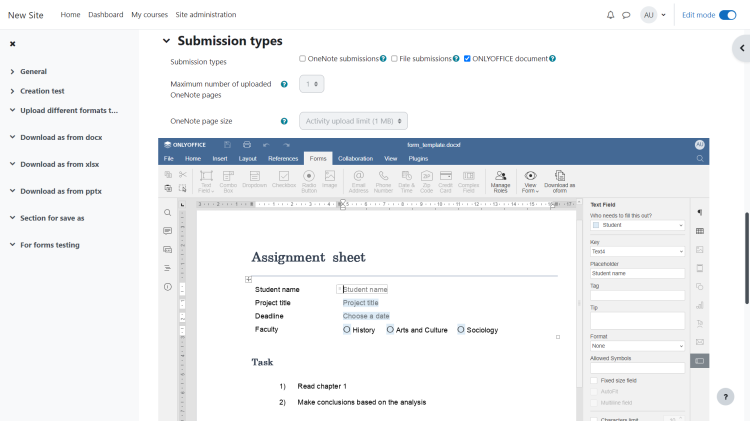
在“提交类型(Submission types)”选项卡中,选择 ONLYOFFICE document。
完成后,表单创建器会在作业创建/编辑页面上可用——在这里你可以准备一个 DOCXF 格式的表单,保存后学生即可填写。
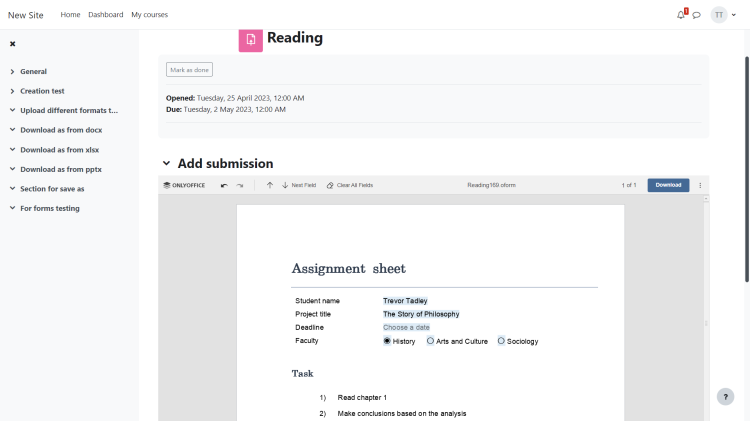
当你发布作业时,插件会在后台为每位学生自动添加一个独立的 OFORM 文档供其填写。他们完成表单并提交结果,教师即可进行评阅。
大功告成!现在你已经可以使用集成的 ONLYOFFICE Docs,在 Moodle 作业中创建表单提交了。