
本教程适用于以下操作系统版本
- Debian 11 (Bullseye)
- Debian 10 (Buster)
本页内容
- 先决条件
- 安装 Java
- 在 Debian 11 上安装 Apache Maven
- 结论
Apache Maven 是一个用于管理项目构建的构建工具。Maven 了解项目的结构,可以自动化许多流程,从而缩短您的发布所需时间。
Maven 通过在整个软件开发生命周期中支持最佳实践,为创建项目提供统一的流程;它不仅易于使用,还能促进团队中所有成员甚至各团队之间的良好沟通。
此外,Maven 对几乎任何现有的版本控制系统或打包类型都提供可插拔支持,这使得开发人员的工作更加轻松,因为他们无需学习任何新系统。作为开发人员,您将能够把更多时间花在想做的事情上,而花在实现细节上的时间更少。
您可以使用 Maven 构建和管理任何规模的项目,它在较大的软件开发团队中尤其有用,因为 Maven 提供的严格准则通过编程约定提高了生产力,并能更好地控制构建的一致性。
Maven 的标准目录布局还使您只需学习一次该系统,便可将这些知识应用到多个项目中。通过遵循标准约定,您可以轻松地在可预测的位置找到项目信息,例如源代码、配置文件以及每种构件类型的报告。
先决条件
要在 Linux 上安装 Apache Maven,您需要具备:
- 一台运行 Debian 11 的服务器
- 该服务器的 root 访问权限
- 更新服务器
在安装任何内容之前,重要的是确保您的本地软件包索引是最新的。运行下面的命令,以确保您的服务器上所有软件包都是最新版本。
sudo apt-get update && sudo apt-get -y upgrade安装 Java
要在 Linux 上安装 Apache Maven,必须先安装 Java。没有 Java,就无法安装 Maven。Maven 本身是用 Java 编写的,因此服务器上需要有 Java 编译器。
Debian 11 同时支持 Java 11 和 Java 17,但一些旧的 Apache Maven 插件可能与 Java 17 不兼容。因此,本指南将向您展示如何安装 Java 11。
在安装任何内容之前,重要的是确保不会因多个 Java 版本而产生冲突。首先,使用以下命令确定您的服务器正在运行的 Java 版本
java -version如果您得到如下所示的输出,就可以继续进行了。

运行下面的命令来安装 Java 11。
sudo apt install -y openjdk-11-jdk -yJava 安装完成后,使用以下命令检查其版本
java -version您将得到如下所示的输出。可以看到已安装 Java 11 版本。

在 Debian 11 上安装 Apache Maven
现在您已经更新了服务器并安装了 Java 11,接下来将安装 Apache Maven。在这一步中,我们将下载并安装 Maven。
运行下面的命令从其官方网站获取 Maven 。
curl -O https://archive.apache.org/dist/maven/maven-3/3.8.2/binaries/apache-maven-3.8.2-bin.tar.gz下载完成后,使用下面的命令解压下载的文件并移动解压后的文件。
sudo tar -zxvf apache-maven-3.8.2-bin.tar.gzsudo mv apache-maven-3.8.2 /opt/maven完成后,您将在 /opt/maven 目录下看到新文件,其中包含运行 Maven 的所有可执行文件和脚本。
您可以使用下面的命令查看安装脚本被移动到了哪里。
ls /opt/maven如上面的输出所示,您应该在 /opt/maven 下有一个名为 "bin" 的文件,其中包含运行 Maven 的所有可执行文件和脚本。

要执行任何 Maven 命令,您需要将 /opt/maven/bin 目录添加到 PATH 环境变量中。要在 bash shell 中执行此操作,请运行下面的命令创建一个新文件并设置其属性,使其可以作为脚本执行。
sudo nano /etc/profile.d/maven.sh创建完成后,将以下代码复制并粘贴到文件中。
export JAVA_HOME=/usr/lib/jvm/java-1.11.0-openjdk-amd64
export M2_HOME=/opt/maven
export PATH=${M2_HOME}/bin:${PATH}
输入完内容后,使用 Ctrl+O 组合键保存文件,然后按 Enter 键确认,最后按 CTRL+X 关闭文件。
现在,为确保更新后的路径生效,请运行以下命令,它会告诉您的 bash shell 读取并应用您在 /etc/profile.d/maven.sh 文件中所做的更改。
source /etc/profile.d/maven.sh您可以通过运行带有 -version 选项的 mvn 命令来查看服务器上是否安装了 Maven。
mvn -version您应该得到如下所示的输出。

现在您可以使用下面的命令删除之前下载的 apache-maven-3.8.2 文件以节省空间。
sudo rm apache-maven-3.8.2-bin.tar.gz现在您可以从终端运行任何 Maven 命令。例如,如果您想从模板创建一个新的 Maven 项目,可以输入以下命令。
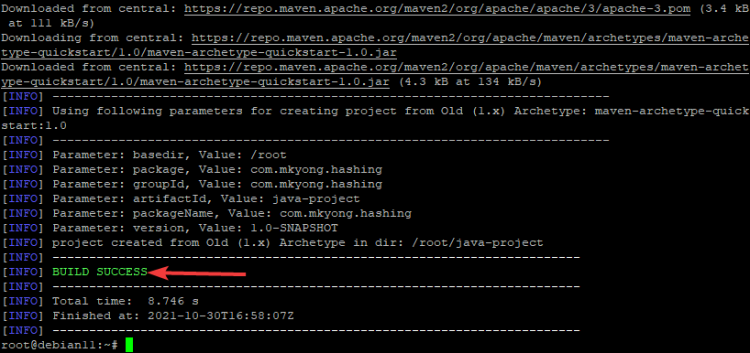
mvn archetype:generate -DgroupId={project-packaging} -DartifactId={project-name} -DarchetypeArtifactId={maven-template} -DinteractiveMode=famvn archetype:generate -DgroupId=com.mkyong.hashing -DartifactId=java-project -DarchetypeArtifactId=maven-archetype-quickstart -DinteractiveMode=false此命令告诉 Maven 使用我刚刚提供的 groupId、artifactId 和包名创建一个目录。这些值也将用作项目的版本号。
您将得到如下所示的输出,这意味着 Maven 已使用 maven-archetype-quickstart 模板在 java-project 目录中成功创建了一个新项目。
结论
在本教程中,您学习了如何更新 Debian 11 服务器以及如何安装 Java 11。您还安装了 Apache Maven,并使用 maven-archetype-quickstart 模板创建了一个新项目。我们希望本教程对您有所帮助。祝您编码愉快!