
本页内容
- 准备工作
- 第 1 步 - 安装依赖项
- 第 2 步 - 修改系统 SSH 端口
- 第 3 步 - 安装 Docker 与 Docker Compose
- 第 4 步 - 配置 Docker 卷
- 第 5 步 - 使用 Docker Compose 安装 Gitlab
- 第 6 步 - 配置 Gitlab(访问 Gitlab、限制公开注册、配置 Gitlab 个人资料、修改 root 密码、修改用户名、禁用 Prometheus 指标并提升隐私)
- 第 7 步 - 创建你的第一个项目(添加 SSH 密钥、创建项目)
- 第 8 步 - 管理 Gitlab 容器
- 第 9 步 - 备份 Gitlab
- 第 10 步 - 恢复 Gitlab
- 第 11 步 - 升级 Gitlab
- 总结
- 访问 Gitlab
- 限制公开注册
- 配置 Gitlab 个人资料
- 修改 root 密码
- 修改用户名
- 禁用 Prometheus 指标并提升隐私
- 添加你的 SSH 密钥
- 创建项目
Gitlab Server 是云托管版 Gitlab 版本控制系统的开源版本。相比云托管,自建(self-hosting)代码仓库的优势在于你能完全掌控自己的代码。
本指南将介绍如何在 Debian 12 上通过 Docker 安装 Gitlab Server。Gitlab 提供两个版本——免费的社区版(Community edition)和付费的企业版(Enterprise edition)。我们将安装社区版;如果你需要更多功能,可以轻松升级到企业版。
本指南最初由 Navjot Singh 针对 Ubuntu 22.04 编写,现已修改并更新以适配 Debian 12。
准备工作
- 一台运行 Debian 12 的服务器。
- 一个指向该服务器的完全限定域名(FQDN),例如 gitlab.example.com。
- 你已以 root 用户身份登录。
- 所有软件包均已更新。
一台运行 Debian 12 的服务器。
一个指向该服务器的完全限定域名(FQDN),例如 gitlab.example.com。
apt update && apt upgrade第 1 步 - 安装依赖项
在安装 Gitlab 之前,我们必须先安装本教程所需的某些软件包。
apt install ca-certificates curl openssh-server apt-transport-https gnupg lsb-release -y
其中部分软件包可能已在你的系统上预装。
第 2 步 - 修改系统 SSH 端口
Gitlab 会使用默认的 SSH 端口,这会与系统的 SSH 端口冲突。为了获得最佳效果,最好修改系统默认的 SSH 端口。
为此,请打开 /etc/ssh/sshd_config 文件进行编辑。
nano /etc/ssh/sshd_config
找到下面这行,去掉行首的井号(#)并将其值从 22 改为你选择的任意其他端口。在本教程中,我们将其改为 2425:
#Port 22
改为
Port 2222
按 Ctrl + X 保存文件,并在提示时输入 Y。
重启 SSH 服务。
systemctl restart sshd
关闭当前的 SSH 会话,并使用新端口重新登录。
ssh username@<serverIP> -p 2222
第 3 步 - 安装 Docker 与 Docker Compose
添加 Docker 官方的 GPG 密钥。
curl -fsSL https://download.docker.com/linux/debian/gpg | sudo gpg --dearmor -o /usr/share/keyrings/docker.gpg
运行以下命令以添加 Docker 软件源。
echo \
  "deb [arch=$(dpkg --print-architecture) signed-by=/usr/share/keyrings/docker.gpg] https://download.docker.com/linux/debian \
  $(lsb_release -cs) stable" | sudo tee /etc/apt/sources.list.d/docker.list > /dev/null
更新系统软件源以包含 Docker 的软件源。
apt update
安装 Docker。
apt-get install docker-ce docker-ce-cli containerd.io docker-compose-plugin
本教程将使用 Docker Compose v2 插件,而非旧版的独立二进制文件。因此,运行命令已从 docker-compose 改为 docker compose,下文均以此为准。
Docker 以高权限运行,因此你经常需要使用 sudo 来执行命令。将你的 Linux 用户账户加入 docker 用户组是更好的做法。
usermod -aG docker ${USER}
${USER} 变量会自动获取当前登录的系统账户。如果你不是以想要赋予权限的用户登录,请将 ${USER} 替换为该用户名。
要使新的用户组成员身份生效,请注销服务器后重新登录,或运行以下命令。系统会提示你输入该用户的密码。
su - $(USER)
第 4 步 - 配置 Docker 卷
在安装之前,我们必须为 Gitlab 的数据和配置指定通过 Docker 卷进行访问的位置。
创建 Docker 卷目录。
mkdir -p /opt/gitlab/vol
切换到 /opt/gitlab 目录。
cd /opt/gitlab 创建一个环境变量文件并打开进行编辑。
nano .env
粘贴以下代码以定义 $GITLAB_HOME 变量。
GITLAB_HOME=/opt/gitlab/vol
Gitlab 容器使用主机挂载卷来存储持久化数据。下表展示了 Gitlab 各目录在本地路径、容器路径及其各自用途之间的对应关系。
第 5 步 - 使用 Docker Compose 安装 Gitlab
请确保你位于 Gitlab 的 Docker Compose 目录中。
创建并打开 Docker Compose 配置文件进行编辑。
nano docker-compose.yml
在其中粘贴以下代码。
version: '3.6'
services:
  web:
    image: 'gitlab/gitlab-ee:latest'
    container_name: 'gitlab-howtoforge'
    restart: always
    hostname: 'gitlab.example.com'
    environment:
      GITLAB_OMNIBUS_CONFIG: |
        external_url 'https://gitlab.example.com'
        gitlab_rails['smtp_enable'] = true
        gitlab_rails['smtp_address'] = "email-smtp.us-west-2.amazonaws.com"
        gitlab_rails['smtp_user_name'] = "SESUsername"
        gitlab_rails['smtp_password'] = "SESKey"
        gitlab_rails['smtp_domain'] = "example.com"
        gitlab_rails['smtp_enable_starttls_auto'] = true
        gitlab_rails['smtp_port'] = 587
        gitlab_rails['smtp_authentication'] = "login"
        gitlab_rails['gitlab_email_from'] = '
[email protected]
'
        gitlab_rails['gitlab_email_reply_to'] = '
[email protected]
'
        # Add any other gitlab.rb configuration here, each on its own line
    ports:
      - '80:80'
      - '443:443'
      - '22:22'
      - '587:587'
    volumes:
      - '$GITLAB_HOME/config:/etc/gitlab'
      - '$GITLAB_HOME/logs:/var/log/gitlab'
      - '$GITLAB_HOME/data:/var/opt/gitlab'
    shm_size: '256m'
下面我们来看一下文件中定义的所有选项。
- image 指向 Gitlab 在 Dockerhub 上的 Docker 镜像位置。
- container_name 允许你为 Docker 容器设置一个标签,便于在 Docker 网络中引用该容器。
- restart 指定容器的重启策略。将其设为 always 表示容器退出后会自动重启。
- hostname 定义容器的内部主机名,在此即 Gitlab 的安装地址(URL)。
- environment 提供 GITLAB_OMNIBUS_CONFIG 变量,可用于填写任意 Gitlab 配置项。
- external_url 指向 Gitlab 的安装域名。使用 https 协议可确保自动安装 Let's Encrypt 的 SSL 证书。
- SMTP 配置——我们已包含 SMTP 相关配置,以便 Gitlab 实例能够发送重要邮件与通知。本教程中使用的是 Amazon 的 SES 服务,你也可以选择任意其他服务。请参阅 Gitlab 文档中关于 SMTP 邮件发送器的说明以了解具体配置方法。
- ports 指示容器将端口或端口范围发布到宿主机。由于 Gitlab 需要 22(SSH)、80(HTTP)、443(HTTPS)和 587(SMTP)端口,这些端口已对系统开放。如果你希望 Gitlab 在服务器上使用非标准端口(可能是因为这些端口已被占用),则需要先写宿主机端口、再写容器端口。例如,由于你的服务器已占用 SSH(22)端口,可以让 Gitlab 通过其他端口(如 3333)使用 SSH,此时需将文件中的 22:22 改为 3333:22,并还需在上面的 GITLAB_OMNIBUS_CONFIG 下添加一行 gitlab_rails['gitlab_shell_ssh_port'] = 3333。
- volume 定义服务器上用于存储持久化数据的目录。如第 5 步所述,$GITLAB_HOME 现在可在 compose 文件中用于将相关目录挂载到容器上。
- shm_size 指容器使用的共享内存大小。默认情况下,Docker 会为共享内存目录(挂载于 /dev/shm)分配 64MB,这对于 Gitlab 容器生成的 Prometheus 指标来说可能不够。因此,至少 256MB 的共享内存可确保 Docker 平稳运行。你可以根据系统的内存容量调大该值。或者,安装后可在管理后台禁用 Prometheus 指标——我们将在下一步介绍。
启动 Gitlab Docker 容器。
docker compose up -d
整个过程需要几分钟才能完成。你可以通过 Docker 日志查看进度。
docker logs gitlab-howtoforge -f
按 Ctrl + C 退出日志监控。
你可以使用以下命令查看 Gitlab 容器的状态。
docker ps
Gitlab 会自动生成一个 root 密码,并保存在 initial_root_password 文件中。该文件位于 /srv/gitlab/config 目录下。运行以下命令即可查看 root 密码。
cat /opt/gitlab/vol/config/initial_root_password
你将看到类似如下的输出。
# WARNING: This value is valid only in the following conditions
#          1. If provided manually (either via `GITLAB_ROOT_PASSWORD` environment variable or via `gitlab_rails['initial_root_password']` setting in `gitlab.rb`, it was provided before database was seeded for the first time (usually, the first reconfigure run).
#          2. Password hasn't been changed manually, either via UI or via command line.
#
#          If the password shown here doesn't work, you must reset the admin password following https://docs.gitlab.com/ee/security/reset_user_password.html#reset-your-root-password.

Password: Hz3t7Etn18wB6VAfBWyDlYbN2VQdMCO0xIIENfDHcFo=

# NOTE: This file will be automatically deleted in the first reconfigure run after 24 hours.
复制该密码并保存,以便后续使用。至此所有准备工作已完成,我们可以开始进行配置。
第 6 步 - 配置 Gitlab
访问 Gitlab
在浏览器中打开地址 https://gitlab.example.com,你将看到如下登录界面。
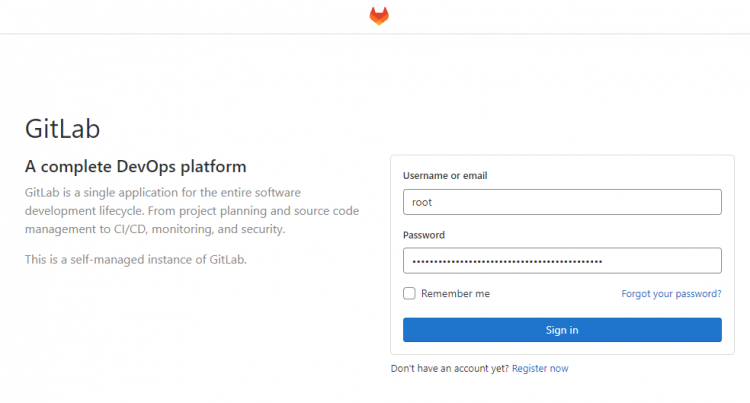
输入用户名 root 以及上一步获得的密码,即可登录你的 Gitlab 仪表盘。登录后,你会进入如下仪表盘界面。
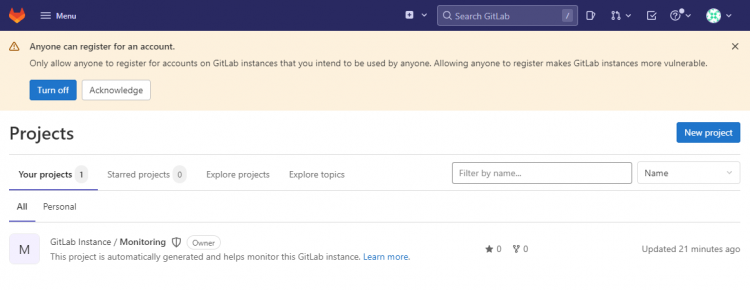
如你所见,Gitlab 已经创建了一个用于监控该实例的项目。
限制公开注册
默认情况下,任何人都可以创建账户并获得访问权限。如果你不希望如此,可以将其关闭。幸运的是,该设置会以仪表盘弹窗的形式出现。点击「关闭(Turn off)」按钮即可限制你的 Gitlab 实例上的公开注册。点击后会跳转到如下设置页面。
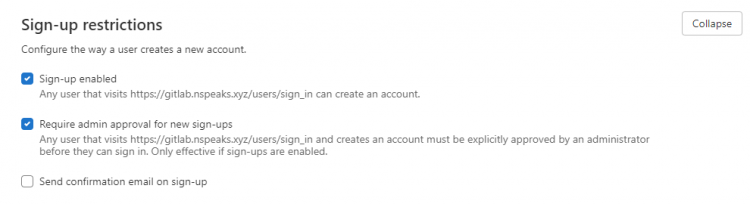
取消勾选「Sign-up enabled(启用注册)」选项以限制注册,然后点击「Save changes(保存更改)」按钮使设置生效。
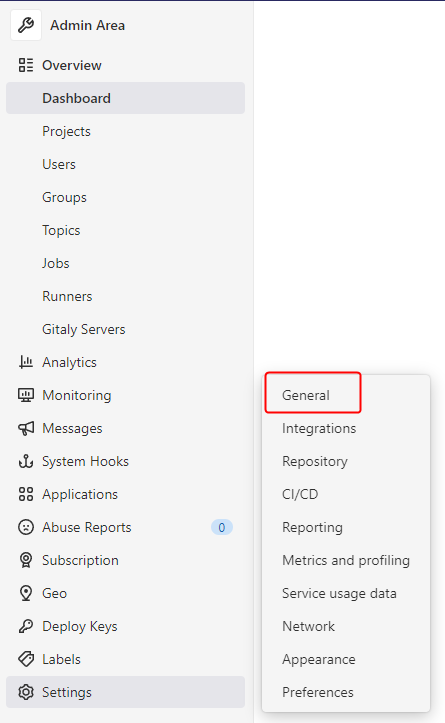
如果你在仪表盘中没有看到弹窗,可以点击「Menu(菜单)」按钮,从中进入「Admin(管理)」面板来访问设置页面。
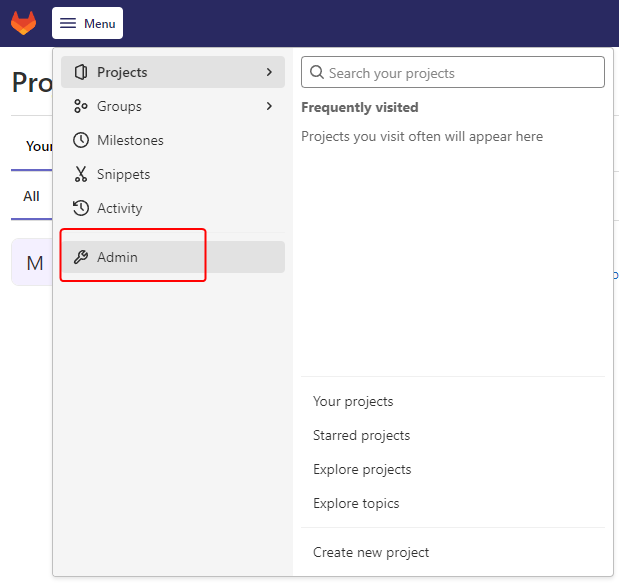
进入管理面板后,将鼠标悬停在左侧边栏的「Settings(设置)」选项上,点击「General(常规)」子菜单,即可到达「Sign-up restrictions(注册限制)」面板。
配置 Gitlab 个人资料
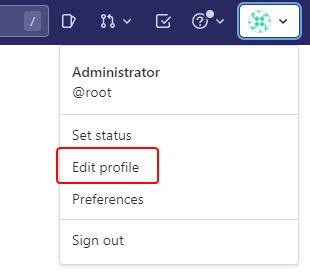
你的默认个人资料是空白的,没有任何展示内容。要修改它,请点击左上角的用户图标,在弹出的下拉菜单中选择「Edit profile(编辑个人资料)」选项。
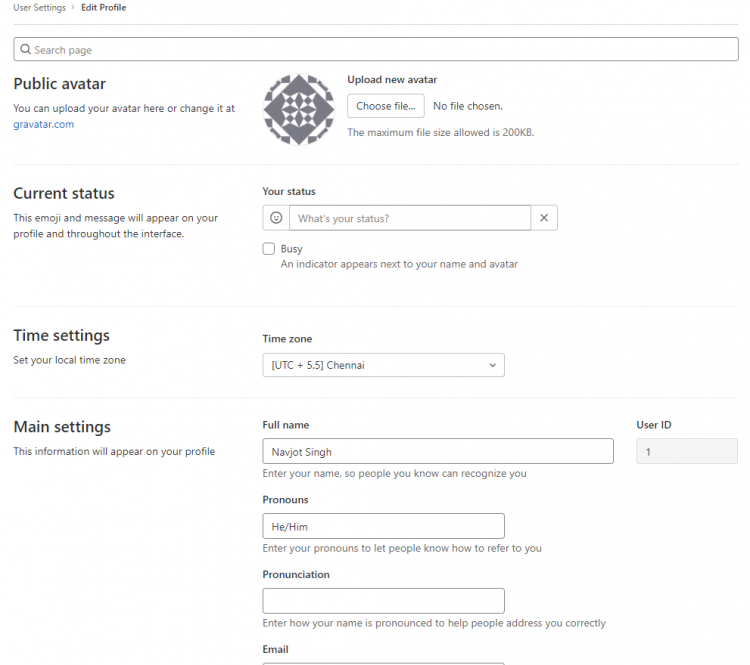
你将进入个人资料设置页面,可以在其中填写你的姓名、电子邮件等个人信息。填写完成后点击「Update profile settings(更新个人资料设置)」。暂时不要返回首页,因为我们还有更多设置需要在此完成。
修改 root 密码
这是最重要的步骤之一。你应该立即修改默认的 root 密码。在早期版本中,Gitlab 会要求在安装过程中修改密码,而现在这一步骤已变为可选。要修改密码,请点击左侧边栏的「Password(密码)」菜单。
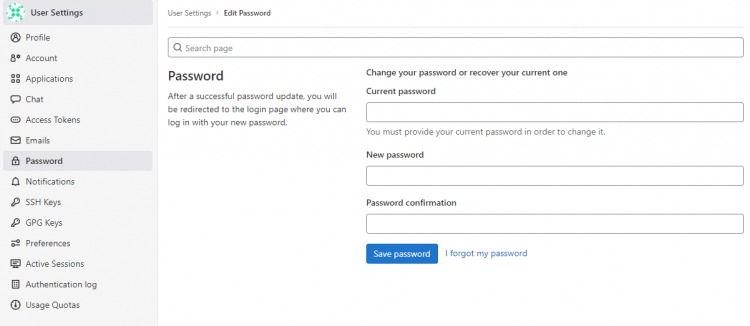
输入密码信息后点击「Save password(保存密码)」以使更改生效。此后你将被登出实例,需要重新登录。
修改用户名
你可以将默认的 Gitlab 用户名从 root 修改为你喜欢的任意名称。为此,请点击左侧边栏的「Account(账户)」菜单。
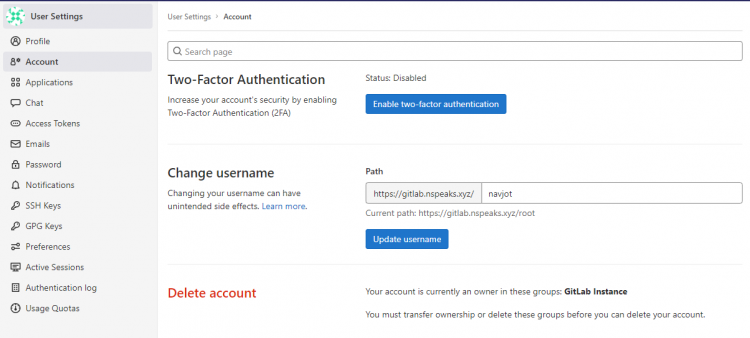
进入该页面后,输入新的用户名并点击「Update username(更新用户名)」按钮以完成修改。系统会再次提示你确认,再次点击「Update username」按钮即可确认更改。
你还应在此启用双因素认证(2FA),以提升账户安全性。
禁用 Prometheus 指标并提升隐私
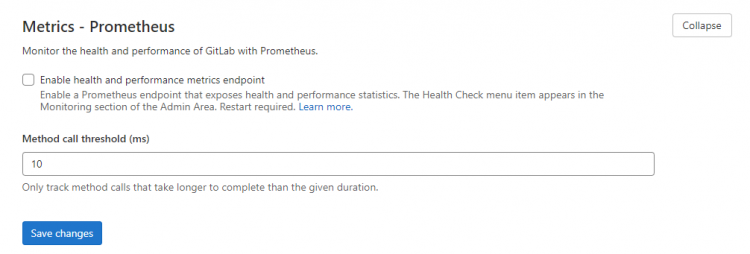
在上一步中,我们提到应将共享内存大小增加到至少 256 MB,这主要是为了在磁盘上存储 Prometheus 指标相关的数据。如果你不使用该功能,应该将其禁用。该操作只能在安装完成后进行。要禁用它,请从菜单栏打开「Admin Panel(管理面板)」。
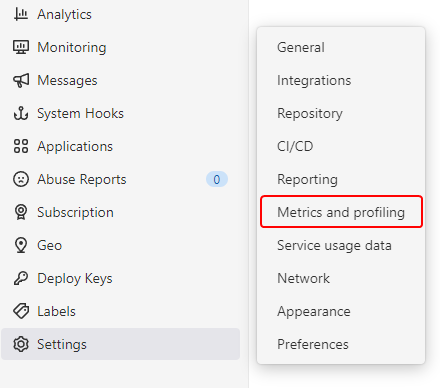
进入管理面板后,打开「Settings(设置)>> Metrics and profiling(指标与性能分析)」菜单选项。
在 Metrics 页面展开「Metrics - Prometheus」部分,取消勾选「Enable health and performance metrics endpoint(启用健康与性能指标端点)」选项,然后点击「Save changes(保存更改)」按钮使更改生效。
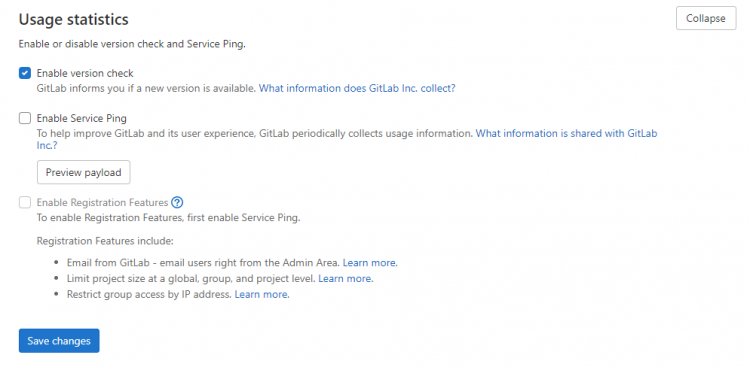
Gitlab 还会从每个安装实例收集使用情况信息。如果你重视隐私、不希望这样做,可在同一页面展开「Usage statistics(使用统计)」选项,并取消勾选「Enable Service Ping(启用服务探测)」。点击「Save changes」按钮使更改生效。
第 7 步 - 创建你的第一个项目
让我们尝试创建第一个项目并推送一次提交。
添加你的 SSH 密钥
在继续之前,我们应该先添加 SSH 密钥,这样就能在不输入密码的情况下与我们的安装实例交互。如果你已有 SSH 密钥,可以跳过下面的命令;如果没有,可以使用以下命令创建一个。
$ ssh-keygen -t ed25519 -C "gitlab.example.com"
该命令在 macOS、Linux 以及 Windows 上的 Git Bash/WSL 中通用。接受默认设置并输入一个强口令。我们在 Windows PowerShell 终端中创建 SSH 密钥。
Generating public/private rsa key pair.
Generating public/private ed25519 key pair.
Enter file in which to save the key (C:\Users\<username>/.ssh/id_ed25519):
Enter same passphrase again:
Your identification has been saved in C:\Users\<username>/.ssh/id_ed25519.
Your public key has been saved in C:\Users\<username>/.ssh/id_ed25519.pub.
SHA256:CI3Ja1LSTN+j4LQnDYkAoP+DvZB8SWrD26zDyUBRbUY gitlab.example.com
+--[ED25519 256]--+
|* ..+E           |
|. + / o o        |
| o = B o .       |
|. o B = S        |
|.o X +           |
| +X.*            |
| .=B o           |
+----[SHA256]-----+
将私钥身份添加到 SSH 认证代理。如果你使用的是 Windows,请确保 OpenSSH Authentication Agent 服务正在运行;如果你使用的是 Linux 或 macOS,请运行以下命令。
$ eval $(ssh-agent -s)
添加密钥。
$ ssh-add C:\Users\<username>/.ssh/id_ed25519
在 Linux 和 macOS 上,命令将变为
$ ssh-add ~/.ssh/id_ed25519
系统会提示你输入口令。输入后,密钥即被添加。
接下来,我们需要将这些设置保存到 ~/.ssh/config 文件中。在 Windows 上,该文件位于 C:\Users\
Host gitlab.example.com
  PreferredAuthentications publickey
  IdentityFile ~/.ssh/id_ed25519
在此文件中,路径名称在所有操作系统上保持一致。保存文件。
接下来,我们需要将公钥复制到我们的 Gitlab 账户。你可以通过以下命令显示你的公钥,该路径名称在所有操作系统上同样适用。
$ cat ~/.ssh/id_ed25519.pub
你将看到类似如下的输出。
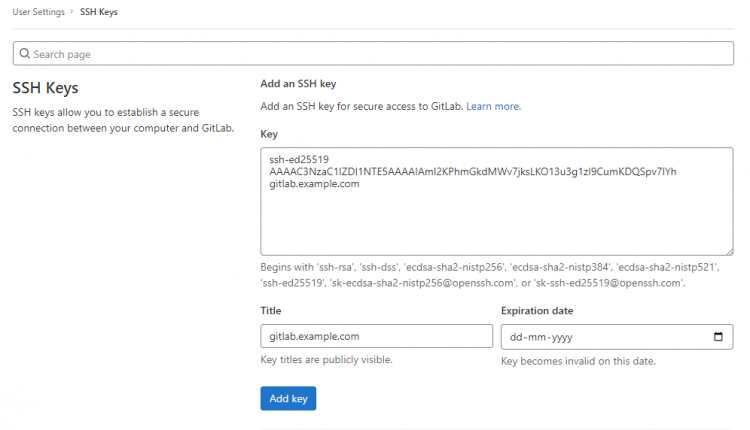
ssh-ed25519 AAAAC3NzaC1lZDI1NTE5AAAAIAml2KPhmGkdMWv7jksLKO13u3g1zI9CumKDQSpv7lYh gitlab.example.com
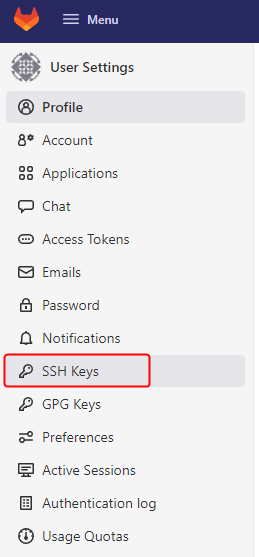
打开 Gitlab 中的个人资料设置,从左侧边栏选择「SSH Keys(SSH 密钥)」菜单。
将 SSH 密钥粘贴到提供的输入框中,然后点击「Add Key(添加密钥)」继续。
接下来,我们需要测试 SSH 连接是否成功。在你的电脑终端上运行以下命令。
$ ssh -T
[email protected]
你将看到类似如下的输出。首先,系统会要求你将 SSH 密钥添加到本机的 Known hosts(已知主机)列表中,输入 yes 继续。你还会收到一条警告,提示 Gitlab 实例的 SSH 密钥与你的服务器 IP 不一致,并再次询问是否继续,再次输入 yes。最后,你将收到一条成功消息,确认已连接到你的 Gitlab 实例。
The authenticity of host 'gitlab.example.com (192.0.2.0)' can't be established.
ECDSA key fingerprint is SHA256:g5mOqAY2A3lhXW0flnLGdSU7RrDnbRFKVJCquAhLXqk.
Are you sure you want to continue connecting (yes/no/[fingerprint])? yes
Warning: Permanently added 'gitlab.example.com' (ECDSA) to the list of known hosts.
Warning: the ECDSA host key for 'gitlab.example.com' differs from the key for the IP address '192.0.2.0'
Are you sure you want to continue connecting (yes/no)? yes
Offending key for IP in C:\Users\navjo/.ssh/known_hosts:7
Welcome to GitLab, @navjot!
现在,我们可以继续创建第一个仓库并进行一些提交。
创建项目
Gitlab 中的每个仓库都属于一个项目。一个项目包含仓库、问题跟踪器(issue tracker)、合并请求(merge requests)、Wiki、持续集成与持续交付(CI/CD)流水线,以及许多其他功能。
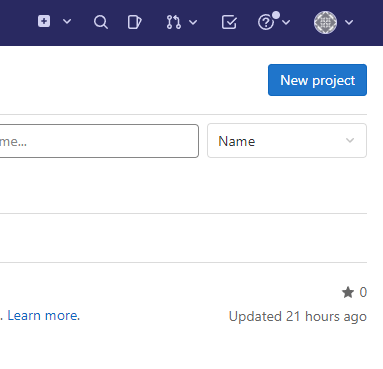
要创建你的第一个仓库,请点击首页上的「New project(新建项目)」按钮。
你将进入「New Project(新建项目)」页面,在此你可以选择多种创建新项目的方式。
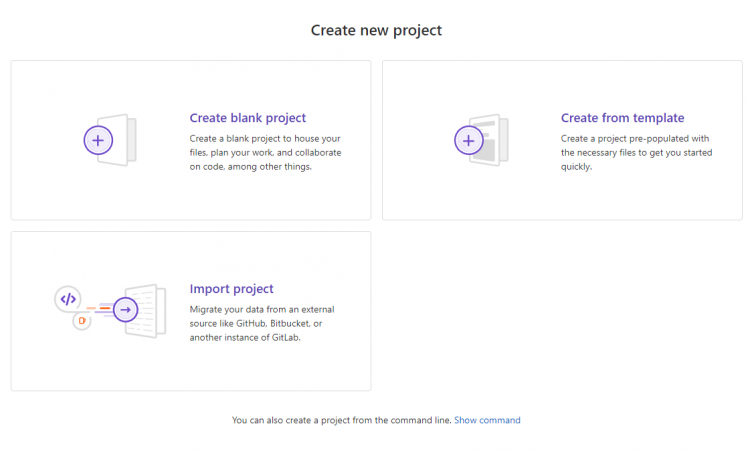
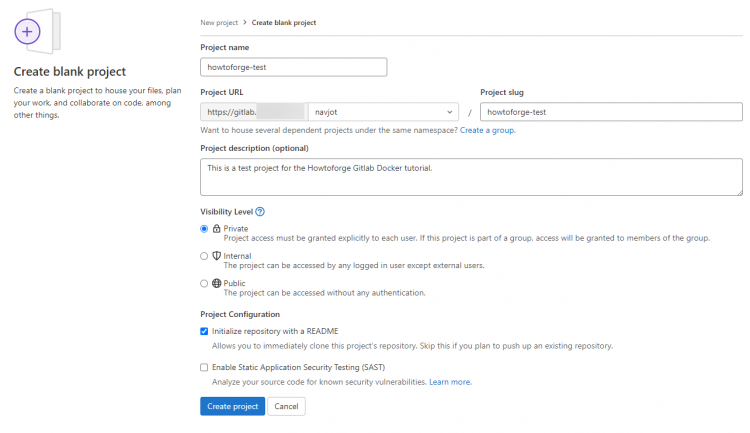
选择「Create blank project(创建空项目)」选项继续。在下一页中,输入项目名称;在「Project URL(项目地址)」选项的下拉菜单中选择你的用户名;设置项目 slug;如需,可填写项目描述,并根据需要更改项目的可见性。你还可以勾选使用 README 文件初始化仓库。
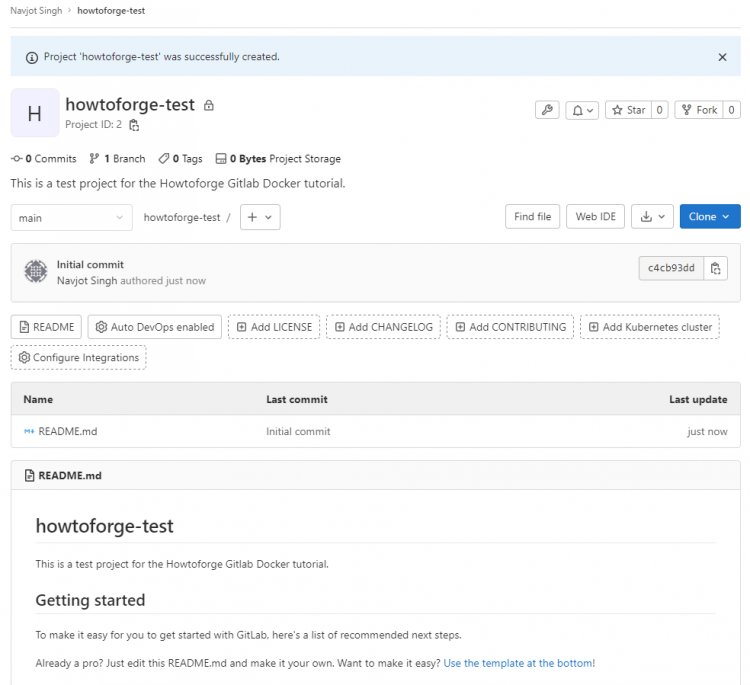
完成后,点击「Create project(创建项目)」,你将进入仅含一个空白 README.md 文件的仓库页面。
现在仓库已经上线,让我们尝试通过命令行添加一个变更日志。在你的电脑上输入以下命令,创建 CHANGELOG 文件并将其推送回仓库。请确保你的电脑上已安装 Git。
第一步是克隆仓库。你可以使用 SSH 或 HTTPS 进行克隆。这里使用 SSH 方式克隆,系统会要求你输入口令。
$ git clone
[email protected]
:user/howtoforge-test.git
输入其余命令以创建并推送 CHANGELOG 文件。
$ cd howtoforge-test
$ touch CHANGELOG  # Or create the file in your editor and enter a project description
$ git add CHANGELOG
$ git commit -m "add Changelog"
$ git push -u origin main
在推送命令执行过程中,系统会再次提示你输入口令。
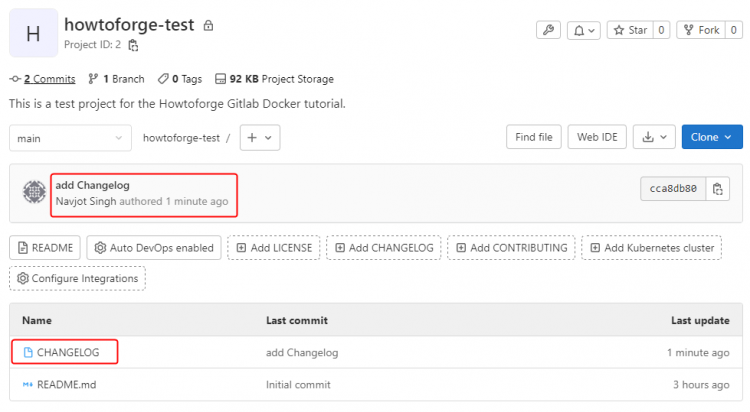
返回你的 Gitlab 项目页面,你将看到其中的 CHANGELOG 文件。恭喜!你已成功创建第一个项目并向其中提交了一个文件。
第 8 步 - 管理 Gitlab 容器
下面我们来看看如何使用简单的命令管理 Gitlab 容器。
如果你在任何时候想要停止容器,请在 Docker Compose 目录中执行以下命令。
$ docker compose down
要再次启动它们,请执行以下命令。
$ docker compose up -d
如果你想修改或新增 Gitlab 实例的某项设置,可以通过编辑 docker-compose.yml 文件中 GITLAB_OMNIBUS_CONFIG 变量下的内容来实现。修改完成后,你需要重启容器以使更改生效。请执行以下命令,以新配置更新容器。
$ docker compose down --remove-orphans
$ docker compose up -d
要重启容器,请执行以下命令。不过,下面的重启命令不会读取对 Docker Compose 文件所做的任何更改。
$ docker compose restart
进入容器 shell。
$ docker exec -it <container name> bash
第 9 步 - 备份 Gitlab
备份 Gitlab 只需一条命令即可完成。
$ docker exec -t gitlab-howtoforge gitlab-backup create
备份文件保存在 /srv/gitlab/data/backups 目录中。该备份不包含你的 gitlab-secrets.json 配置文件,该文件位于 /srv/gitlab/config 目录,因此你需要单独备份它。另外还有一个配置文件 gitlab.rb,其中包含了 Gitlab 实例的所有设置。但在本教程中,我们在 compose 文件中使用了 GITLAB_OMNIBUS_CONFIG 变量,因此 Gitlab 并不会使用 gitlab.rb 文件;任何对 Gitlab 的修改都需要通过该变量来定义。所以,你同样需要备份 compose 文件。
你可以创建一个 cron 条目,定期备份你的 Gitlab 安装。
第 10 步 - 恢复 Gitlab
要恢复 Gitlab,你需要在另一台系统上有一个可正常运行的 Gitlab 安装,并且需要将你的配置目录复制过去,覆盖现有安装的配置。
恢复 Gitlab 需要执行若干条命令。首先,你需要停止与数据库相关的进程。
$ docker exec -it <name of container> gitlab-ctl stop puma
$ docker exec -it <name of container> gitlab-ctl stop sidekiq
请将
在继续之前,请确认这些进程已停止运行。
$ docker exec -it <name of container> gitlab-ctl status
将备份文件复制到 /srv/gitlab/data/backups 目录。如果该目录不存在,请先创建。
运行恢复命令。你需要从命令中去掉文件名里的 _gitlab_backup.tar 部分。
$ docker exec -it <name of container> gitlab-backup restore BACKUP=11493107454_2018_04_25_10.6.4-ce
复制 gitlab-secrets.json 文件,覆盖新服务器 /srv/gitlab/config 目录中已有的副本。同时,将备份 compose 文件中的所有 Gitlab 设置复制到新容器的对应文件中。
重启 Gitlab 容器。我们不能直接使用 docker compose restart 命令,因为它不会读取我们对 compose 文件所做的更改(而这正是我们需要的)。
$ docker compose down --remove-orphans
$ docker compose up -d
检查 Gitlab 运行状态。
$ docker exec -it <name of container> gitlab-rake gitlab:check SANITIZE=true
第 11 步 - 升级 Gitlab
要升级 Gitlab,第一步是如上一节所示先进行一次备份。
接下来,切换到 Gitlab 的 Docker Compose 目录。
$ cd ~/gitlab-docker
接下来,停止并移除现有容器,不过你的数据会被保留。
$ docker compose down --remove-orphans
拉取最新版本的 Gitlab Docker 镜像。
$ docker compose pull
再次启动容器。
$ docker compose up -d
该流程适用于 Gitlab 小版本之间的升级;但当你升级到大版本时,必须遵循额外的步骤并采取预防措施。在执行升级之前,你应该参考 Gitlab 的官方文档。
总结
本教程到此结束,你学习了如何在 Debian 12 服务器上通过 Docker 安装 Gitlab,还创建了你的第一个项目并从电脑提交了文件。如果你有任何问题,请在下方评论区留言。