
本页内容
- 先决条件
- 第 1 步:更新系统
- 第 2 步:安装 MySQL 服务器
- 第 3 步:为 Mattermost 创建数据库
- 第 4 步:安装 Mattermost
- 第 5 步:配置 Config.json 文件
- 第 6 步:为 Mattermost 创建 Systemd 服务
- 第 7 步:配置防火墙
- 第 8 步:访问 Mattermost Web UI
- 结论
Mattermost 是一款消息传递软件,可以进行配置以满足您组织的消息传递需求。
它的工作方式与您以前使用过的消息传递软件一样。用户可以登录并使用该消息传递平台在彼此之间发送任何类型的消息,或定向发送给选择订阅其消息源的其他用户。它还支持群组消息,即在多人之间产生对话线程。消息还包括文件附件、图像、链接等,以便在整个组织内共享。此外,还可以启用一些有趣的额外功能,例如必要时启用视频会议。
开发人员希望使用此软件,因为它易于配置、可以托管在您自己的私有云中、它是免费的,并且消息传递是大多数组织的重要需求。
如果您是 Google Apps 客户,那么消息传递一直有点令人头疼,因为他们提供的消息传递服务(Google Talk)在移动设备上并不能真正工作(更不用说支持群组消息了)。另一方面,Mattermost 可在手机和桌面客户端上运行。如果需要,您甚至可以在自己的硬件或云服务器上运行 Mattermost。
先决条件
- 一台运行 Rocky Linux 8 且内存至少为 2 GB 的服务器。
- 一个具有 sudo 权限的非 root 用户。
第 1 步:更新系统
在安装 Mattermost 之前,让我们更新软件包并将系统升级到最新版本。
sudo dnf update更新过程可能需要一些时间,具体取决于互联网速度以及您对系统应用更新的频率。
第 2 步:安装 MySQL 服务器
MySQL 是一个开源数据库管理系统,具有许多高级功能,用于以关系数据库格式存储、管理和检索数据。它最常用于数据库驱动的 Web 应用程序。
Mattermost 使用 MySQL 作为后端数据库来存储所有用户的数据。
如果您已经安装了 MySQL,可以跳过此步骤。
现在,在安装 Mattermost 之前,让我们在您的服务器上安装 MySQL 服务器。
sudo dnf install mysql-server -y安装完成后,运行以下命令启动并启用 MySQL 服务。
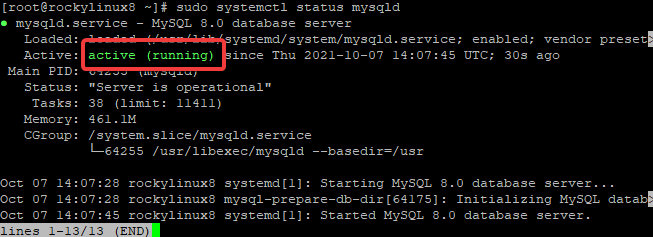
sudo systemctl start mysqldsudo systemctl enable mysqld通过运行以下命令检查 MySQL 服务的状态。
sudo systemctl status mysqld您应该得到以下输出。
第 3 步:为 Mattermost 创建数据库
安装 MySQL 后,运行以下命令为 Mattermost 创建数据库。
首先,登录 MySQL shell。
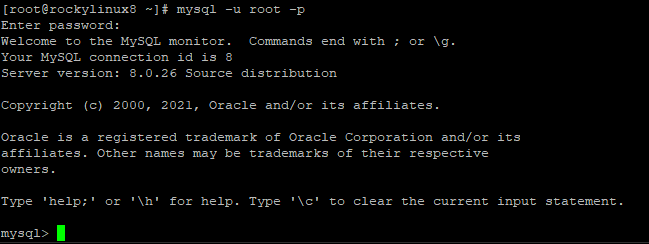
mysql -u root -p系统将提示您输入密码。将其留空并按 Enter。您应该会看到 MySQL 提示符。
现在,运行以下命令创建 Mattermost 数据库以及对该数据库拥有全部权限的用户。
CREATE DATABASE mattermost_db;CREATE USER 'mattermost_user'@'localhost' IDENTIFIED BY 'password_of_your_choice ';GRANT ALL ON mattermost_db. * TO mattermost_user@localhost;FLUSH PRIVILEGES;现在输入 \q 并按 Enter 退出 MySQL 提示符。
第 4 步:安装 Mattermost
在此步骤中,我们将从其官方网站下载并安装最新版本的 Mattermost。
首先,打开您的 Web 浏览器并访问
https://mattermost.com/download/#这将带您进入 Mattermost 的下载页面。复制适用于您服务器架构的链接地址。
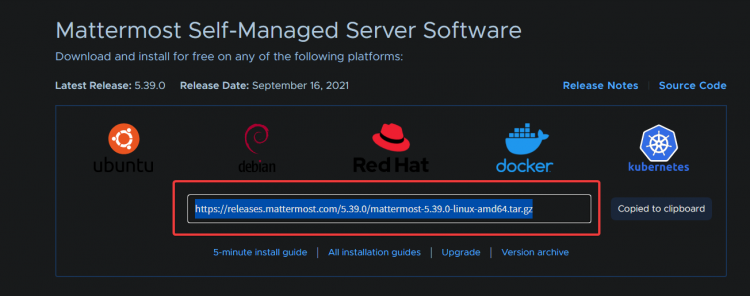
复制 URL 后,运行以下命令安装 Mattermost。
wget https://releases.mattermost.com/5.39.0/mattermost-5.39.0-linux-amd64.tar.gz此命令将下载 tar 文件并将其保存为名为 mattermost-5.39.0-linux-amd64.tar.gz 的文件
下载软件包后,我们将解压 tar 文件并将解压后的文件移动到 /opt 目录。
sudo tar -xf mattermost-*-linux-amd64.tar.gzsudo mv mattermost /opt第 5 步:配置 Config.json 文件
Mattermost 的配置文件是 config.json。该文件位于 mattermost/config 目录,包含所有 Mattermost 配置设置。
在此步骤中,我们将配置 Mattermost 以使用 MySQL。如果您使用 PostgreSQL,可以跳过此步骤。
运行以下命令,使用 nano 文本编辑器创建 config.json 文件。
sudo nano /opt/mattermost/config/config.json它将在 nano 文本编辑器中打开 Mattermost 配置文件。
现在,找到名为 DriverName 的部分,将 postgres 值替换为 mysql 值,如下所示。

接下来,找到名为 DataSource 的部分。这是原始 DataSource 行的样子。

替换:
- mmuser:将此值替换为您在上面创建的 MySQL 数据库用户。
- mostest:将此值替换为您在上面创建的 MySQL 数据库密码。
- localhost:如果您将 Mattermost 和 MySQL 安装在同一台服务器上,请保留此值不变。如果您将 Mattermost 和 MySQL 数据库安装在不同的服务器上,则需要将此值替换为您安装 MySQL 的服务器的 IP 地址。
- mattermost_test:将此值替换为您在上面创建的数据库名称。
完成后,DataSource 行应如下所示。

最后,按 Ctrl+X 并输入 Y,按 Enter 保存更改。它将带您回到 shell。
第 6 步:为 Mattermost 创建 Systemd 服务
在此步骤中,我们将创建 Mattermost systemd 服务。
Systemd 是 Linux 的系统和服务管理器。Mattermost systemd 服务使我们能够启动、停止和重启 Mattermost 服务。最重要的是,它确保 Mattermost 服务始终在后台运行。
首先,将目录切换到 /etc/systemd/system 目录。
cd /etc/systemd/system然后,运行以下命令在此目录下创建 Mattermost 服务文件。
sudo nano mattermost.service它将打开一个具有完整 PATH 权限的空文本编辑器。
现在,将以下行复制并粘贴到文本编辑器中。
[Unit]
Description=Mattermost
After=syslog.target network.target mysqld.service

[Service]
Type=notify
WorkingDirectory=/opt/mattermost
User=mattermost
ExecStart=/opt/mattermost/bin/mattermost
PIDFile=/var/spool/mattermost/pid/master.pid
TimeoutStartSec=3600
LimitNOFILE=49152

[Install]
WantedBy=multi-user.target
通过运行以下命令使 Mattermost 服务文件可执行并重新加载单元文件。
sudo chmod 664 /etc/systemd/system/mattermost.servicesudo systemctl daemon-reload此时,Mattermost 服务正由 systemd 监控。您可以使用以下命令启动、停止、启用和禁用 Mattermost 服务。
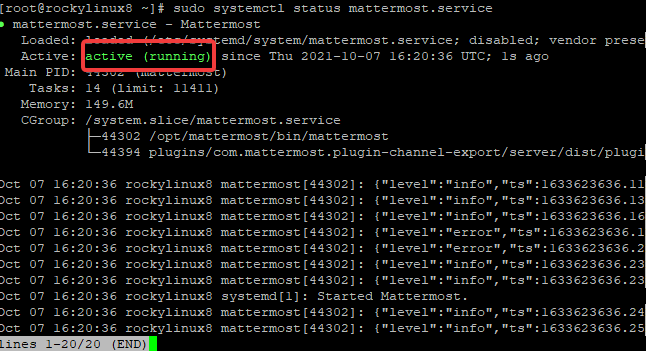
sudo systemctl start mattermost.servicesudo systemctl stop mattermost.servicesudo systemctl enable mattermost.servicesudo systemctl disable mattermost.service要检查 Mattermost 服务是否正常运行,请运行以下命令。
sudo systemctl status mattermost.service当 Mattermost 服务成功运行时,您应该看到如下内容。
第 7 步:配置防火墙
在此步骤中,我们将为 Mattermost 配置防火墙。
防火墙是一种安全系统,用于通过公共网络接口拒绝未经授权的用户访问专用网络。它筛选进出服务器的所有流量。在此步骤中,我们将允许通过特定网络端口访问 Mattermost 服务。
Mattermost 默认监听端口号 8065。这是一个非标准端口。因此,我们需要允许端口 8065 的入站流量访问 Mattermost 服务器。
sudo firewall-cmd --zone=public --add-port=8065/tcp使用以下命令重新加载防火墙以使新规则生效。
sudo firewall-cmd --reload要检查规则是否添加成功,请使用以下命令。
sudo firewall-cmd --zone=public --list-all第 8 步:访问 Mattermost Web UI
现在一切均已正确设置,您可以通过打开 Web 浏览器并在地址栏中输入 http://server_ip:8065 来访问 Mattermost Web UI。
其中 server_ip 是您 Mattermost 服务器的实际 IP 地址。
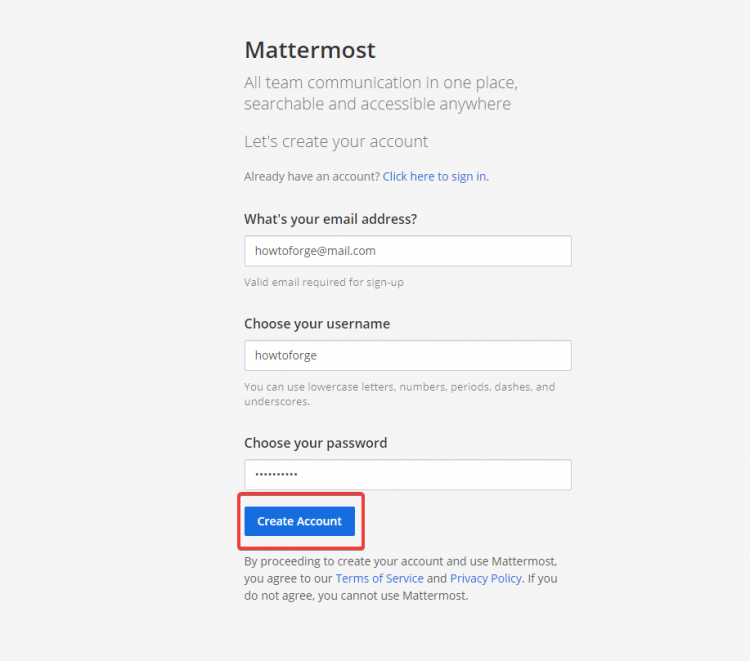
您将进入以下页面。提供您的用户名、电子邮件地址和密码,点击 Create Account。
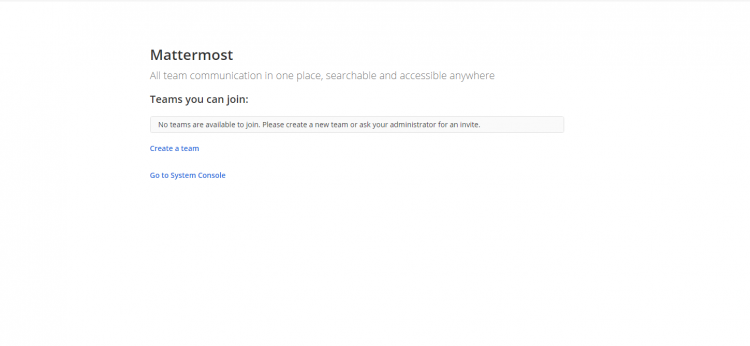
身份验证完成后,您将进入 Mattermost 仪表板。
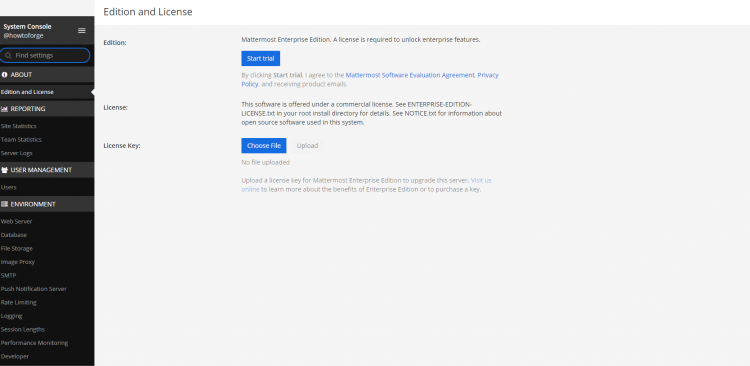
Mattermost 安装现已完成。
结论
在本指南中,您已经学习了如何在 Rocky Linux 8.4 系统上搭建 Mattermost 服务器。
如果您有任何问题、评论或反馈,请随时在下面的评论区告诉我们。