
在本页
- 先决条件
- 第 1 步 - 为 GoAccess 安装依赖
- 第 2 步 - 下载并安装 GoAccess
- 第 3 步 - 下载 GeoIP 数据库
- 第 4 步 - 配置 GoAccess
- 第 5 步 - 运行 GoAccess
- 第 6 步 - 以非特权用户身份运行 GoAccess
- 第 7 步 - 生成 HTML 报告
- 结论
GoAccess 是一个开源的轻量级日志分析器,可以读取和分析多种格式的日志文件,包括 Apache、Nginx、Amazon S3、Elastic Load Balancing、CloudFront、Caddy 等。它用 C 语言编写,并使用 ncurses 库作为其仪表盘界面,可从命令行访问。
它可以生成 HTML、JSON 和 CSV 格式的报告,可与他人共享。你甚至可以生成实时 HTML 报告,通过公共链接即可显示。
在本教程中,你将学习在基于 Rocky Linux 的服务器上安装 GoAccess 分析器,并将其配置为读取 Nginx 日志并提供实时报告。
先决条件
- 一台运行 Rocky Linux 8 的服务器。
- 一个具有 sudo 权限的非 root 用户。
- 在服务器上运行 Nginx 以访问日志。
- 确保所有内容都已更新。$ sudo dnf update
一台运行 Rocky Linux 8 的服务器。
一个具有 sudo 权限的非 root 用户。
在服务器上运行 Nginx 以访问日志。
确保所有内容都已更新。
$ sudo dnf update
第 1 步 - 为 GoAccess 安装依赖
最新版本 GoAccess v1.5.2 在默认仓库中不可用。要安装最新版本的 GoAccess,我们将从源代码构建它。第一步是下载构建 GoAccess 软件包所需的依赖项。
$ sudo dnf install ncurses-devel libmaxminddb-devel openssl-devel
$ sudo dnf groupinstall 'Development Tools'
第 2 步 - 下载并安装 GoAccess
下载最新版本的 GoAccess 压缩包。你可以从官方下载页面找到最新版本的 GoAccess。
$ wget https://tar.goaccess.io/goaccess-1.5.2.tar.gz
从压缩包中解压文件。
$ tar -xzvf goaccess-1.5.2.tar.gz
配置并安装该软件包。
$ cd goaccess-1.5.2
$ autoreconf -fi
$ sudo ./configure --enable-utf8 --enable-geoip=mmdb --with-openssl
$ sudo make
$ sudo make install
验证 GoAccess 是否正在运行。
$  goaccess --version
GoAccess - 1.5.2.
For more details visit: https://goaccess.io/
Copyright (C) 2009-2020 by Gerardo Orellana

Build configure arguments:
  --enable-utf8
  --enable-geoip=mmdb
  --with-openssl
第 3 步 - 下载 GeoIP 数据库
你可以从 DB-IP 或 Maxmind 下载 GeoIP 数据库。如果要从 Maxmind 下载,你需要创建一个账户并生成一个免费的许可证密钥。从 DB-IP 下载可以直接进行。
从上述任一来源下载国家 zip 文件。下载后,解压并将 .mmdb 文件上传到服务器上的自定义文件夹,如 /home/
第 4 步 - 配置 GoAccess
GoAccess 将其配置文件存储在 /usr/local/etc/goaccess/goaccess.conf 。你可以使用以下命令检查该文件在你系统上的位置。
$ goaccess --dcf
/usr/local/etc/goaccess/goaccess.conf
打开该文件进行编辑。
$ sudo nano /usr/local/etc/goaccess/goaccess.conf
大多数选项都被注释掉了。你既可以通过命令行使用这些选项,也可以在此文件中进行设置。要启用某个选项,请移除其前面的 # 字符。
首先,让我们启用 time-format 选项。我们将在本教程中解析 Nginx 文件,因此启用用于 Apache/Nginx 日志的选项。
# The following time format works with any of the
# Apache/NGINX's log formats below.
#
time-format %H:%M:%S
接下来,启用 Nginx 的 date-format 选项。
# The following date format works with any of the
# Apache/NGINX's log formats below.
#
date-format %d/%b/%Y
接下来,启用 log-format 选项。在本教程中,我们将使用 combined 日志格式,这是 Nginx 通常使用的格式。
log-format COMBINED
如果你的日志文件包含 Virtual Host 字段,则改为启用以下选项。
log-format VCOMBINED
假设你想要对日志格式有更多的控制。在这种情况下,你可以改为启用以下行(取决于你要访问的日志),并根据需要添加或删除参数。
log-format %v:%^ %h %^[%d:%t %^] "%r" %s %b "%R" "%u"
要启用 GeoIP 模块,请输入 GeoIP 数据库的路径以启用以下选项。
# For GeoIP2 Country database:
# Download the GeoLite2-Country.mmdb.gz
# gunzip GeoLite2-Country.mmdb.gz
#
geoip-database /home/geoip/dbip-country-lite-2021-10.mmdb
完成后,按 Ctrl + X 并在出现提示时输入 Y 来保存文件。
第 5 步 - 运行 GoAccess
通常,如果你想运行 GoAccess,需要使用以下命令。
$ sudo /usr/local/bin/goaccess /var/log/nginx/access.log
我们需要使用 sudo,因为普通用户无法打开日志文件。此外,在 sudo 命令中需要使用可执行文件的完整路径,因为 sudo 命令无法识别 /usr/local/bin 目录中的应用程序。不过,你可以通过创建符号链接来绕过这一限制。
为此,运行以下命令。
$ sudo ln -s /usr/local/bin/goaccess /usr/bin/goaccess
现在,你可以直接运行 GoAccess。
$ sudo goaccess /var/log/nginx/access.log
Nginx 日志文件会记录所有传入的 HTTP 流量。如果你的服务器已经运行了很长时间,你会看到多个访问日志,其中较旧的日志以压缩的 .gz 格式存在。较旧的日志文件是日志轮转的结果。
运行该命令后,你将看到以下仪表盘。
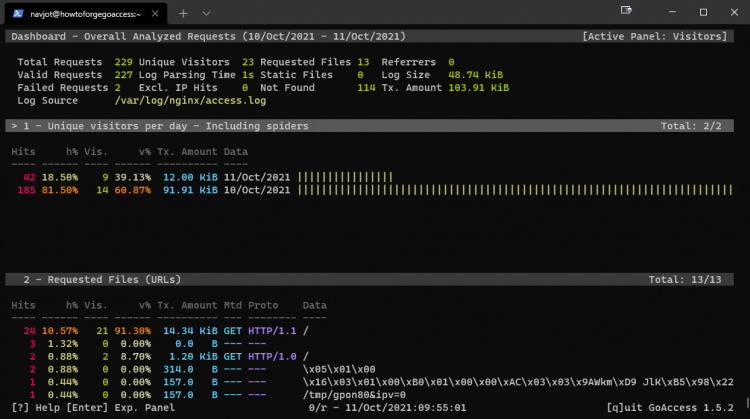
GoAccess 提供了多个键盘快捷键来浏览仪表盘。
- TAB 向前移动到可用模块,SHIFT+TAB 向后移动。
- F5 刷新仪表盘。
- g 移动到仪表盘屏幕顶部,G 移动到底部。
- o 或 ENTER 展开所选模块。
- j 和 k 在当前模块内向下和向上滚动。
- s 显示当前模块的排序选项。
- / 在所有模块中搜索,n 移动到下一个匹配项。
- 0-9 和 SHIFT+0 快速激活相应的编号模块。
- ? 查看快速帮助对话框。
- q 退出程序。
让我们简要介绍一下所有面板。
- 每日独立访客 - 此面板不言自明。它列出每个日期的独立访客、点击量和累计带宽。默认情况下,它还包括网络爬虫和蜘蛛。
- 请求的文件 (URL) - 此面板提供有关服务器上请求最多的非静态文件的统计信息。
- 静态请求 - 它与上面的面板类似,只是处理图像、CSS、JavaScript 等静态文件。
- 未找到的 URL (404) - 此面板记录对服务器上未找到的文件和路径的所有请求。
- 访客主机名和 IP - 此面板提供有关你网站访客的更多信息。你可以按 o 展开面板,以获取来源国家、城市和反向 DNS 等详细信息。
- 操作系统 - 此面板显示访客使用的不同操作系统。
- 浏览器 - 此面板显示访客使用的各种浏览器。
- 时间分布 - 此面板提供点击量、独立访客数和消耗带宽的每小时报告。
- 虚拟主机 - 此面板显示从日志文件中解析出的虚拟主机。只有当你使用上面配置文件中的 VCOMBINED 日志格式,或 %v 是 log-format 配置的一部分时,它才会显示。
- 引荐 URL - 这列出了将访客引荐到你的服务器的 URL。此面板默认禁用。要启用它,请在配置文件中通过在以下行前面添加 # 来将其注释掉。#ignore-panel REFERRERS
- 引荐站点 - 此面板显示引荐主机的 IP 地址。
- 关键词短语 - 此面板显示在 Google 搜索、Google 缓存或 Google Translate 中使用并引导访客访问你网站的关键词。此面板也默认禁用。通过在配置文件中注释掉以下行来启用它。#ignore-panel KEYPHRASES
- HTTP 状态代码 - 此面板显示服务器响应请求时返回的 HTTP 状态代码的统计信息。
- 远程用户 (HTTP 身份验证) - 此面板显示通过 HTTP 身份验证保护、访问服务器上文档的人员的用户 ID。只有当 %e 是 log-format 配置的一部分时,此面板才有效。
- 缓存状态 - 此面板确定请求是否正在被缓存并从缓存中提供。只有当 %c 是 log-format 配置的一部分时,此面板才有效。
- 地理位置 - 此面板提供访问你网站的访客的地理位置列表。只有当你下载了地理位置并在配置文件中添加了其位置时,它才会显示。
每日独立访客 - 此面板不言自明。它列出每个日期的独立访客、点击量和累计带宽。默认情况下,它还包括网络爬虫和蜘蛛。
请求的文件 (URL) - 此面板提供有关服务器上请求最多的非静态文件的统计信息。
静态请求 - 它与上面的面板类似,只是处理图像、CSS、JavaScript 等静态文件。
未找到的 URL (404) - 此面板记录对服务器上未找到的文件和路径的所有请求。
访客主机名和 IP - 此面板提供有关你网站访客的更多信息。你可以按 o 展开面板,以获取来源国家、城市和反向 DNS 等详细信息。
操作系统 - 此面板显示访客使用的不同操作系统。
浏览器 - 此面板显示访客使用的各种浏览器。
时间分布 - 此面板提供点击量、独立访客数和消耗带宽的每小时报告。
虚拟主机 - 此面板显示从日志文件中解析出的虚拟主机。只有当你使用上面配置文件中的 VCOMBINED 日志格式,或 %v 是 log-format 配置的一部分时,它才会显示。
引荐 URL - 这列出了将访客引荐到你的服务器的 URL。此面板默认禁用。要启用它,请在配置文件中通过在以下行前面添加 # 来将其注释掉。
#ignore-panel REFERRERS
引荐站点 - 此面板显示引荐主机的 IP 地址。
关键词短语 - 此面板显示在 Google 搜索、Google 缓存或 Google Translate 中使用并引导访客访问你网站的关键词。此面板也默认禁用。通过在配置文件中注释掉以下行来启用它。
#ignore-panel KEYPHRASES
HTTP 状态代码 - 此面板显示服务器响应请求时返回的 HTTP 状态代码的统计信息。
远程用户 (HTTP 身份验证) - 此面板显示通过 HTTP 身份验证保护、访问服务器上文档的人员的用户 ID。只有当 %e 是 log-format 配置的一部分时,此面板才有效。
缓存状态 - 此面板确定请求是否正在被缓存并从缓存中提供。只有当 %c 是 log-format 配置的一部分时,此面板才有效。
地理位置 - 此面板提供访问你网站的访客的地理位置列表。只有当你下载了地理位置并在配置文件中添加了其位置时,它才会显示。
第 6 步 - 以非特权用户身份运行 GoAccess
作为一项良好的安全实践,以 root 身份运行的代码越少越好。要在没有 root 的情况下运行 GoAccess,它需要读取日志文件的权限。
服务器日志文件通常属于 adm 组。你可以使用以下命令进行验证。
$ ls -l /var/log/nginx
total 68
-rw-r----- 1 nginx adm 30547 Oct 10 12:47 access.log
-rw-r----- 1 nginx adm 35063 Oct 10 12:47 error.log
如你所见,你不需要成为 root 用户就能打开日志文件。任何属于 adm 组的用户都可以打开这些文件。
在没有 root 的情况下运行 GoAccess 的最简单方法是将当前登录的用户添加到 adm 组。这样,你就可以在该用户下运行 GoAccess 而无需 sudo。
运行以下命令将当前用户添加到 adm 组。
$ sudo usermod -aG adm $USER
现在,注销并重新登录以应用更改。或者你可以运行以下命令,无需注销即可实施更改。
$ su $USER
你现在应该能够直接运行 GoAccess 而无需 sudo。
$ goaccess /var/log/nginx/access.log
第 7 步 - 生成 HTML 报告
GoAccess 可用于生成 HTML 报告,你可以在线提供这些报告。使用以下命令生成 HTML 报告。
$ goaccess /var/log/nginx/access.log -o stats.html
你可以将该文件下载到你的本地 PC 供自己使用,或放到你的网站文件夹中以公开提供。
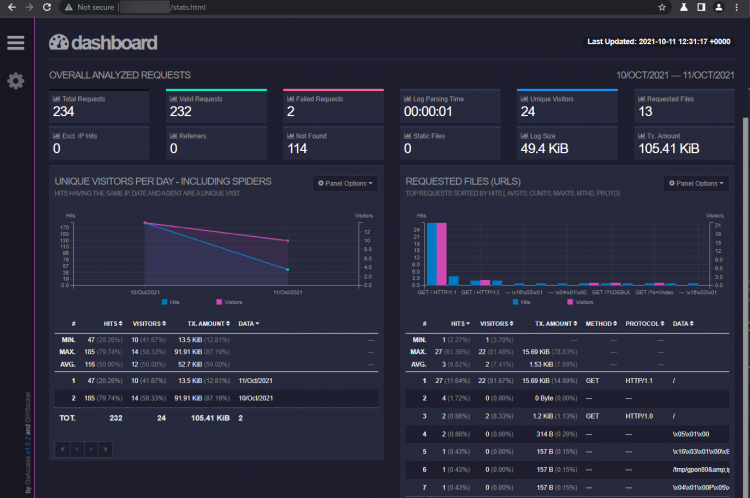
你甚至可以使用 GoAccess 生成实时 HTML 报告。但首先,你需要打开 7890 端口以供 GoAccess Websocket 运行。使用以下命令打开该端口。
$ sudo firewall-cmd --permanent --add-port=7890/tcp
重新加载防火墙以应用更改。
$ sudo firewall-cmd --reload
现在,运行以下命令以生成实时 HTML 报告。
$ goaccess /var/log/nginx/access.log -o /usr/share/nginx/html/livereport.html --real-time-html
这将在指定位置生成实时报告。上面的命令将使 GoAccess 作为 WebSocket 在前台运行,监听连接。
运行上述命令有一个小注意事项。当 GoAccess 对 /usr/share/nginx/html 目录具有用户权限时,上述命令才会生效。由于我们是以当前登录用户身份运行 GoAccess,你需要授予该用户对 /usr/share/html 目录的权限。如果由于某些原因你无法等待,则需要使用 sudo 运行 GoAccess。
$ sudo goaccess /var/log/nginx/access.log -o /usr/share/nginx/html/livereport.html --real-time-html
如果你想在后台运行 GoAccess,可以改用以下命令将其作为守护进程运行。
$ goaccess /var/log/nginx/access.log -o /usr/share/nginx/html/livereport.html --real-time-html --daemonize
Daemonized GoAccess: 78315
要停止 GoAccess 守护进程,请使用以下命令终止该进程。
$ sudo kill -9 78315
这里,我们使用的是在前面命令中获得的进程 ID。如果你不记得进程 ID,也可以使用以下命令来终止进程。
$ sudo kill -9 `pidof goaccess`
请注意,我们在命令中使用了反引号 (`)。使用普通引号将导致命令失败。
结论
至此,我们关于在 Rocky Linux 8 服务器上安装和运行 GoAccess 日志分析器的教程就结束了。如果你有任何问题,请在下面的评论中发布。