
在本页
- 先决条件
- 我们要做什么?
- 登录 AWS
- 配置并创建一个 MySql RDS 实例。
- 终止实例
- 结论
RDS(Relational Database Service,关系数据库服务)属于 AWS(Amazon Web Services)云的“数据库”服务类别。RDS 服务提供可扩展且经济高效的关系数据库容量。它自动化了耗时的管理任务,例如硬件配置、设置、备份等。它帮助我们专注于应用程序,而不是数据库管理和维护任务。
RDS 为我们提供 6 种数据库引擎:Amazon Aurora、MySQL、MariaDB、Oracle、Microsoft SQL Server 和 PostgreSQL。RDS 处理日常数据库任务,例如配置、打补丁、备份、恢复、故障检测和修复。
以下是它的一些特性。
- 易于管理:Amazon RDS 数据库实例预先配置了合适的设置,我们可以在几分钟内启动一个 RDS 实例并连接到我们的应用程序。
- 高度可扩展:我们可以向上或向下扩展为部署提供支持的内存资源。
- 可用且持久:RDS 的 Multi-AZ 特性为我们创建的数据库实例提供增强的可用性和持久性。
- 安全:RDS 允许我们使用可通过 AWS KMS 服务管理的密钥来加密数据库。存储在实例上的数据可以被加密保存。
- 经济实惠:RDS 可免费试用,我们只需按使用量付费。不收取最低费用。
要详细了解这些特性,请点击此处。
Amazon RDS 可免费试用,我们只需按使用量付费。
要了解更多与 RDS 相关的计费信息,请点击此处。
在本文中,我们将了解如何创建、配置和终止一个 RDS MySql 5.7.22 实例。
先决条件
- AWS 账户(如果没有,请创建一个)。
我们要做什么?
- 登录 AWS。
- 配置并创建一个 MySql RDS 实例。
- 终止实例。
登录 AWS
- 点击此处前往 AWS 登录页面。
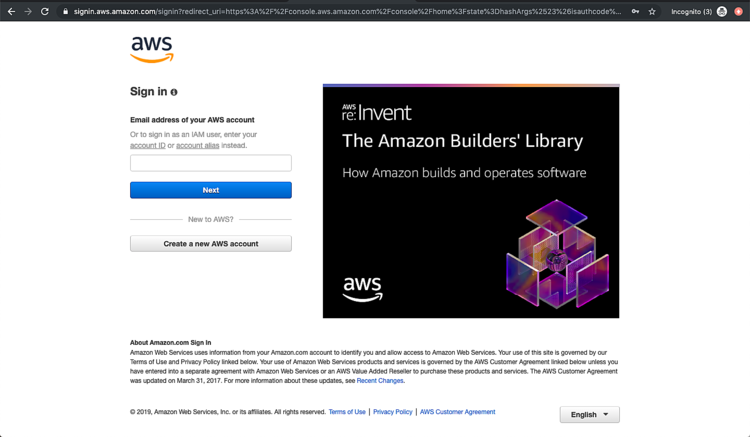
当我们点击上面的链接时,将看到如下网页,需要我们用自己的登录信息登录。
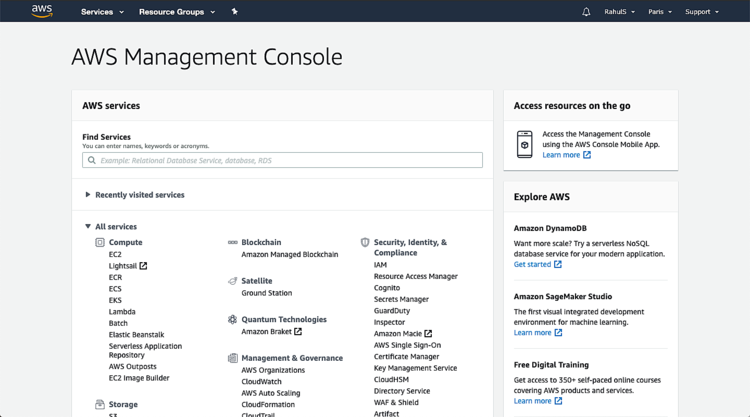
成功登录 AWS 后,我们将看到主控制台,其中列出的所有服务如下所示。
配置并创建一个 MySql RDS 实例。
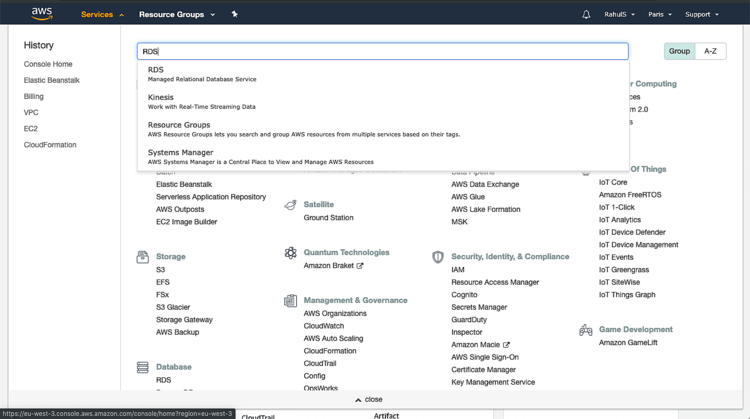
要创建一个 MySql RDS 实例,请点击屏幕左上角的“服务(Service)”,在搜索框中搜索“RDS”,然后点击搜索结果。
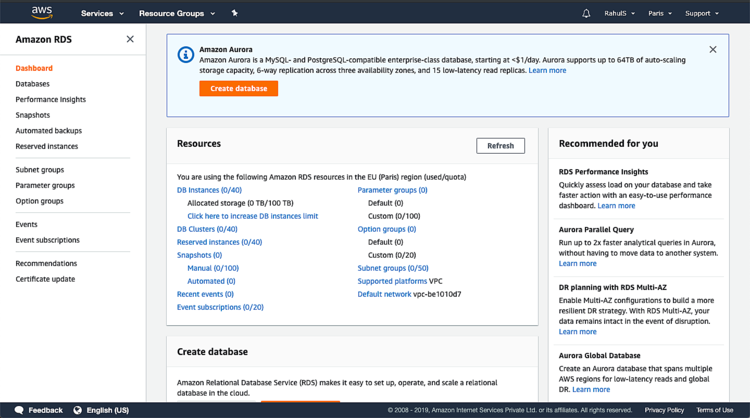
在此屏幕上,点击“创建数据库(Create database)”以创建我们选择的数据库。
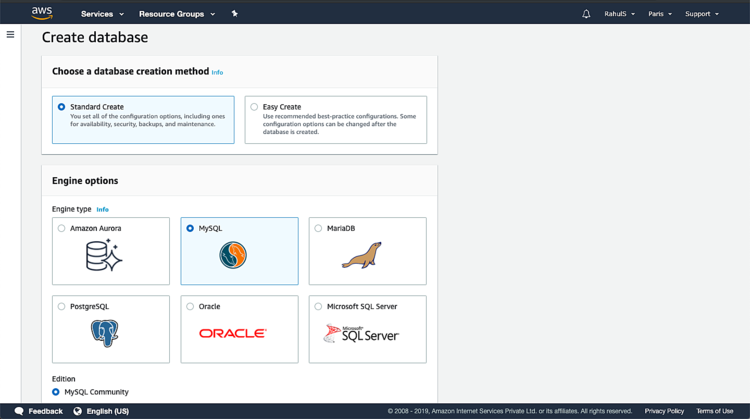
在这里,我们可以在两种创建方法之间选择:“标准创建(Standard create)”会为我们处理所有配置和设置,而“简易创建(Easy create)”则需要我们指定所有配置和设置。这里我将采用“标准创建(Standard Create)”。在“引擎选项(Engine Option)”下,我将选择“MySql”,你可以选择自己想要的数据库。
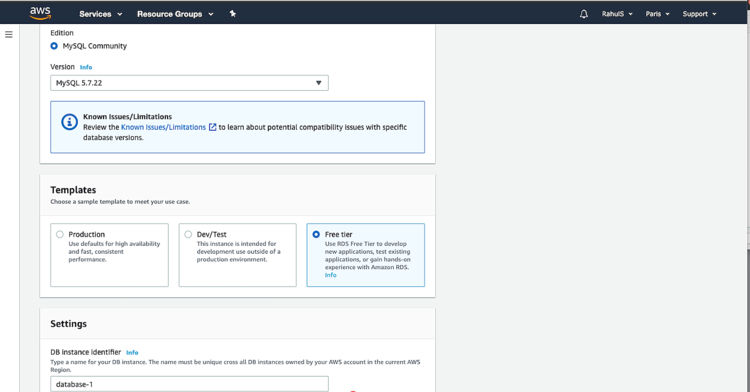
从可用列表中选择版本,从可用模板中选择“免费套餐(Free Tier)”。
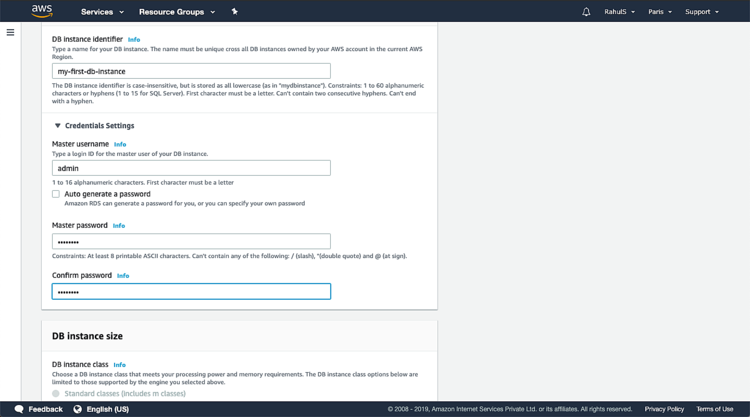
为即将创建的 RDS 实例命名。指定“主用户名(Master username)”以及该用户的密码。
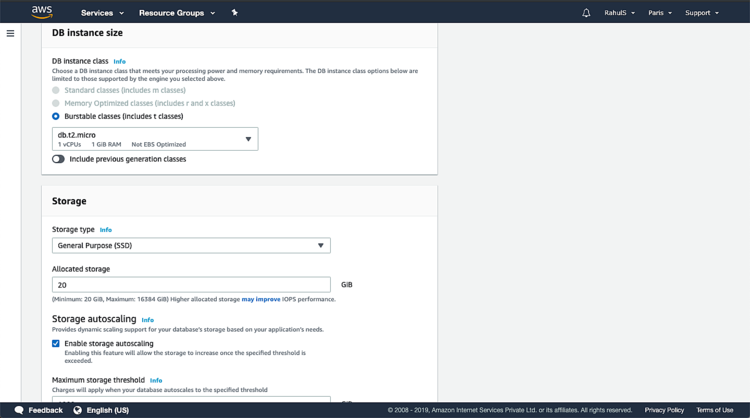
从可用列表中选择“实例类(Instance class)”。这决定了实例的处理能力和内存。定义“存储类型(Storage type)”和“存储(Storage)”。其余保持默认。你可以自行详细尝试其他特性。
此处保持默认设置,如果你的区域中已有自己的 VPC,也可以选择你想要的 VPC。
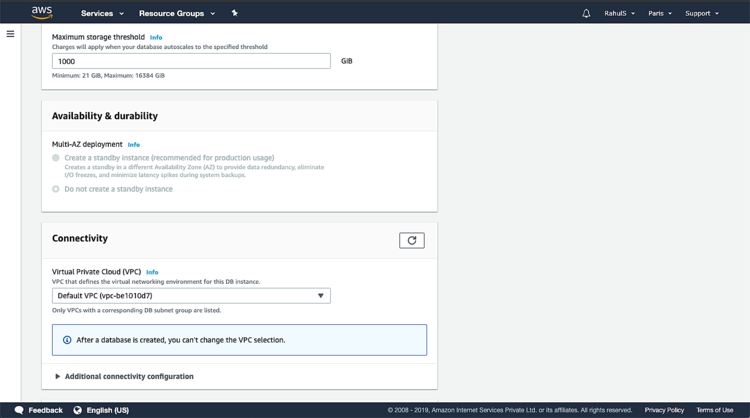
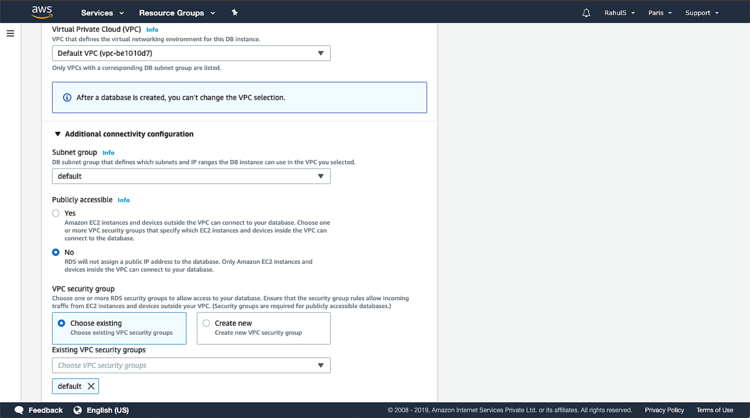
选择“子网组(Subnet group)”,或者直接使用默认设置。如果你想从外部网络而不仅是从 VPC 访问 RDS 实例,则为“公开可访问(Publicly Accessible)”选择“是(Yes)”;如果想保持 RDS 实例为私有、仅可从 VPC 访问,则选择“否(No)”。其余保持默认。
此处保持默认设置,然后点击“创建数据库(Create database)”。你可以尝试“附加配置(Additional Configuration)”下提供的不同特性。
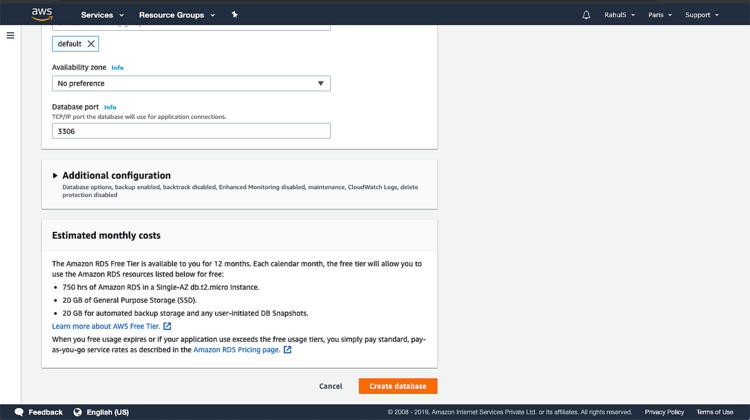
创建数据库需要一些时间,大约 15 分钟。请耐心等待。
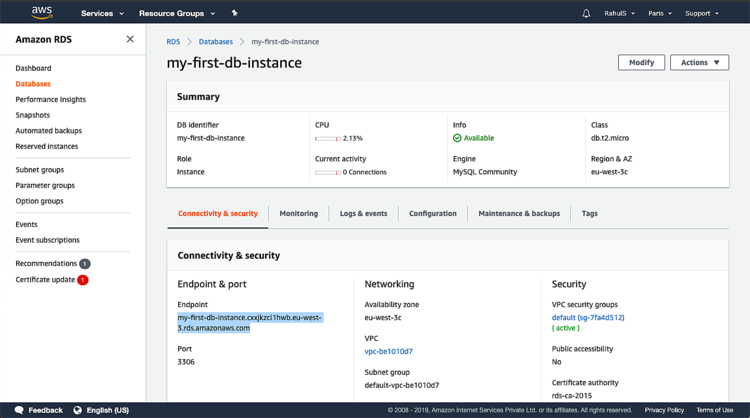
数据库就绪后,我们可以看到其状态为“可用(Available)”。
点击该实例。
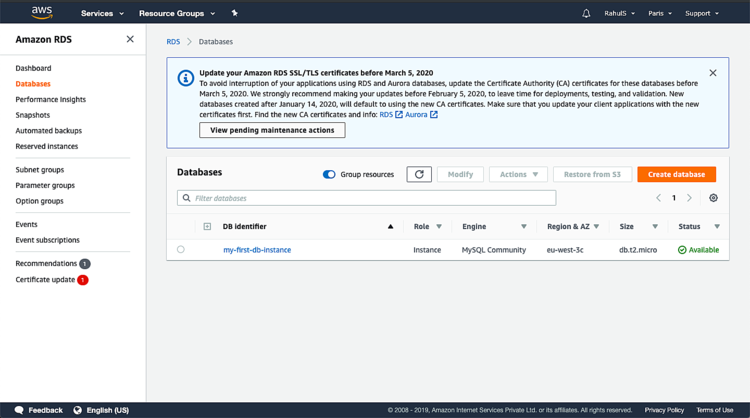
在这里,我们可以使用“端点(Endpoint)”来连接该实例。
终止实例
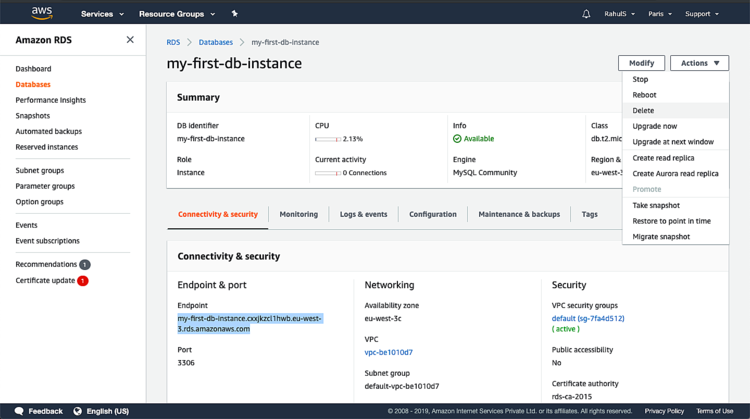
要删除实例,请点击“操作(Actions)”并选择“删除(Delete)”。
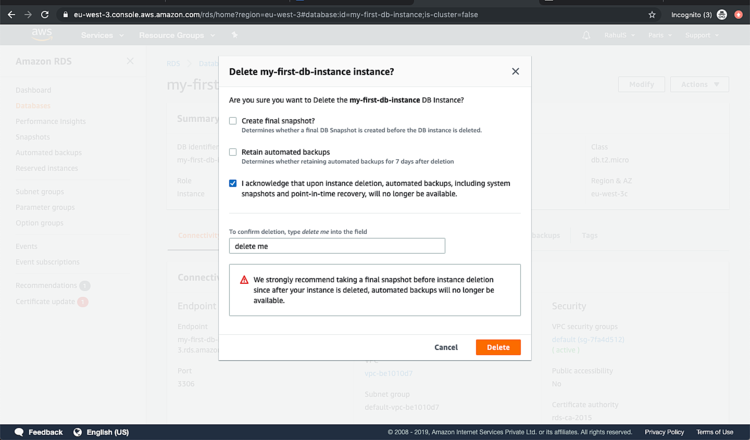
在删除实例之前,系统会询问我们是否要对数据库拍摄最终快照(该快照将存储在我们的账户中),如果你不想拍摄快照,请取消勾选该复选框。
勾选“我确认(I acknowledge)”复选框,输入“delete me”进行确认,然后点击“删除(Delete)”以终止 RDS 实例。
结论
在本文中,我们了解了创建免费套餐 AWS RDS MySql 5.7.22 实例的步骤,也了解了删除所创建实例的步骤。