
本教程适用于以下操作系统版本
- Debian 12 (Bookworm)
- Debian 11 (Bullseye)
在本页面上
- 先决条件
- 安装 Prometheus
- 为 Prometheus 创建 Systemd 服务文件
- 配置 Nginx 作为 Prometheus 的反向代理
- 访问 Prometheus 仪表盘
- 安装并配置 node_exporter
- 将 node_exporter 添加到 Prometheus 服务器
- 验证 Prometheus 和 node_exporter
- 结论
Prometheus 是一款免费的开源基于 Web 的监控应用程序,它从您的服务中收集指标并将其存储在时间序列数据库中。Prometheus 的默认配置仅导出有关自身的指标。但是,您可以通过安装导出器和其他程序来扩展它。它支持多维数据模型、多种绘图和仪表盘模式。
在本文中,我们将向您展示如何在 Debian 11 上安装 Prometheus 监控。
先决条件
- 一台运行 Debian 11 的服务器。
- 服务器上已配置 root 密码。
安装 Prometheus
在开始之前,建议为 Prometheus 创建一个专用用户和组。您可以使用以下命令来创建:
groupadd --system prometheus
useradd -s /sbin/nologin --system -g prometheus prometheus
接下来,运行以下命令下载最新版本的 Prometheus:
curl -s https://api.github.com/repos/prometheus/prometheus/releases/latest|grep browser_download_url|grep linux-amd64|cut -d '"' -f 4|wget -qi -下载 Prometheus 后,您可以使用以下命令查看下载的文件:
ls -l您应该看到如下输出:
-rw-r--r-- 1 root root 72638078 Oct 5 16:46 prometheus-2.30.3.linux-amd64.tar.gz
接下来,使用以下命令解压下载的文件:
tar -xvf prometheus*.tar.gz接下来,使用以下命令将目录切换到解压后的目录:
cd prometheus-2.30.3.linux-amd64接下来,使用以下命令创建一些所需的目录:
mkdir /etc/prometheus
mkdir /var/lib/prometheus
接下来,使用以下命令复制所需的配置文件和工具:
mv prometheus.yml /etc/prometheus/prometheus.yml
mv consoles/ console_libraries/ /etc/prometheus/
mv prometheus promtool /usr/local/bin/
完成后,您可以继续下一步。
为 Prometheus 创建 Systemd 服务文件
接下来,您需要创建一个 systemd 服务文件来管理 Prometheus 服务。您可以通过运行以下命令来创建它:
nano /etc/systemd/system/prometheus.service添加以下行:
[Unit]
Description=Prometheus
Documentation=https://prometheus.io/docs/introduction/overview/
Wants=network-online.target
After=network-online.target

[Service]
Type=simple
User=prometheus
Group=prometheus
ExecReload=/bin/kill -HUP $MAINPID
ExecStart=/usr/local/bin/prometheus \
  --config.file=/etc/prometheus/prometheus.yml \
  --storage.tsdb.path=/var/lib/prometheus \
  --web.console.templates=/etc/prometheus/consoles \
  --web.console.libraries=/etc/prometheus/console_libraries \
  --web.listen-address=0.0.0.0:9090 \
  --web.external-url=

SyslogIdentifier=prometheus
Restart=always

[Install]
WantedBy=multi-user.target
保存并关闭文件,然后为 Prometheus 配置目录设置适当的所有权和权限:
chown -R prometheus:prometheus /etc/prometheus/
chmod -R 775 /etc/prometheus/
chown -R prometheus:prometheus /var/lib/prometheus/
接下来,重新加载 systemd 守护进程以应用更改:
systemctl daemon-reload接下来,使用以下命令启动 Prometheus 服务并使其在系统重启时启动:
systemctl start prometheus
systemctl enable prometheus
您可以使用以下命令检查 Prometheus 的状态:
systemctl status prometheus您将得到如下输出:
? prometheus.service - Prometheus
     Loaded: loaded (/etc/systemd/system/prometheus.service; disabled; vendor preset: enabled)
     Active: active (running) since Sat 2021-10-16 14:06:39 UTC; 4s ago
       Docs: https://prometheus.io/docs/introduction/overview/
   Main PID: 18415 (prometheus)
      Tasks: 5 (limit: 2341)
     Memory: 19.6M
        CPU: 79ms
     CGroup: /system.slice/prometheus.service
             ??18415 /usr/local/bin/prometheus --config.file=/etc/prometheus/prometheus.yml --storage.tsdb.path=/var/lib/prometheus --web.cons>

Oct 16 14:06:39 debian11 prometheus[18415]: level=info ts=2021-10-16T14:06:39.172Z caller=head.go:513 component=tsdb msg="On-disk memory mappa>
Oct 16 14:06:39 debian11 prometheus[18415]: level=info ts=2021-10-16T14:06:39.172Z caller=head.go:519 component=tsdb msg="Replaying WAL, this >
Oct 16 14:06:39 debian11 prometheus[18415]: level=info ts=2021-10-16T14:06:39.174Z caller=head.go:590 component=tsdb msg="WAL segment loaded" >
Oct 16 14:06:39 debian11 prometheus[18415]: level=info ts=2021-10-16T14:06:39.174Z caller=head.go:596 component=tsdb msg="WAL replay completed>
Oct 16 14:06:39 debian11 prometheus[18415]: level=info ts=2021-10-16T14:06:39.177Z caller=main.go:849 fs_type=EXT4_SUPER_MAGIC
Oct 16 14:06:39 debian11 prometheus[18415]: level=info ts=2021-10-16T14:06:39.177Z caller=main.go:852 msg="TSDB started"
Oct 16 14:06:39 debian11 prometheus[18415]: level=info ts=2021-10-16T14:06:39.178Z caller=main.go:979 msg="Loading configuration file" filenam>
Oct 16 14:06:39 debian11 prometheus[18415]: level=info ts=2021-10-16T14:06:39.178Z caller=main.go:1016 msg="Completed loading of configuration>
Oct 16 14:06:39 debian11 prometheus[18415]: level=info ts=2021-10-16T14:06:39.179Z caller=main.go:794 msg="Server is ready to receive web requ>
Oct 16 14:06:39 debian11 prometheus[18415]: level=info ts=2021-10-16T14:06:39.179Z caller=tls_config.go:191 component=web msg="TLS is disabled>
默认情况下,Prometheus 监听 9090 端口。您可以使用以下命令进行检查:
ss -antpl | grep 9090您应该看到如下输出:
LISTEN 0 4096 *:9090 *:* users:(("prometheus",pid=18415,fd=7))
完成后,您可以继续下一步。
配置 Nginx 作为 Prometheus 的反向代理
接下来,建议安装并配置 Nginx 作为 Prometheus 的反向代理。首先,使用以下命令安装 Nginx Web 服务器软件包:
apt-get install nginx -y安装 Nginx 后,使用以下命令创建 Nginx 虚拟主机配置文件:
nano /etc/nginx/conf.d/prometheus.conf添加以下行:
server {
    listen 80;
    server_name prometheus.example.com;
    location / {
        proxy_pass http://localhost:9090;
        proxy_http_version 1.1;
        proxy_set_header Upgrade $http_upgrade;
        proxy_set_header Connection 'upgrade';
        proxy_set_header Host $host;
        proxy_cache_bypass $http_upgrade;
    }

}
保存并关闭文件,然后使用以下命令检查 Nginx 是否存在语法错误:
nginx -t如果一切正常,您将得到如下输出:
nginx: configuration file /etc/nginx/nginx.conf test is successful
最后,重启 Nginx 服务以应用更改:
systemctl restart nginx您还可以使用以下命令检查 Nginx 服务的状态:
systemctl status nginx您应该得到如下输出:
? nginx.service - A high performance web server and a reverse proxy server
     Loaded: loaded (/lib/systemd/system/nginx.service; enabled; vendor preset: enabled)
     Active: active (running) since Sat 2021-10-16 14:08:15 UTC; 2s ago
       Docs: man:nginx(8)
    Process: 18792 ExecStartPre=/usr/sbin/nginx -t -q -g daemon on; master_process on; (code=exited, status=0/SUCCESS)
    Process: 18793 ExecStart=/usr/sbin/nginx -g daemon on; master_process on; (code=exited, status=0/SUCCESS)
   Main PID: 18794 (nginx)
      Tasks: 2 (limit: 2341)
     Memory: 2.5M
        CPU: 35ms
     CGroup: /system.slice/nginx.service
             ??18794 nginx: master process /usr/sbin/nginx -g daemon on; master_process on;
             ??18795 nginx: worker process

Oct 16 14:08:15 debian11 systemd[1]: Starting A high performance web server and a reverse proxy server...
Oct 16 14:08:15 debian11 systemd[1]: nginx.service: Failed to parse PID from file /run/nginx.pid: Invalid argument
Oct 16 14:08:15 debian11 systemd[1]: Started A high performance web server and a reverse proxy server.
至此,Nginx 已安装并配置为为 Prometheus 提供服务。现在您可以继续下一步。
访问 Prometheus 仪表盘
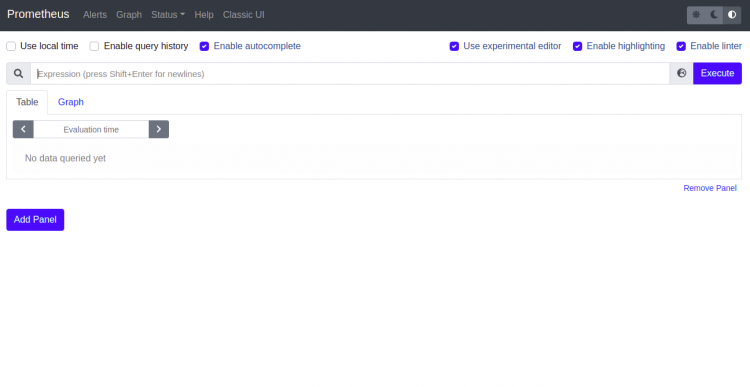
现在,打开您的 Web 浏览器,使用 URL http://prometheus.example.com 访问 Prometheus 仪表盘。您应该看到如下页面:
安装并配置 node_exporter
node_exporter 是一个用于监控并获取 Prometheus 服务器指标的导出器。首先,使用以下命令下载最新版本的 node_exporter:
wget https://github.com/prometheus/node_exporter/releases/download/v1.2.2/node_exporter-1.2.2.linux-amd64.tar.gz下载完成后,使用以下命令解压下载的文件:
tar -xvzf node_exporter-1.2.2.linux-amd64.tar.gz接下来,将解压后的目录移动到 /etc/prometheus/ 目录:
mv node_exporter-1.2.2.linux-amd64 /etc/prometheus/node_exporter接下来,使用以下命令设置适当的所有权:
chown -R prometheus:prometheus /etc/prometheus/node_exporter接下来,创建一个 systemd 服务文件来管理 node_exporter 服务:
nano /etc/systemd/system/node_exporter.service添加以下行:
[Unit]
Description=Node Exporter
Wants=network-online.target
After=network-online.target

[Service]
User=prometheus
ExecStart=/etc/prometheus/node_exporter/node_exporter

[Install]
WantedBy=default.target
保存并关闭文件,然后重新加载 systemd 守护进程以应用更改:
systemctl daemon-reload接下来,启动 node_exporter 服务并使其在系统重启时启动:
systemctl start node_exporter
systemctl enable node_exporter
您可以使用以下命令检查 node_exporter 的状态:
systemctl status node_exporter您将得到如下输出:
? node_exporter.service - Node Exporter
     Loaded: loaded (/etc/systemd/system/node_exporter.service; disabled; vendor preset: enabled)
     Active: active (running) since Sun 2021-10-17 05:38:20 UTC; 4s ago
   Main PID: 513 (node_exporter)
      Tasks: 4 (limit: 2341)
     Memory: 4.7M
        CPU: 11ms
     CGroup: /system.slice/node_exporter.service
             ??513 /etc/prometheus/node_exporter/node_exporter

Oct 17 05:38:20 debian11 node_exporter[513]: level=info ts=2021-10-17T05:38:20.382Z caller=node_exporter.go:115 collector=thermal_zone
Oct 17 05:38:20 debian11 node_exporter[513]: level=info ts=2021-10-17T05:38:20.382Z caller=node_exporter.go:115 collector=time
Oct 17 05:38:20 debian11 node_exporter[513]: level=info ts=2021-10-17T05:38:20.382Z caller=node_exporter.go:115 collector=timex
Oct 17 05:38:20 debian11 node_exporter[513]: level=info ts=2021-10-17T05:38:20.382Z caller=node_exporter.go:115 collector=udp_queues
Oct 17 05:38:20 debian11 node_exporter[513]: level=info ts=2021-10-17T05:38:20.382Z caller=node_exporter.go:115 collector=uname
Oct 17 05:38:20 debian11 node_exporter[513]: level=info ts=2021-10-17T05:38:20.382Z caller=node_exporter.go:115 collector=vmstat
Oct 17 05:38:20 debian11 node_exporter[513]: level=info ts=2021-10-17T05:38:20.382Z caller=node_exporter.go:115 collector=xfs
Oct 17 05:38:20 debian11 node_exporter[513]: level=info ts=2021-10-17T05:38:20.382Z caller=node_exporter.go:115 collector=zfs
Oct 17 05:38:20 debian11 node_exporter[513]: level=info ts=2021-10-17T05:38:20.383Z caller=node_exporter.go:199 msg="Listening on" address=:91>
Oct 17 05:38:20 debian11 node_exporter[513]: level=info ts=2021-10-17T05:38:20.383Z caller=tls_config.go:191 msg="TLS is disabled." http2=false
默认情况下,node_exporter 监听 9100 端口。您可以使用以下命令进行检查:
ss -antpl | grep 9100您应该得到如下输出:
LISTEN 0 4096 *:9100 *:* users:(("node_exporter",pid=513,fd=3))
将 node_exporter 添加到 Prometheus 服务器
接下来,您需要将 node_exporter 添加到 Prometheus 配置文件中。您可以通过编辑 Prometheus 默认配置文件来实现:
nano /etc/prometheus/prometheus.yml在 ' scrape_config ' 行下,添加以下行以新增 job_name node_exporter。
  - job_name: 'node_exporter'
    static_configs:
    - targets: ['localhost:9100']
保存并关闭文件,然后重启 Prometheus 服务以应用更改:
systemctl restart prometheus验证 Prometheus 和 node_exporter
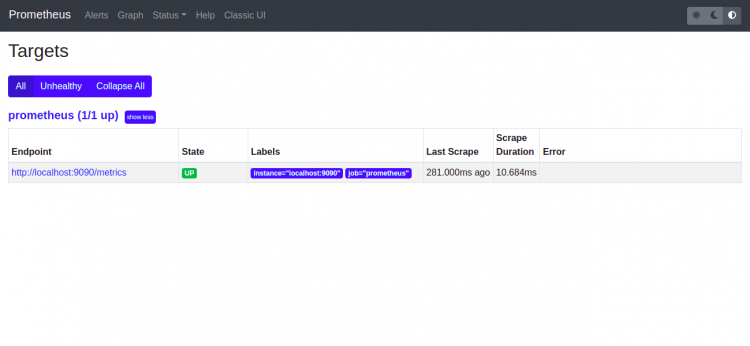
现在,转到 Prometheus 仪表盘并点击 Status => Target。您应该在如下屏幕中看到您的 node_exporter:
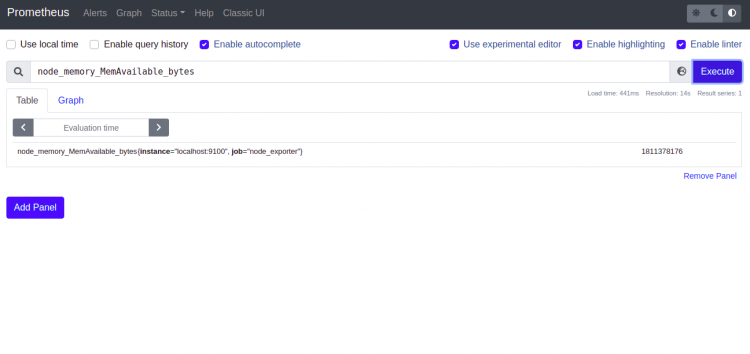
现在,返回 Prometheus 主页,在查询字段中输入 node_memory_MemAvailable_bytes 并点击 ' Execute ' 按钮。您将得到如下结果:
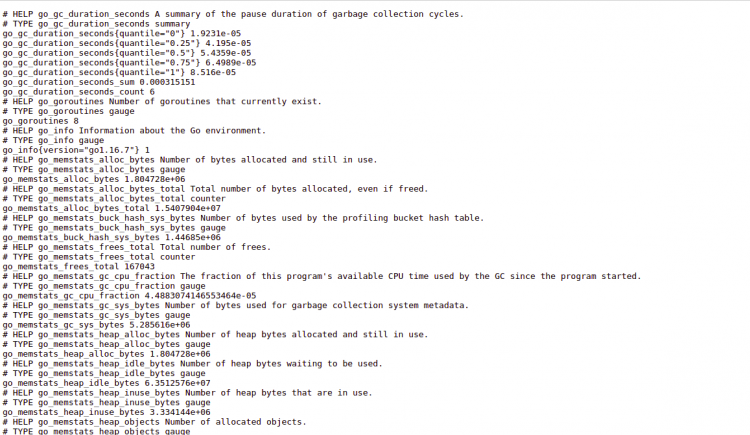
您还可以使用 URL http://your-server-ip:9100/metrics 获取 node_exporter 指标数据,如下所示:
结论
恭喜!您已在 Debian 11 上成功安装了 Prometheus 和 node_exporter。如有任何问题,请随时向我提问。更多信息,请访问 Prometheus 官方文档。