
在本页
- 先决条件
- 安装所需的依赖项
- 添加 OpenNMS 仓库
- 在 Debian 11 上安装 OpenNMS
- 为 OpenNMS 创建数据库和用户
- 配置 OpenNMS
- 初始化并启动 OpenNMS
- 访问 OpenNMS Web 界面
- 总结
OpenNMS 是一个用 Java 编写的免费开源开放网络管理系统。它是一个网络监控应用程序,使用 SNMP 协议从本地和网络主机收集关键信息。它可以安装在 Linux 和 Windows 操作系统上,并提供一个基于 Web 的界面,可通过 Web 浏览器监控网络流量。它提供丰富的功能集,包括 Provisioning、服务监控、事件管理、图表支持和性能测量。
在本文中,我们将向您展示如何在 Debian 11 上安装 OpenNMS。
先决条件
- 一台运行 Debian 11 的服务器。
- 服务器上已配置 root 密码。
安装所需的依赖项
首先,使用以下命令将系统软件包更新到最新版本:
apt-get update -y所有软件包更新完成后,您还需要在服务器上安装 Java 和其他所需的依赖项。您可以通过运行以下命令来安装所有这些依赖项:
apt-get install default-jdk gnupg2 curl wget -y所有软件包安装完成后,您可以使用以下命令验证 Java 版本:
java -version您应该在以下输出中看到 Java 版本:
openjdk version "11.0.12" 2021-07-20
OpenJDK Runtime Environment (build 11.0.12+7-post-Debian-2)
OpenJDK 64-Bit Server VM (build 11.0.12+7-post-Debian-2, mixed mode, sharing)
完成后,您可以继续下一步。
添加 OpenNMS 仓库
默认情况下,Debian 11 的默认仓库中不包含 OpenNMS 软件包。因此您需要将 OpenNMS 仓库添加到 APT。您可以使用以下命令添加:
nano /etc/apt/sources.list.d/opennms.list添加以下行:
deb https://debian.opennms.org stable main
deb-src https://debian.opennms.org stable main
保存并关闭文件,然后使用以下命令添加 GPG 密钥:
wget -O - https://debian.opennms.org/OPENNMS-GPG-KEY | apt-key add -添加仓库和密钥后,使用以下命令更新仓库缓存:
apt-get update -y完成后,您可以继续下一步。
在 Debian 11 上安装 OpenNMS
现在,运行以下命令将 OpenNMS 软件包安装到您的系统。
apt-get install opennms -yOpenNMS 安装完成后,您应该看到以下输出:
 *** Installation complete.  You must still run the installer at
 *** $OPENNMS_HOME/bin/install to be sure your database is up
 *** to date before you start OpenNMS.  See the install guide at
 *** http://www.opennms.org/wiki/Installation:Debian and the
 *** release notes for details.

Setting up opennms-webapp-jetty (28.1.1-1) ...
Setting up opennms-source (28.1.1-1) ...
Setting up opennms (28.1.1-1) ...
Setting up liblwp-protocol-https-perl (6.10-1) ...
Setting up libwww-perl (6.52-1) ...
Setting up libxml-parser-perl:amd64 (2.46-2) ...
Setting up libxml-twig-perl (1:3.52-1) ...
Processing triggers for man-db (2.9.4-2) ...
Processing triggers for libc-bin (2.31-13) ...
上述命令还会自动安装 PostgreSQL 服务器软件包。您可以使用以下命令启动它:
systemctl start postgresql接下来,使用以下命令检查 PostgreSQL 的状态:
systemctl status postgresql您将得到以下输出:
? postgresql.service - PostgreSQL RDBMS
     Loaded: loaded (/lib/systemd/system/postgresql.service; enabled; vendor preset: enabled)
     Active: active (exited) since Sun 2021-10-24 04:56:37 UTC; 1min 9s ago
   Main PID: 17627 (code=exited, status=0/SUCCESS)
      Tasks: 0 (limit: 4679)
     Memory: 0B
        CPU: 0
     CGroup: /system.slice/postgresql.service

Oct 24 04:56:37 debian11 systemd[1]: Starting PostgreSQL RDBMS...
Oct 24 04:56:37 debian11 systemd[1]: Finished PostgreSQL RDBMS.
完成后,您可以继续下一步。
为 OpenNMS 创建数据库和用户
接下来,您需要为 OpenNMS 创建数据库和用户。首先,使用以下命令登录 PostgreSQL:
su - postgres登录后,使用以下命令创建用户:
createuser opennms接下来,使用以下命令为 opennms 用户设置密码:
psql -c "ALTER USER opennms WITH PASSWORD 'opennms';"接下来,使用以下命令为 OpenNMS 创建数据库:
createdb -O opennms opennms接下来,使用以下命令为 Postgres 用户设置密码:
psql -c "ALTER USER postgres WITH PASSWORD 'securepassword';"接下来,使用以下命令退出 PostgreSQL 命令行:
exit完成后,您可以继续下一步。
配置 OpenNMS
接下来,您需要编辑 OpenNMS 数据源文件并定义数据库设置。
nano /usr/share/opennms/etc/opennms-datasources.xml根据您的数据库设置修改以下行:
<jdbc-data-source name="opennms"
                    database-name="opennms"
                    class-name="org.postgresql.Driver"
                    url="jdbc:postgresql://localhost:5432/opennms"
                    user-name="opennms"
                    password="opennms” />
<jdbc-data-source name="opennms-admin"
                    database-name="template1"
                    class-name="org.postgresql.Driver"
                    url="jdbc:postgresql://localhost:5432/template1"
                    user-name="postgres"
                    password="securepassword" />
完成后保存并关闭文件。
初始化并启动 OpenNMS
首先,您需要将 OpenNMS 与 Java 集成。您可以通过运行以下命令来完成:
/usr/share/opennms/bin/runjava -s您将得到以下输出:
runjava: Looking for an appropriate JVM...
runjava: Checking for an appropriate JVM in JAVA_HOME...
runjava: Skipping... JAVA_HOME not set.
runjava: Checking JVM in the PATH: "/etc/alternatives/java"...
runjava: Did not find an appropriate JVM in the PATH: "/etc/alternatives/java"
runjava: Searching for a good JVM...
runjava: Found a good JVM in "/usr/lib/jvm/java-11-openjdk-amd64/bin/java".
runjava: Value of "/usr/lib/jvm/java-11-openjdk-amd64/bin/java" stored in configuration file.
接下来,使用以下命令初始化数据库并检测系统库:
/usr/share/opennms/bin/install -dis您将得到以下输出:
Processing RemotePollerServiceConfigMigratorOffline: Remove deprecated RemotePoller service entry from service-configuration.xml, see NMS-12684
- Running pre-execution phase
  Creating backup of /usr/share/opennms/etc/service-configuration.xml
    Zipping /usr/share/opennms/etc/service-configuration.xml
- Running execution phase
  Current configuration: 32 services.
  A service entry named 'OpenNMS:Name=PerspectivePoller' already exists.
  Final configuration: 32 services.
- Saving the execution state
- Running post-execution phase
  Removing backup /usr/share/opennms/etc/service-configuration.xml.zip

Finished in 0 seconds
Upgrade completed successfully!
最后,启动 OpenNMS 并使其在系统重启时自动启动:
systemctl start opennms
systemctl enable opennms
您还可以使用以下命令验证 OpenNMS 的状态:
systemctl status opennms您应该看到以下输出:
? opennms.service - OpenNMS server
     Loaded: loaded (/lib/systemd/system/opennms.service; disabled; vendor preset: enabled)
     Active: active (running) since Sun 2021-10-24 05:00:11 UTC; 3s ago
    Process: 22231 ExecStart=/usr/share/opennms/bin/opennms -s start (code=exited, status=0/SUCCESS)
   Main PID: 23326 (java)
      Tasks: 43 (limit: 4679)
     Memory: 212.8M
        CPU: 21.168s
     CGroup: /system.slice/opennms.service
             ??23325 bash /usr/share/opennms/bin/opennms -s start
             ??23326 /usr/lib/jvm/java-11-openjdk-amd64/bin/java --add-modules=java.base,java.compiler,java.datatransfer,java.desktop,java.ins>

Oct 24 05:00:13 debian11 opennms[23326]: [DEBUG] System property 'opennms.library.jicmp' set to '/usr/lib/jni/libjicmp.so.  Attempting to load>
Oct 24 05:00:13 debian11 opennms[23326]: [INFO] Successfully loaded jicmp library.
Oct 24 05:00:13 debian11 opennms[23326]: [DEBUG] System property 'opennms.library.jicmp' set to '/usr/lib/jni/libjicmp.so.  Attempting to load>
Oct 24 05:00:13 debian11 opennms[23326]: [INFO] Successfully loaded jicmp library.
Oct 24 05:00:13 debian11 opennms[23326]: [DEBUG] System property 'opennms.library.jicmp6' set to '/usr/lib/jni/libjicmp6.so.  Attempting to lo>
Oct 24 05:00:13 debian11 opennms[23326]: [INFO] Successfully loaded jicmp6 library.
此时,OpenNMS 已启动并监听端口 8980。您可以使用以下命令进行检查:
ss -antpl | grep 8980您将得到以下输出:
LISTEN 0 50 *:8980 *:* users:(("java",pid=23326,fd=815))
访问 OpenNMS Web 界面
现在,打开 Web 浏览器并使用 URL http://your-server-ip:8980/opennms 访问 OpenNMS Web 控制台。您应该看到 OpenNMS 登录页面:

输入默认的管理员用户名和密码 admin/admin,然后点击 Login 按钮。您应该在以下页面上看到 OpenNMS 仪表板:
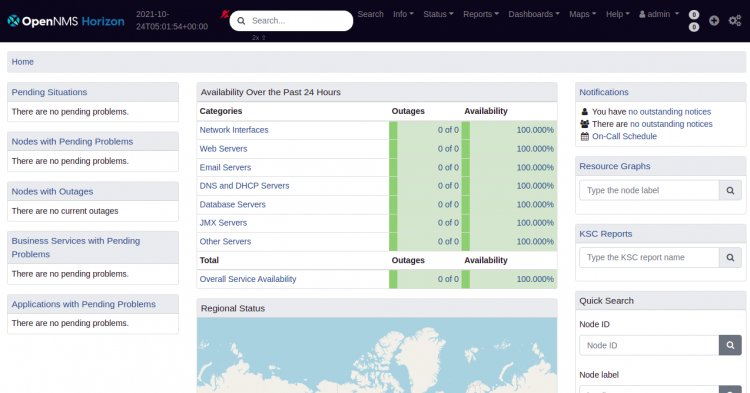
现在,点击 + 图标添加新主机。您应该看到以下页面:
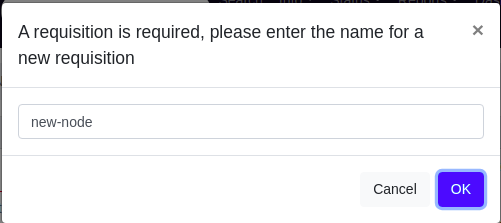
输入您的 requisition 名称,然后点击 OK。您应该看到以下页面:
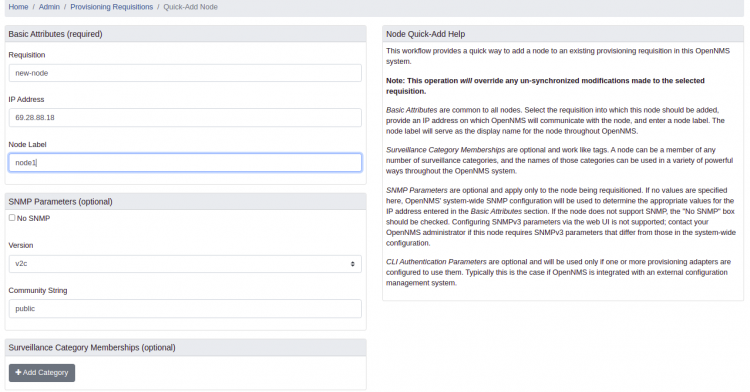
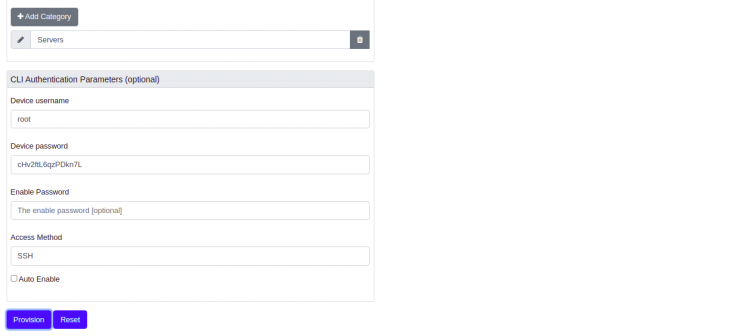
输入远程主机的名称、IP、用户名、密码、访问方式,然后点击 Provision 按钮。主机添加完成后,您将看到以下界面:
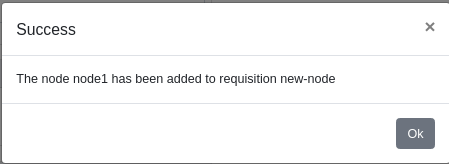
点击 Ok 按钮。您应该看到新添加的主机出现在以下界面:
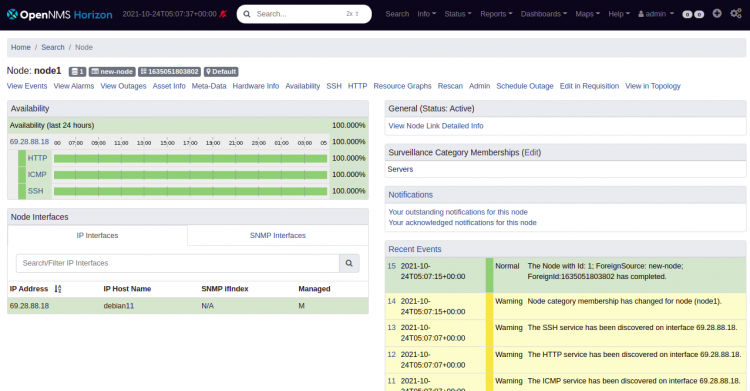
总结
恭喜!您已在 Debian 11 上成功安装并配置了 OpenNMS。现在您可以向 OpenNMS 添加更多主机,并开始通过基于 Web 的界面监控它们。