
在本页
- 先决条件
- 更新系统
- 使用官方仓库安装 Python 3.9
- 手动安装 Python 3.9
- 安装 Python 3.9 模块
- 测试 Python 安装
Python 是一种编程语言,几乎可以用来创建任何东西。从大型游戏到 Web 应用程序,甚至是为您的 PC 或 Mac 编写的简单脚本。Python 自 20 世纪 80 年代末问世以来,一直是当今使用最广泛的语言之一。
今天的教程将向您展示如何在 Rocky Linux 8 系统上安装 Python 3.9 编程语言。
先决条件
- 一个 Rocky Linux 8 系统。任何较新版本的 Rocky Linux 都应该能很好地适用本说明。
- 在您的 Rocky 系统上设置一个具有 sudo 权限的非 root 用户。
更新系统
我们首先要做的是更新系统软件包。这确保我们的整个系统在我们开始安装 Python 之前已经更新到最新的稳定版本。
sudo dnf -y update使用官方仓库安装 Python 3.9
截至本文撰写时,默认的 Rocky Linux 8 AppStream 仓库包含 Python v3.7、v3.8 和 v3.9。
运行以下命令安装最新的 Python 版本。
sudo dnf install python39出现提示时,按 Y 并回车。安装过程将开始。
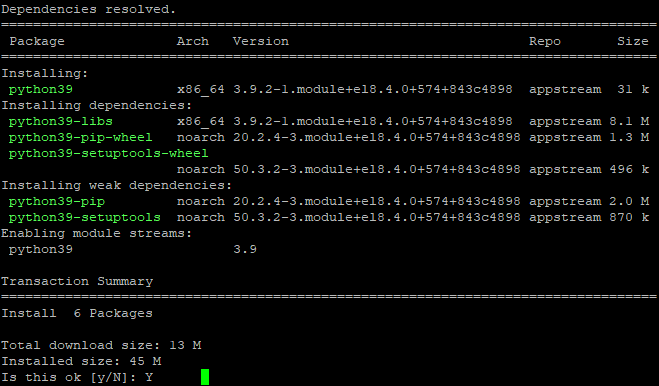
安装完成后,运行以下命令验证您的 Python 版本。
python3.9 --version
现在,Python 3.9 应该已经安装在您的 Rocky 系统上并可以使用了。
手动安装 Python 3.9
如果您无法访问 AppStream 仓库,或者更愿意从其他来源安装,您可以使用 Python 3.9 存档手动安装 Python 3.9。要开始安装过程,请打开终端并运行以下命令,安装必要的软件包以在 Rocky Linux 8 上编译 Python 包。
sudo dnf groupinstall "Development Tools" -y接下来,运行以下命令安装必要的依赖项,例如 openssl-devel、libffi-devel。
sudo dnf install openssl-devel libffi-devel bzip2-devel -y现在,使用 wget 命令下载最新版本的 Python。解压 zip 文件,并进入解压后的目录。
sudo dnf install wget -ywget https://www.python.org/ftp/python/3.9.7/Python-3.9.7.tar.xztar xvf Python-3.9.7.tar.xzcd Python-3.9.7/进入 /Python-3.9.7/ 目录后,运行以下命令配置源代码并安装 Python 软件包。
./configure --enable-optimizationssudo make altinstall我们使用 altinstall 而不是 make install,因为后者会覆盖任何现有的 Python 二进制文件。我们需要 Python 3.9 与 3.7 或系统上安装的任何其他 Python 版本共存。否则,您将无法同时使用多个版本。
该命令需要相当长的时间才能完成,因为它会编译大量 Python 使用的软件包。请耐心等待安装完成。
如果 Python 安装成功,您应该会看到如下所示的消息。
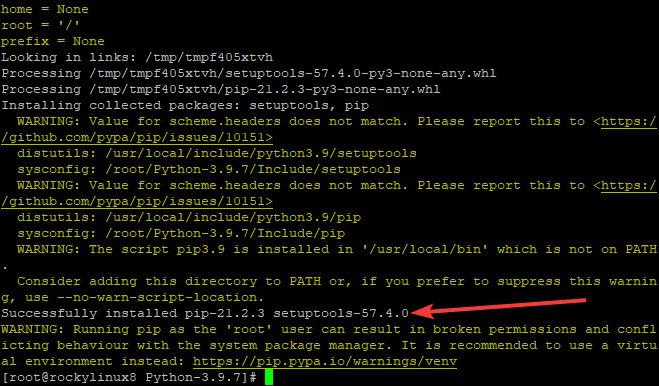
运行以下命令验证您的 Python 版本。
python3.9 --version您应该会得到如下所示的输出。

安装 Python 3.9 模块
现在我们已经安装了 Python 及其所有依赖项,可以安装我们想要的模块了。
运行以下命令下载并安装 Python 3.9 的 requests 模块。
python3.9 -m pip install <module>其中:
例如,我们将安装 requests 模块。
python3.9 -m pip install requests如果在安装过程中没有遇到错误,那么您想要的 Python 模块应该已经可以在系统上使用。
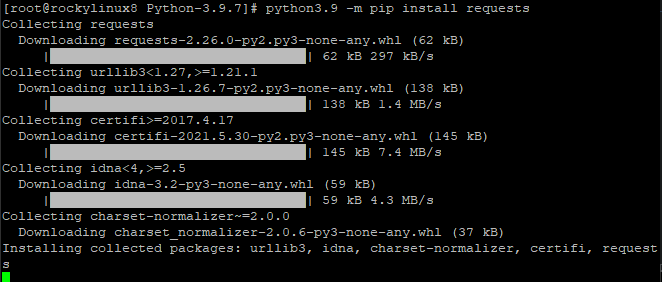
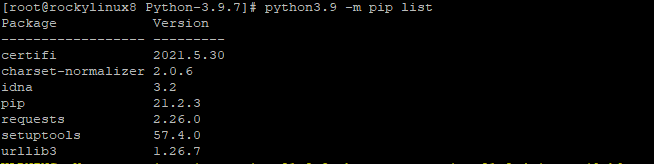
要查看服务器上安装了哪些模块,请输入以下命令。
python3.9 -m pip list您应该会得到如下所示的输出。
测试 Python 安装
现在您已经安装了 Python 3.9,让我们来测试一下。运行以下命令,使用您喜欢的文本编辑器(如 vi 或 nano)创建一个测试文件。该文件的名称将决定您今后如何在不指定文件完整路径的情况下运行 Python 程序。
cd Python-3.9.7sudo nano hello.py将以下代码复制并粘贴到您的文件中,保存对文件的更改,然后退出编辑器。
print("example, HelloWorld!")现在我们可以通过输入以下命令来运行这个程序:
python3.9 hello.py如果一切正常,您应该会看到一条 Hello World 消息。

结论
在本指南中,我们学习了如何在 Rocky Linux 8 上安装 Python 3.9 脚本语言。现在我们可以使用 Python 进行编程和编写脚本。
如果您有任何问题或疑虑,请在下方留言。